Télécommande pour consoles grandMA3 (console et onPC), par OSC sur le réseau local. Ce guide décrit toute l'application, onglet par onglet et fonction par fonction, ainsi que la préparation de la console.
iFocus Remote transforme une tablette ou un téléphone Android en télécommande de programmation pour grandMA3. L'application envoie à la console des commandes de ligne de commande par OSC (les mêmes que celles que vous taperiez sur la console) et lit en retour les noms de vos groupes, presets, séquences et exécuteurs pour les afficher.
Solo On, Highlight On, Blackout On ; second appui : Solo Off, Highlight Off, Blackout Off.Up, Down, Prev, Set, Next à la console.RemoteApp, port 8081, préfixe grandMA3, mode UDP, puis activez Enable Input et Enable Output (détail complet au chapitre 3).Cette préparation se fait une seule fois par fichier de show (le réglage OSC est enregistré dans le show).
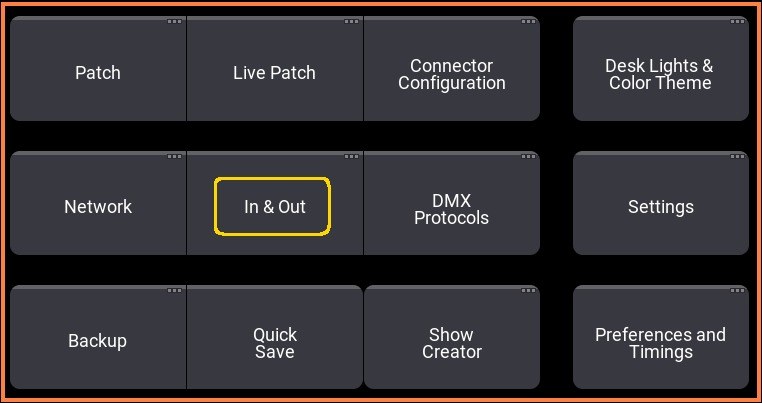

RemoteApp (R et A majuscules, sans espace). Ce nom est obligatoire : l'application s'adresse à la console en utilisant ce nom.UDP, Port sur 8081 et saisissez le préfixe grandMA3 dans la colonne Prefix (touchez la case, tapez grandMA3 en respectant les majuscules, sans barre oblique ni espace, puis validez). Sans ce préfixe, la console ignore tout ce qu'envoie l'application.RemoteApp · Port = 8081 · Prefix = grandMA3. Une seule ligne suffit : ne créez pas plusieurs lignes RemoteApp, l'application s'adresse à la ligne par son nom ; avec plusieurs lignes du même nom, on ne sait plus laquelle reçoit l'adresse de retour.| Colonne | Valeur | Pourquoi |
|---|---|---|
| Name | RemoteApp | Nom utilisé par l'application pour régler la ligne (Set OSC 'RemoteApp' …) et par la console pour répondre (SendOSC "RemoteApp" …). |
| Destination IP | IP de l'appareil | Adresse vers laquelle la console envoie ses réponses. Réglée automatiquement par l'application. |
| Mode | UDP | Seul mode utilisé par l'application. |
| Port | 8081 | Port unique, dans les deux sens : la console écoute sur 8081 et répond vers le port 8081 de l'appareil. Ce port n'est pas modifiable dans l'application. |
| Prefix | grandMA3 | Toutes les commandes partent à l'adresse OSC /grandMA3/cmd. Respectez les majuscules ; ne mettez pas de barre oblique. |
| Data Pool, Page, Fader, Executor Knob, Key | valeurs par défaut | Laissez DataPool, Page, Fader, Encoder, Key. |
| Fader Range | 100 | Les faders de l'application travaillent de 0 à 100. |
| Receive | Yes | Réception des mouvements de faders envoyés par l'application. |
| Send | Yes | Retour des mouvements de faders de la console vers l'application. |
| Receive Command | Yes | Indispensable : sans lui, aucune commande de l'application n'est exécutée et la synchronisation reste vide. |
| Send Command | Yes | Retour d'information de la ligne de commande. |
| Echo Input / Echo Output | Yes | Affiche le trafic OSC dans le System Monitor de la console : pratique pour vérifier que les messages arrivent. |
RemoteApp. Deux appareils connectés en même temps se disputent donc l'adresse de retour : c'est le dernier à s'être synchronisé qui reçoit les réponses de la console. Les commandes envoyées, elles, fonctionnent depuis tous les appareils.| Élément | Valeur | Sens | Rôle |
|---|---|---|---|
| Adresse OSC des commandes | /grandMA3/cmd | appareil → console | Préfixe grandMA3 + cmd ; l'argument est le texte de la commande. |
| OSC | UDP 8081 | appareil → console | Envoi des commandes et des faders. |
| OSC | UDP 8081 | console → appareil | Réponses de synchronisation, retour des faders. |
| Serveur de patch | TCP 8088 | réseau → appareil | Page web du patch partagée par QR code (onglet TOOLS). |
| Licence | TCP 443 (Internet) | appareil → Internet | Activation et vérification de la licence. |
XXXXXXXX-XXXX-XXXX-XXXX-XXXXXXXXXXXX).
| Message | Que faire |
|---|---|
| Clé vide ou trop courte | Vérifiez la saisie (copiez-collez la clé reçue). |
| Délai dépassé / erreur réseau | L'appareil n'a pas d'accès Internet : connectez-le momentanément à un réseau avec Internet. |
| Clé invalide | La clé n'existe pas : vérifiez chaque caractère. |
| Limite d'appareils atteinte | La clé est déjà active ailleurs : désactivez-la sur l'ancien appareil (5.2). |
| Licence expirée ou désactivée | Contactez l'assistance. |
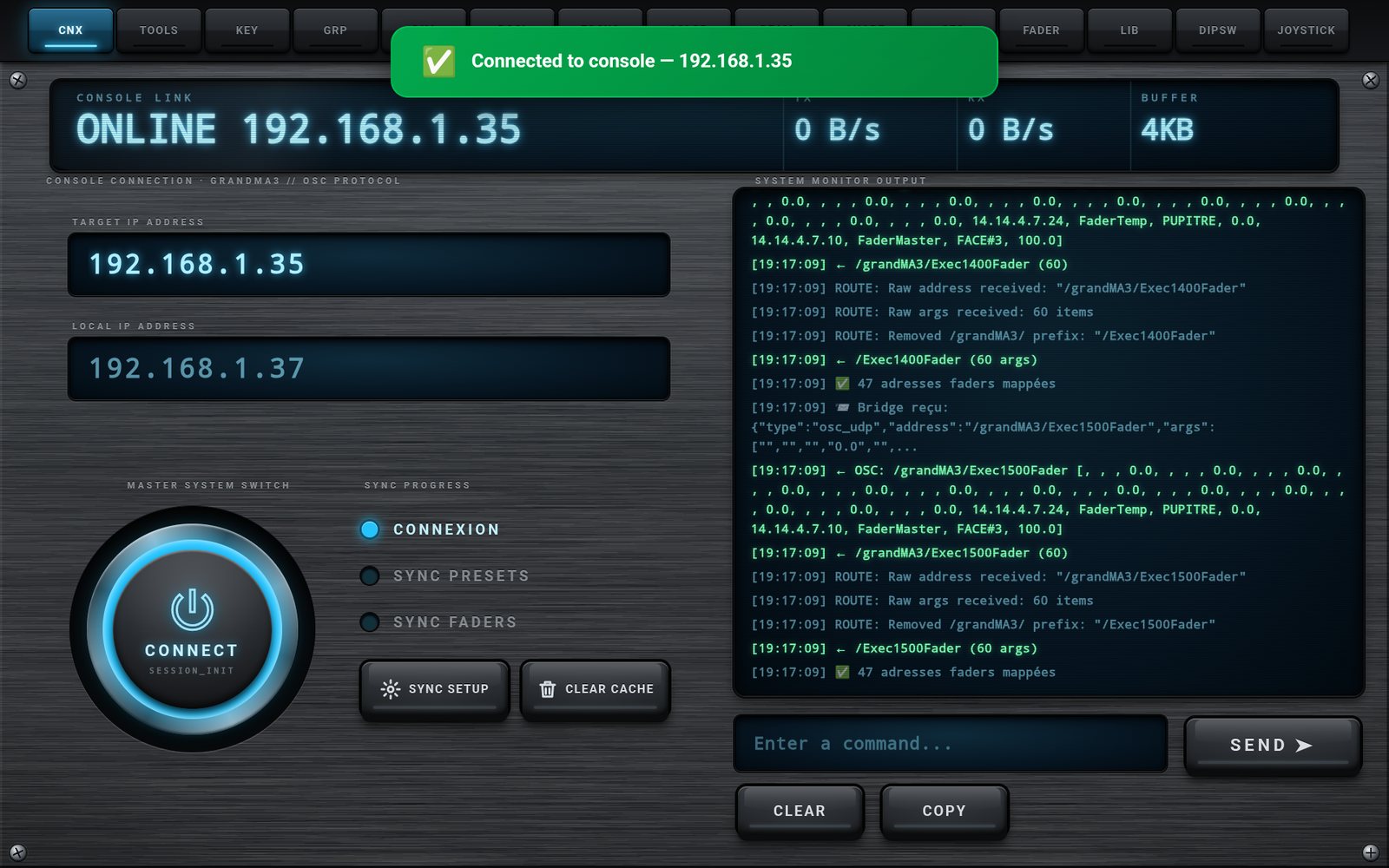
| Élément | Rôle |
|---|---|
| Afficheur CONSOLE LINK | OFFLINE tant que vous n'avez pas appuyé sur CONNECT, puis ONLINE suivi de l'adresse de la console. TX et RX indiquent le volume envoyé et reçu pendant la dernière seconde ; BUFFER le nombre de lignes du terminal. |
| TARGET IP ADDRESS | Adresse IP de la console (exemple : 192.168.1.35). Touchez le champ pour la saisir. Elle est mémorisée. |
| LOCAL IP ADDRESS | Adresse IP de votre appareil, détectée automatiquement (« detecting… » pendant la recherche). Touchez ce champ, une fois connecté, pour envoyer à la console l'adresse de retour (voir 6.3). |
| Bouton CONNECT | Lance la connexion puis la synchronisation complète. Son anneau s'allume en bleu quand la liaison est active. Un nouvel appui relance toute la synchronisation. |
| Témoins CONNEXION / SYNC PRESETS / SYNC FADERS | Avancement de la synchronisation (voir 6.2). |
| SYNC SETUP | Nombre d'éléments à lire sur la console (voir 6.4). |
| CLEAR CACHE | Vide les listes mémorisées (voir 6.5). |
| SYSTEM MONITOR OUTPUT | Terminal : journal de tout ce qui est envoyé et reçu (voir 6.6). |
| Moment | Action | Témoin |
|---|---|---|
| 0 s | Vérification de l'adresse saisie (4 nombres séparés par des points), mémorisation, ouverture de la liaison OSC vers adresse:8081. Un message annonce la connexion en cours. | CONNEXION clignote |
| 1 s | L'application se déclare connectée : un message vert le confirme, avec l'adresse de la console. | |
| 1,5 à 2 s | Lecture des exécuteurs de faders (20 pages) et des touches de la page courante. | |
| 3 s | Réglage de l'adresse de retour sur la console, puis lecture des groupes, des séquences et des presets. | CONNEXION allumé, SYNC PRESETS clignote |
| 6 s | Lecture des noms et des niveaux des faders de la page 1 (message de synchronisation des faders). | SYNC PRESETS allumé, SYNC FADERS clignote |
| 8 s | Fin. | Les trois témoins sont allumés |
Pour que la console sache où répondre, l'application lui envoie, à chaque synchronisation, ces deux commandes :
Set OSC 'RemoteApp' "DestinationIP"='192.168.1.37'
Set OSC 'RemoteApp' "Port"='8081'
(avec l'adresse de votre appareil). Vous pouvez les renvoyer à tout moment en touchant le champ LOCAL IP ADDRESS : le message « GMA3 → OSC unicast adresse » confirme l'envoi. C'est utile si vous avez changé de réseau ou si un autre appareil a pris la main. Si vous n'êtes pas connecté, l'application vous demande de vous connecter d'abord.

| Réglage | Valeur d'origine | Plage | Effet |
|---|---|---|---|
| GROUPES | 30 | 1 à 500, par pas de 5 | Nombre de groupes lus dans le pool de groupes. |
| PRESETS | 30 | 1 à 500, par pas de 5 | Nombre de presets lus dans chaque pool (Dimmer, Color, Focus, Shapers…). |
| SÉQUENCES | 50 | 1 à 500, par pas de 5 | Nombre de séquences lues dans le pool de séquences. |
Réglez ces valeurs au-dessus du plus grand numéro utilisé dans votre show, fermez la fenêtre (croix), puis appuyez de nouveau sur CONNECT. Des valeurs inutilement grandes allongent la synchronisation. Les réglages sont mémorisés.
Vide les groupes, presets, séquences, faders et exécuteurs gardés en mémoire et vide les grilles correspondantes (un message confirme que le cache est vidé). La licence, l'adresse IP, la langue et la teinte sont conservées. À utiliser quand vous changez de show, avant de relancer CONNECT.
Group 1 At 50 : elle part telle quelle à l'adresse /grandMA3/cmd. Une saisie qui commence par / est envoyée comme message OSC brut (le premier mot est l'adresse, les suivants sont les arguments), pour le diagnostic.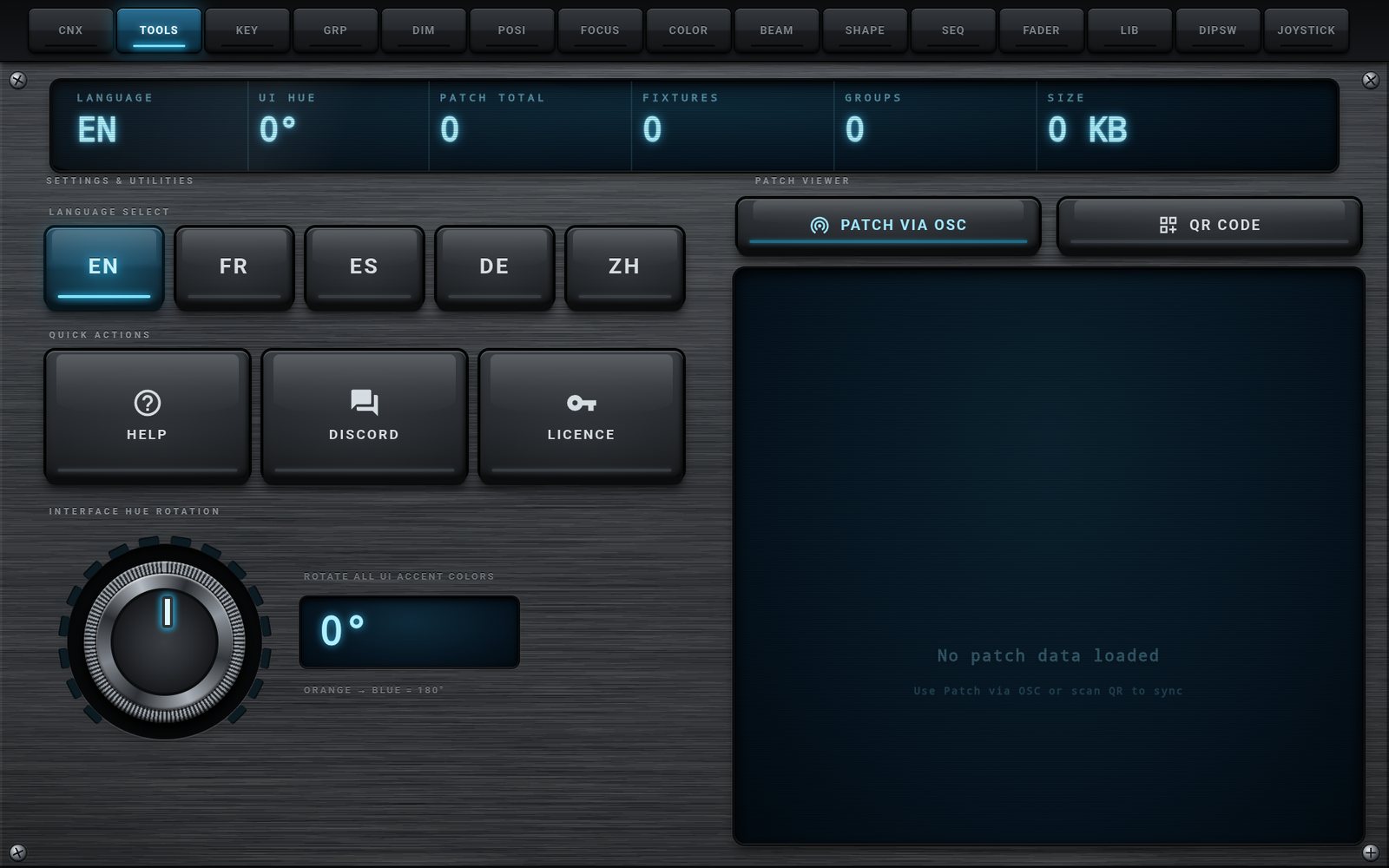
Touches EN FR ES DE ZH : anglais, français, espagnol, allemand, chinois. Le choix est appliqué immédiatement aux textes traduisibles de l'application, à l'onglet LIB et à cette aide, et il est mémorisé. Les libellés gravés des touches (CONNECT, PRESET, STORE…) restent en anglais, comme sur la console.
| Touche | Action |
|---|---|
| HELP | Ouvre ce guide dans la langue choisie. La flèche ← en haut à gauche ramène à l'application. |
| DISCORD | Ouvre le serveur Discord de la communauté iFocus. |
| LICENCE | Ouvre la gestion de la licence (chapitre 5). |
Tournez le bouton pour faire pivoter la teinte de toute l'interface, de 0° à 360°. L'afficheur UI HUE indique l'angle. Le réglage est mémorisé ; pour revenir aux couleurs d'origine, ramenez le bouton à 0°.
http://adresse-de-l'appareil:8088/patch.html. Copier l'URL la place dans le presse-papiers./patch.pdf (PDF), /patch.txt (texte), /patch.json (données).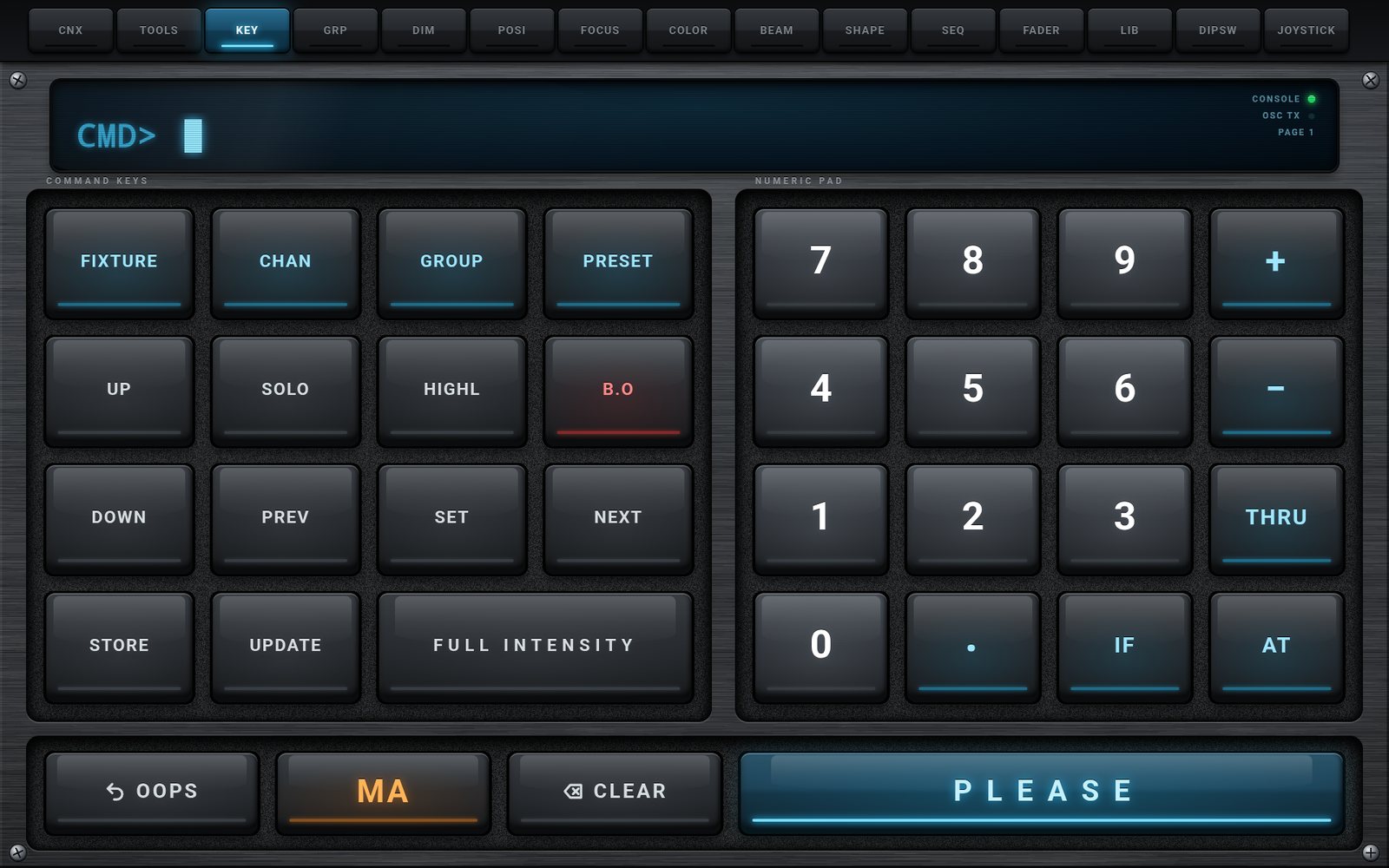
L'afficheur CMD> montre la commande en cours de composition. Les touches de composition y ajoutent un mot ; rien n'est envoyé tant que vous n'avez pas appuyé sur PLEASE. À droite de l'afficheur : le témoin CONSOLE (allumé quand l'application est connectée), le témoin OSC TX (clignote à chaque envoi) et PAGE (page courante de l'onglet FADER). Après un envoi, la ligne LAST ▸ rappelle la dernière commande envoyée, suivie de SENT (ou OFFLINE si l'application n'était pas connectée).
| Touche | Texte ajouté | Touche | Texte ajouté |
|---|---|---|---|
| FIXTURE | Fixture | STORE | Store |
| CHAN | Channel | UPDATE | Update |
| GROUP | Group | FULL INTENSITY | Full |
| PRESET | Preset | 0 … 9, . | le chiffre, le point |
| + | + | − | - |
| THRU | Thru | IF | If |
| AT | At |
| Touche | Commande envoyée |
|---|---|
| UP DOWN PREV SET NEXT | Up, Down, Prev, Set, Next |
| SOLO | Solo On / Solo Off (bascule) |
| HIGHL | Highlight On / Highlight Off (bascule) |
| B.O | Blackout On / Blackout Off (bascule) |
| Touche | Effet |
|---|---|
| OOPS | Retire le dernier mot de la ligne. N'envoie rien à la console (ce n'est pas le Oops de la console). |
| MA | Donne accès aux secondes fonctions des touches (voir 8.5). |
| CLEAR | Envoie ClearAll à la console (sélection et programmeur vidés) et efface la ligne de commande. |
| PLEASE | Envoie la ligne composée, puis la vide. Si la ligne est vide, rien n'est envoyé. |
Comme sur la console, MA donne une seconde fonction à certaines touches. Quand MA est active, la légende orange de la seconde fonction apparaît sur les touches concernées.
| MA + | Résultat | Type |
|---|---|---|
| FIXTURE | FixtureType → FixtureLayer → FixtureClass | ajouté à la ligne (cycle) |
| GROUP | Tag | ajouté à la ligne |
| PRESET | FeatureGroup → DataPool | ajouté à la ligne (cycle) |
| HIGHL | Lowlight | envoyé immédiatement |
| PREV | Previous Step | envoyé immédiatement |
| SET | Step Toggle | envoyé immédiatement |
| NEXT | Next Step | envoyé immédiatement |
| STORE | Record | ajouté à la ligne |
| UPDATE | Offset → Cook | ajouté à la ligne (cycle) |
| 0 | Hold | ajouté à la ligne |
| + | Next | ajouté à la ligne |
| − | Previous | ajouté à la ligne |
| . | Default | ajouté à la ligne |
| AT | Integrate → Extract | ajouté à la ligne (cycle) |
| But | Touches | Ligne envoyée |
|---|---|---|
| Sélectionner les projecteurs 1 à 10 | FIXTURE 1 THRU 1 0 PLEASE | Fixture 1 Thru 10 |
| Groupe 3 à 50 % | GROUP 3 AT 5 0 PLEASE | Group 3 At 50 |
| Groupes 1 et 4 à plein feu | GROUP 1 + GROUP 4 FULL INTENSITY PLEASE | Group 1 + Group 4 Full |
| Rappeler le preset couleur 4.2 | AT PRESET 4 . 2 PLEASE | At Preset 4.2 |

Group N (N = numéro du groupe). Le pavé s'allume.Group N, et la console les additionne dans sa sélection. L'afficheur SEL ▸ en bas à gauche rappelle les groupes touchés et leur nombre.Clear (premier cran du Clear de la console : la sélection est vidée, le programmeur est conservé) et éteint les pavés.
Attribute "dimmer" At valeur, de 0 à 100.| Touches | Commande envoyée |
|---|---|
| 0 25 33 50 65 75 85 | Attribute "dimmer" At 0 … At 85. La touche du niveau courant est éclairée. |
| FULL | Attribute "dimmer" At 100 |
| UP DOWN PREV SET NEXT, SOLO HIGHL | Voir les principes communs. |
| PRESET | Ouvre ou referme la vue des presets (ci-dessous). |

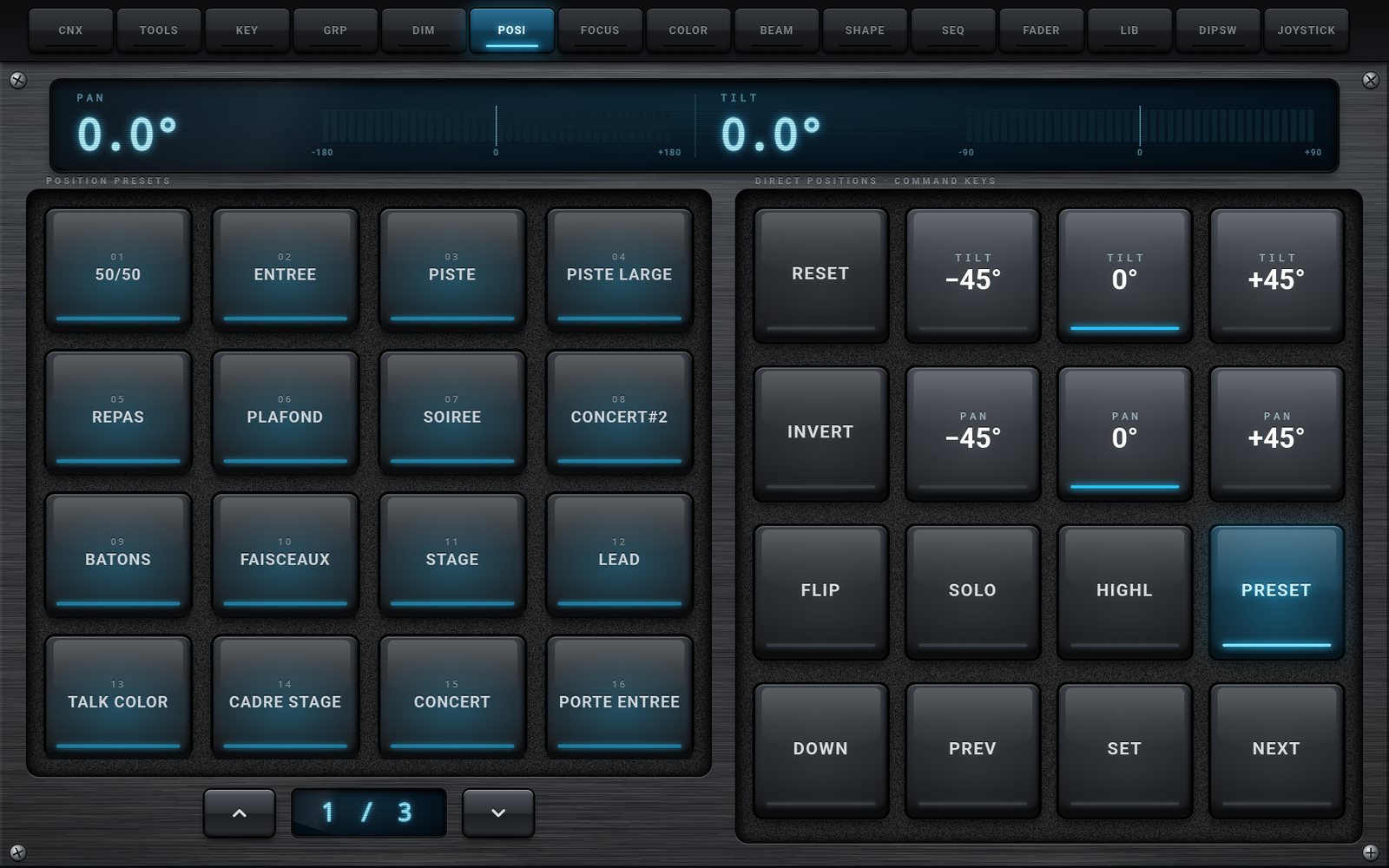
At Preset pool.N.| Onglet | Pool de presets de la console |
|---|---|
| DIM | 1 — Dimmer |
| POSI | 2 — Position |
| COLOR | 4 — Color |
| BEAM | 5 — Beam |
| FOCUS | 6 — Focus |
| SHAPE | 8 — Shapers |
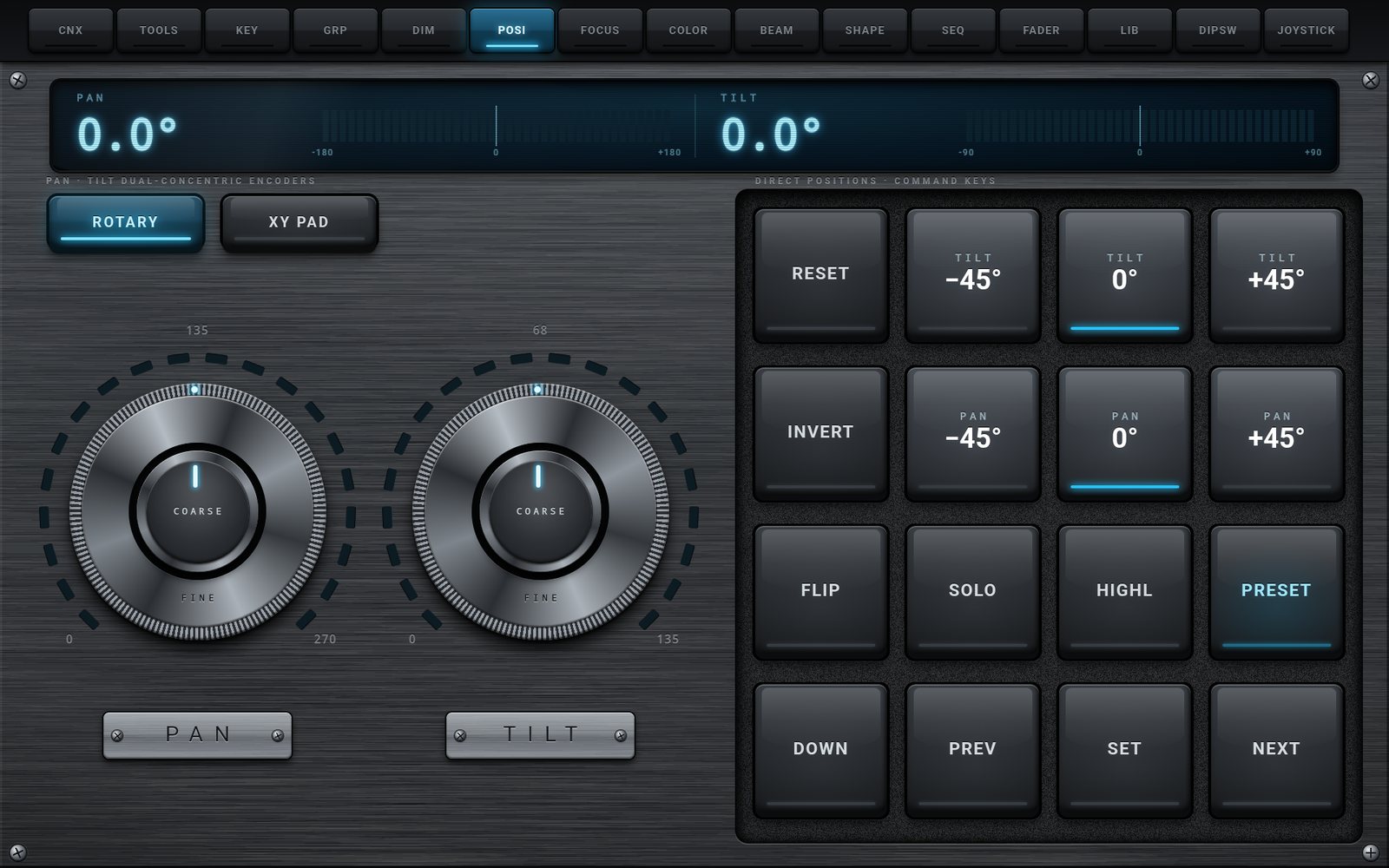
Attribute "PAN" At Absolute PercentFine ++ 1, Attribute "TILT" At Absolute PercentFine - 0.1…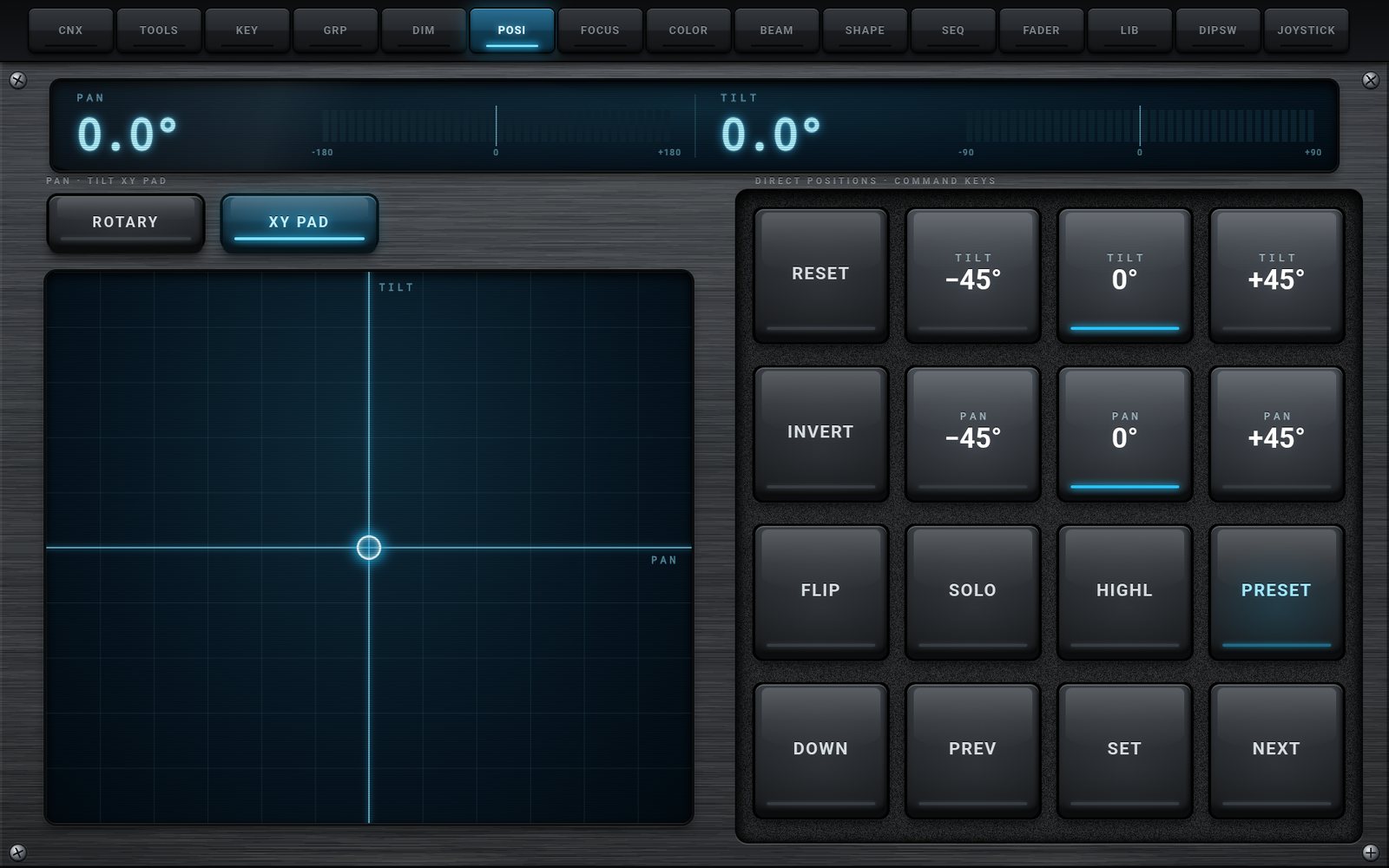
| Touche | Effet |
|---|---|
| TILT −45° TILT 0° TILT +45° | Place le Tilt à la valeur indiquée (valeur absolue envoyée sur l'attribut tilt). La touche de la valeur courante est éclairée. |
| PAN −45° PAN 0° PAN +45° | Place le Pan à la valeur indiquée (attribut pan). |
| RESET | Remet Pan et Tilt au centre (0°). |
| INVERT | Inverse le signe du Pan et du Tilt en cours et envoie les nouvelles valeurs. |
| FLIP | Envoie Flip : même point visé avec l'autre combinaison Pan/Tilt. |
| SOLO HIGHL DOWN PREV SET NEXT | Voir les principes communs. |
| PRESET | Vue des presets de position (pool 2) — voir 10.3. |
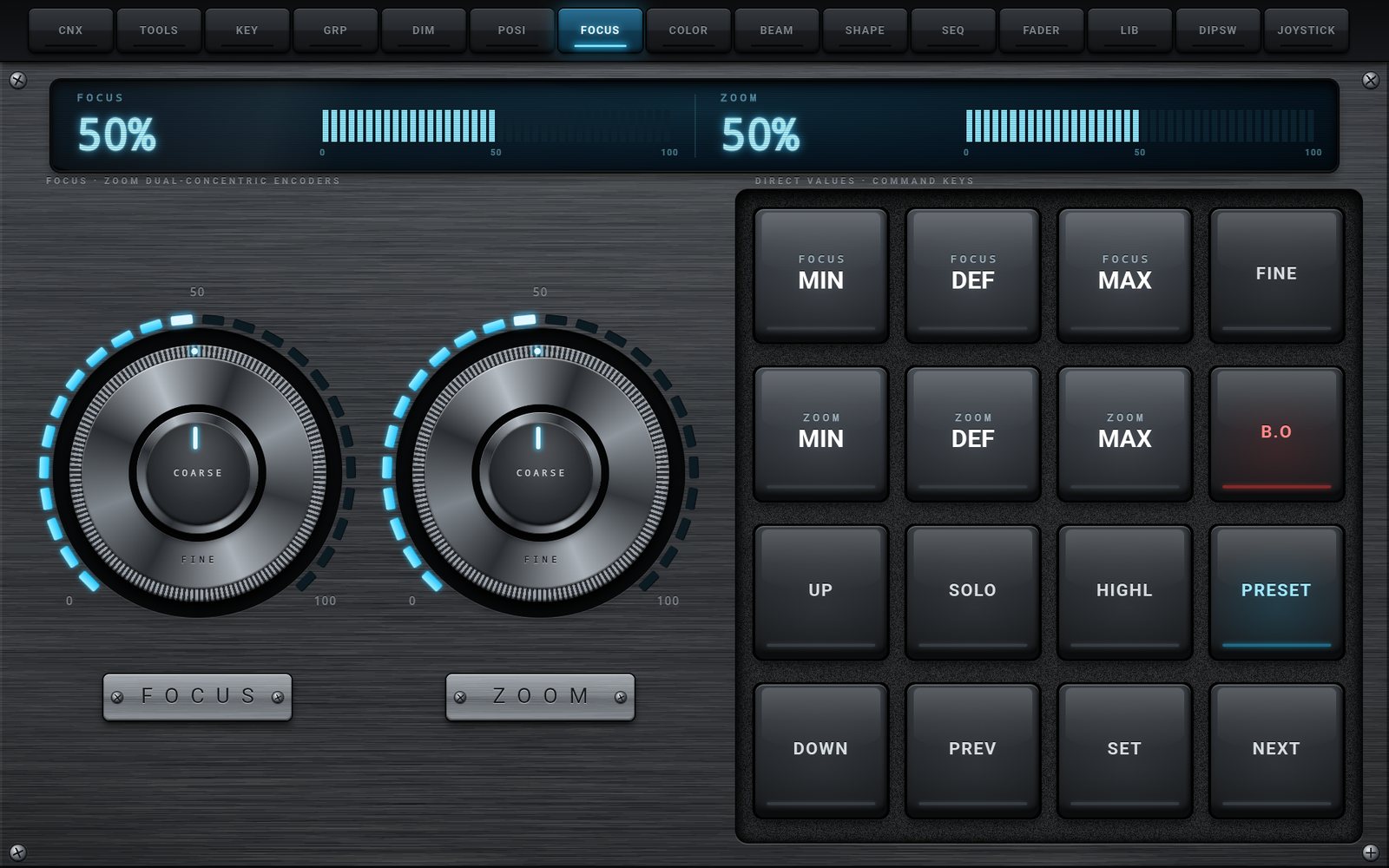
Attribute "FOCUS1" At valeur et Attribute "zoom" At valeur, de 0 à 100.| Touche | Commande envoyée |
|---|---|
| FOCUS MIN FOCUS DEF FOCUS MAX | Attribute "focus" At 0, At 50, At 100 |
| ZOOM MIN ZOOM DEF ZOOM MAX | Attribute "zoom" At 0, At 50, At 100 |
| B.O SOLO HIGHL, UP DOWN PREV SET NEXT | Voir les principes communs. |
| PRESET | Vue des presets Focus (pool 6) — voir 10.3. |
Sur l'encodeur, choisissez la précision en posant le doigt sur le centre (COARSE) ou sur l'anneau (FINE). La touche FINE de la grille, une fois éclairée, fait aussi travailler le bouton central en FINE.
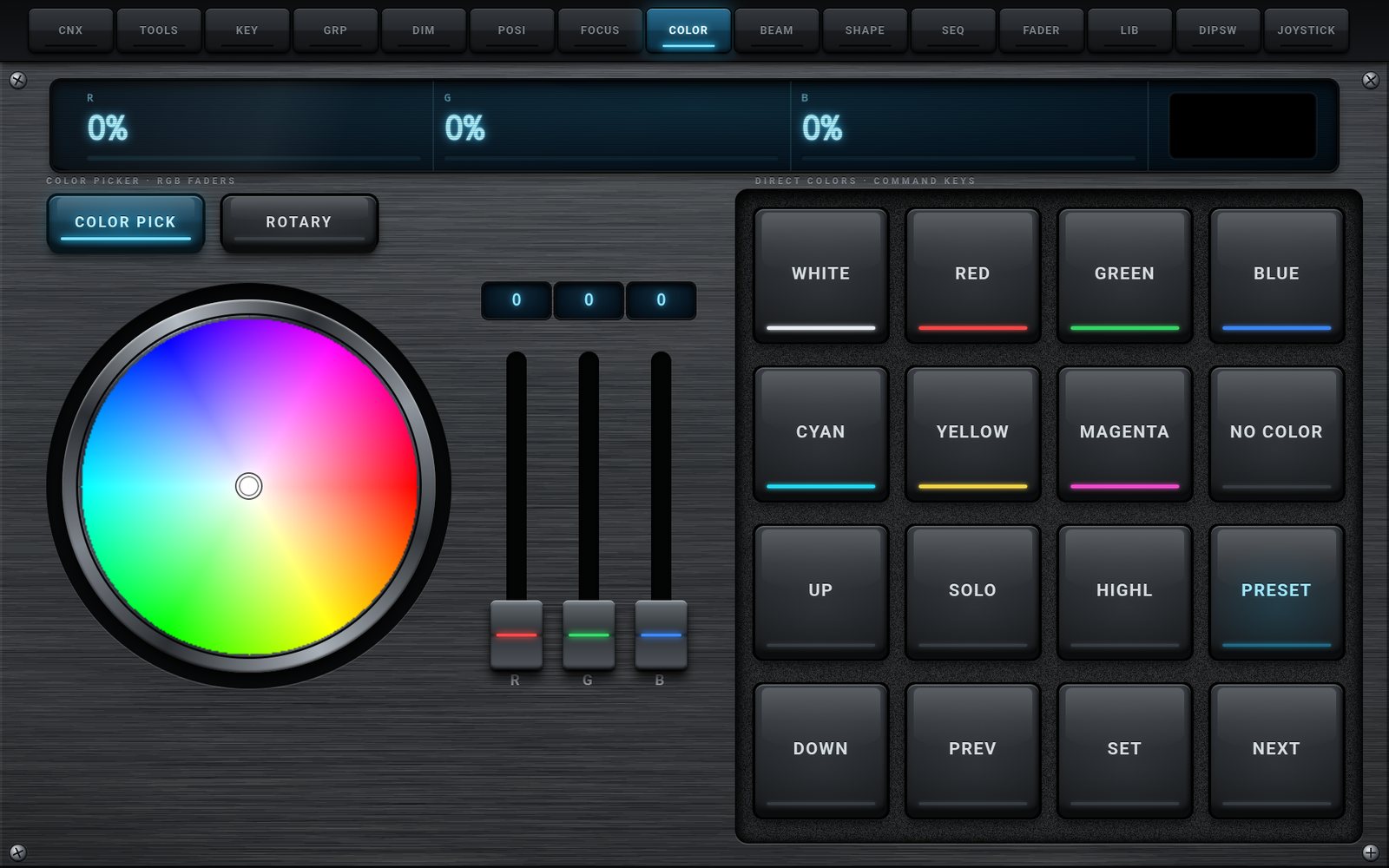
Attribute "colorrgb_r" At n, "colorrgb_g", "colorrgb_b" (en pourcentage).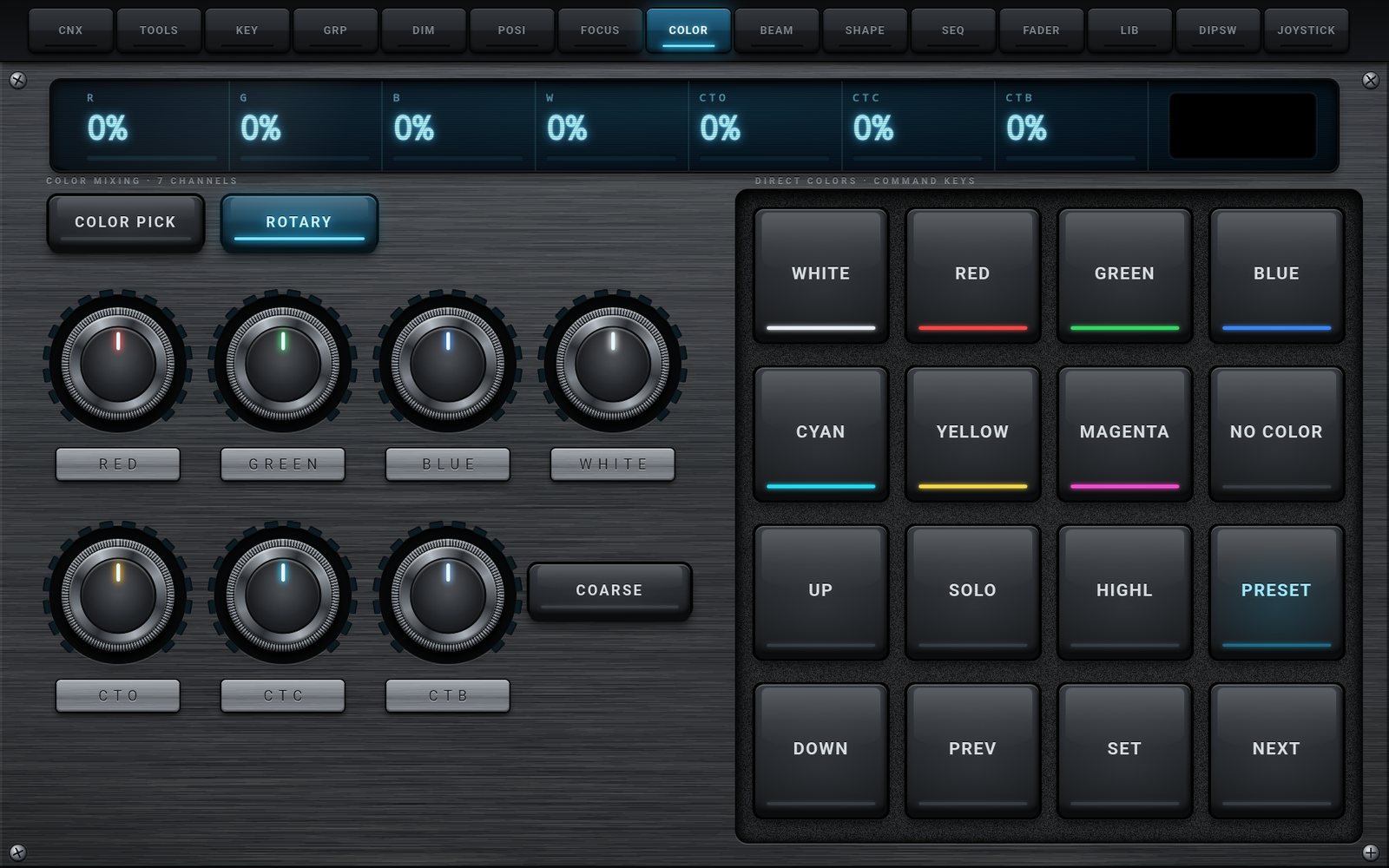
colorrgb_w). Boutons CTO, CTC, CTB : attributs cto, ctc, ctb, de 0 à 100.| Touche | Valeurs envoyées (R / G / B) |
|---|---|
| WHITE | 100 / 100 / 100 |
| RED · GREEN · BLUE | 100/0/0 · 0/100/0 · 0/0/100 |
| CYAN · YELLOW · MAGENTA | 0/100/100 · 100/100/0 · 100/0/100 |
| NO COLOR | 0 / 0 / 0 |
| PRESET | Vue des presets de couleur (pool 4) — voir 10.3. |
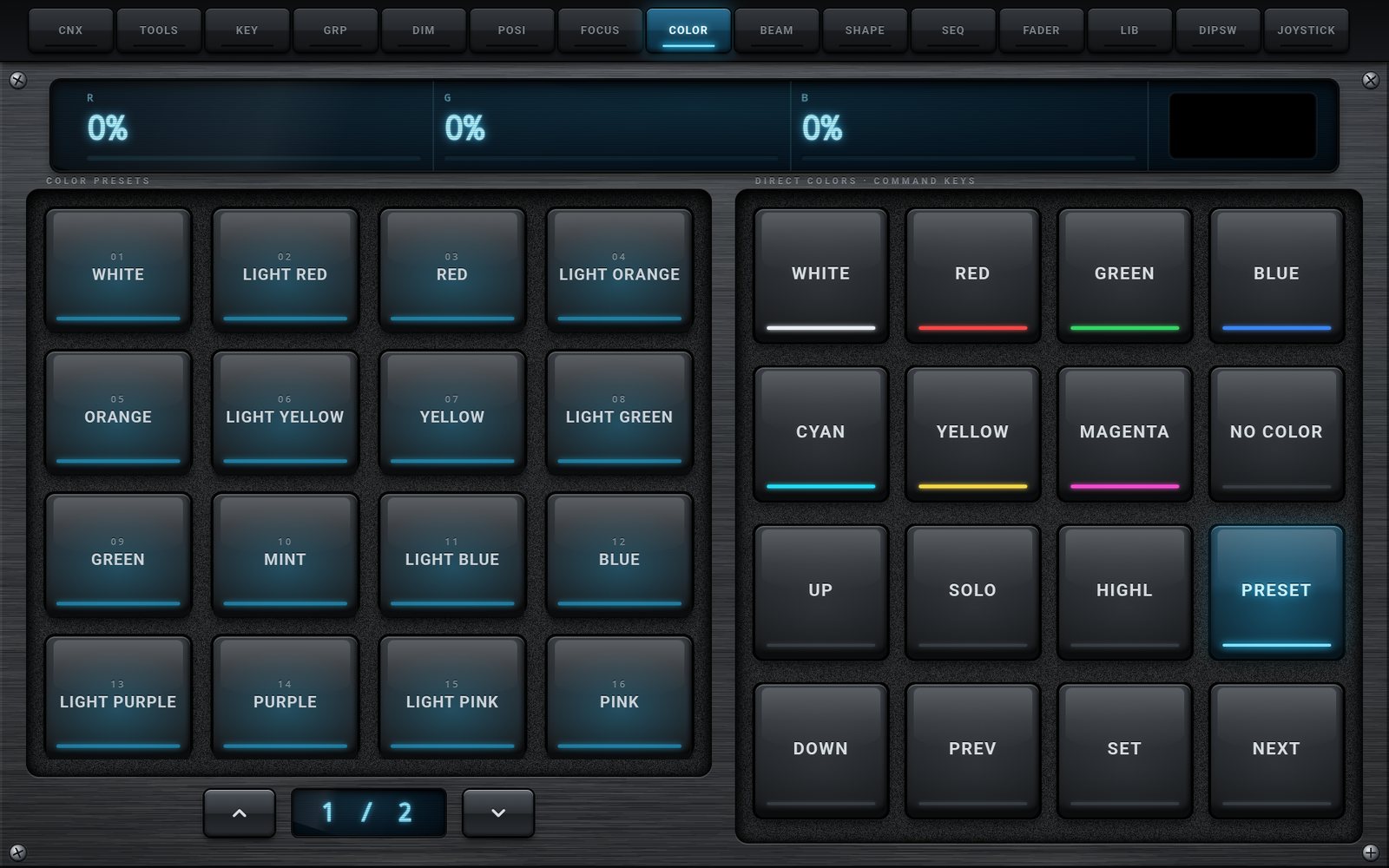
ColorRGB_R/G/B). Pour un projecteur à roue de couleurs ou à mélange CMY seul, utilisez plutôt les presets de couleur de la console.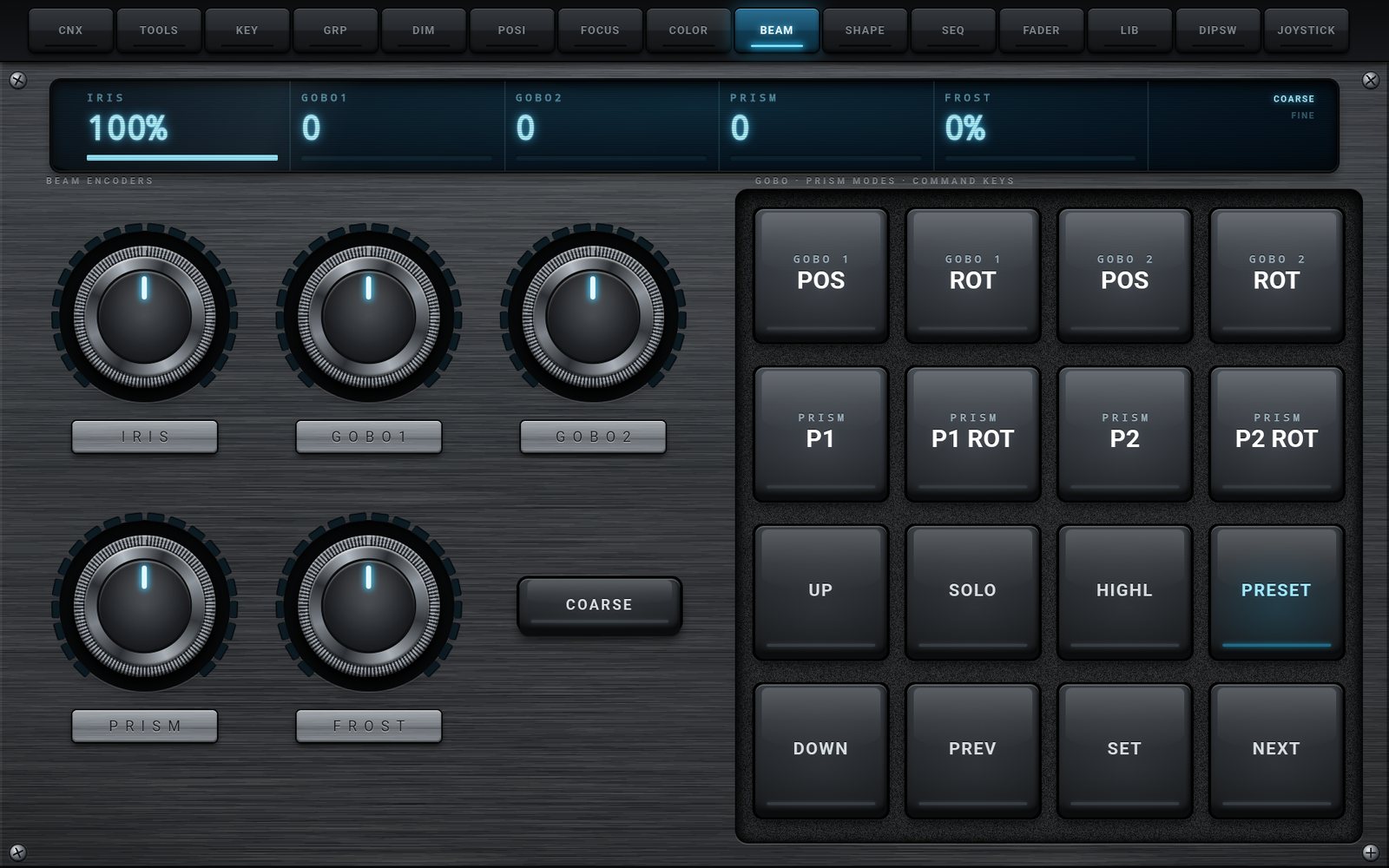
iris), GOBO 1 (Gobo1), GOBO 2 (Gobo2), PRISM (Prism1), FROST (frost). Commande : Attribute "nom" At valeur.Ces touches n'envoient rien par elles-mêmes : elles changent l'attribut que règle le bouton correspondant. Un second appui revient à la sélection du gobo ou du prisme.
| Touche | Le bouton règle alors… |
|---|---|
| GOBO 1 POS / GOBO 1 ROT | GOBO 1 : l'index (position) du gobo — Gobo1Pos ; ou sa rotation continue — Gobo1PosRotate. |
| GOBO 2 POS / GOBO 2 ROT | GOBO 2 : Gobo2Pos ou Gobo2PosRotate. |
| PRISM P1 / P1 ROT | PRISM : le prisme 1 (Prism1) ou sa rotation (Prism1PosRotate). |
| PRISM P2 / P2 ROT | PRISM : le second effet (EffectIndex2) ou sa rotation (EffectRotate2). |
La case correspondante de l'afficheur indique l'attribut en cours. Les autres touches (UP, SOLO, HIGHL, PRESET, DOWN, PREV, SET, NEXT) sont décrites dans les principes communs.

Attribute "blade1a" At valeur … "blade4b", de 0 à 100 %.shaperrot), affichée de 0 à 360°.| Touche | Effet |
|---|---|
| FINE | Réglage fin des huit boutons de couteaux (même réglage que la touche COARSE / FINE à côté des boutons ; la touche reste éclairée). |
| R.FINE | Réglage fin du bouton ROT. |
| RST BLD | Ramène les huit couteaux à leur valeur par défaut : Attribute "Blade1a" + … + "Blade4b" At Default. |
| RST ROT | Ramène la rotation à sa valeur par défaut : Attribute ShaperRot At Default. |
| RESET | Met les huit couteaux et la rotation à 0. |
| SWAP · INVERT | Envoient SWAP et INVERT à la console. |
| B.O SOLO HIGHL PRESET, navigation | Voir les principes communs et 10.3. |

Go+ Sequence N, le pavé s'allume. Second appui : Off Sequence N, le pavé s'éteint.
| Élément | Exécuteur | Fonction |
|---|---|---|
| Bouton rotatif + touche | 401 à 415 | Le bouton règle le niveau de l'exécuteur (faites glisser verticalement) ; la touche dessous agit comme les touches du bas. |
| Bouton rotatif + touche | 301 à 315 | Idem pour la rangée 300. |
| Afficheur | 201 à 215 | Nom de l'exécuteur lu sur la console ; le liseré prend la couleur de l'apparence. |
| Fader | 201 à 215 | Niveau de 0 à 100 %. Sous le fader : numéro et valeur. |
| Touche | 201 à 215 | Touche de l'exécuteur (voir 17.3). |
| Touche | 101 à 115 | Touche de la rangée 100. |
Les touches − et + autour de PAGE n changent de page d'exécuteurs (de 1 à 99). Les numéros restent 101–115, 201–215, 301–315, 401–415 : c'est la page qui change dans les commandes. À chaque changement, l'application relit sur la console les noms, les niveaux, les couleurs et le type des touches.
| Geste | Commande |
|---|---|
| Déplacer un fader | FaderMaster Page P Executor 2xx At valeur (au plus 5 envois par seconde pendant le mouvement, puis la valeur finale au relâcher). |
| Tourner un bouton 3xx ou 4xx | Type Page P Executor N At valeur, où Type est la fonction du bouton lue sur la console (FaderMaster par défaut). |
| Appuyer sur une touche | FaderMaster Page P Executor N At 100 à l'appui, … At 0 au relâcher (effet « flash »). Si la touche est de type Toggle sur la console, chaque appui alterne 100 et 0 et la touche reste éclairée. |
Le libellé de chaque touche est le nom de l'exécuteur, avec le type de touche lu sur la console en sous-titre.
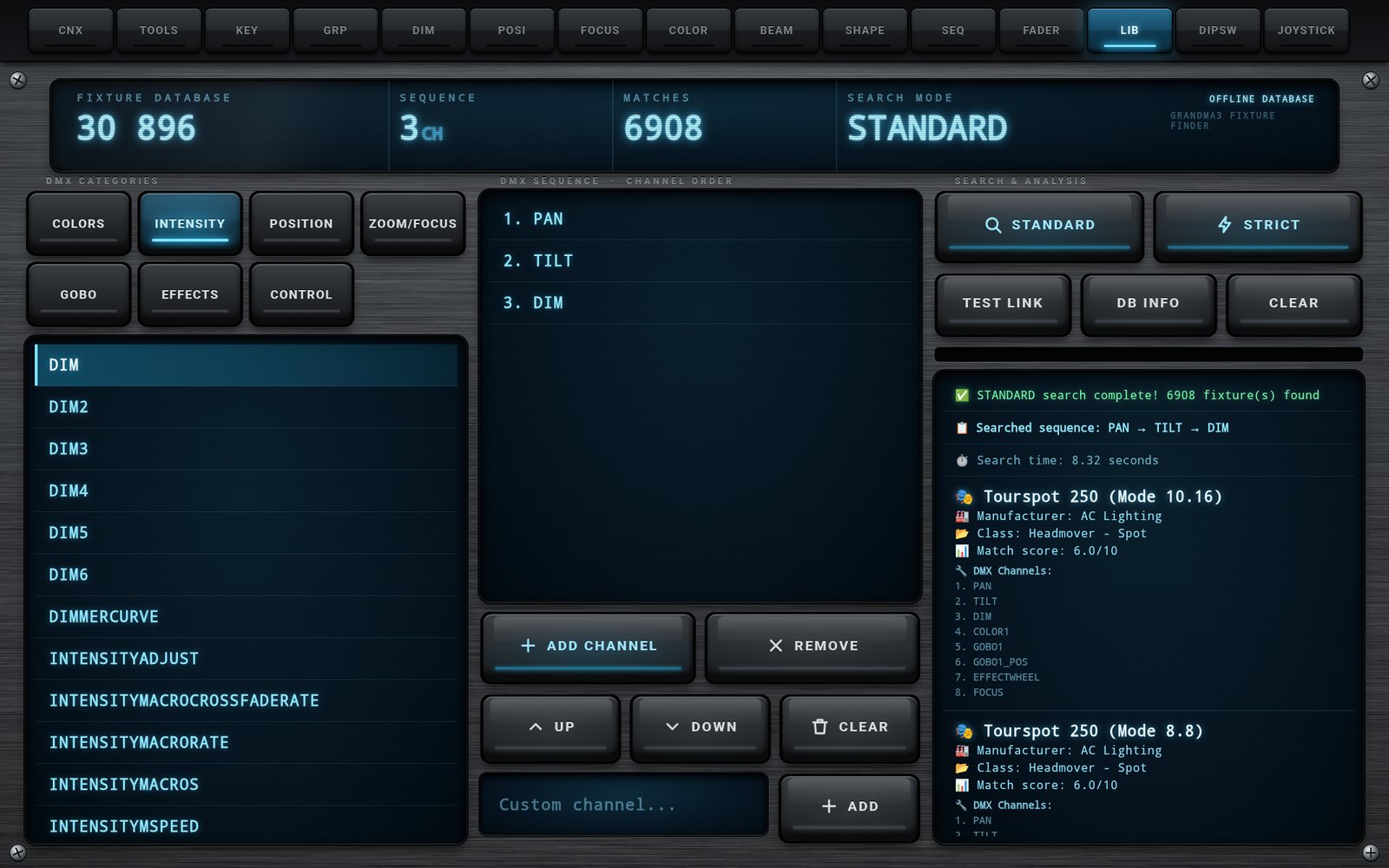
LIB retrouve un projecteur (et son mode) à partir de l'ordre de ses canaux DMX, dans une base embarquée de plus de 30 000 modes de projecteurs de la bibliothèque grandMA3. Tout fonctionne hors ligne, sans console.
| Touche | Effet |
|---|---|
| TEST LINK | Vérifie que la base embarquée est lisible. |
| DB INFO | Affiche le nombre de projecteurs et de canaux de la base et sa date. |
| CLEAR (colonne de droite) | Efface les résultats. |
L'afficheur rappelle la taille de la base, la longueur de la séquence, le nombre de résultats et le dernier mode de recherche.

Convertit une adresse DMX (1 à 512) en position de DIP switches, et inversement. Fonctionne hors ligne.
| Interrupteur | SW9 | SW8 | SW7 | SW6 | SW5 | SW4 | SW3 | SW2 | SW1 |
|---|---|---|---|---|---|---|---|---|---|
| Valeur | 1 | 2 | 4 | 8 | 16 | 32 | 64 | 128 | 256 |
Exemple : adresse 293 → valeur 292 = 256 + 32 + 4 → interrupteurs de valeur 256, 32 et 4 sur ON. Repérez-vous sur la valeur inscrite sous chaque interrupteur : sur la plupart des projecteurs, l'interrupteur n° 1 vaut 1, le n° 2 vaut 2, etc.

Touchez un champ pour choisir l'action dans la liste. Chaque choix est mémorisé immédiatement.
| Commande de la manette | Réglage d'origine | Actions possibles |
|---|---|---|
| A | Set | Set, Enter, Clear, Solo, Highlight, Blackout, Fine (Toggle / ON / OFF), Go Home, aucune |
| B | Solo | Next, Enter, Clear, Solo, Highlight, Blackout, Fine, Go Home, aucune |
| X | Prev | Prev, Enter, Clear, Solo, Highlight, Blackout, Fine, Go Home, aucune |
| Y | Highlight | Enter, Clear, Go Home, Solo, Highlight, Blackout, Fine, aucune |
| LB / RB (gâchettes hautes) | Previous Group / Next Group | Previous Group, Next Group, Prev, Next, Solo, Highlight, Blackout, Fine, aucune |
| VIEW (Select) | Blackout | Clear, Solo, Highlight, Blackout, Fine, Speed ÷2, Speed ÷4, Speed ×1, aucune |
| MENU (Start) | Go Home | Go Home, Enter, Clear, Fine, Speed ÷2, Speed ÷4, Speed ×1, aucune |
| STICK L (axe vertical) | Zoom | Pan, Tilt, Pan/Tilt, Zoom, Focus, Zoom/Focus, Dimmer, Fine, aucune |
| STICK R | Pan/Tilt | mêmes choix |
| LT / RT — PRESS (appui franc) | Prev / Next | Prev, Next, Previous Group, Next Group, Solo, Highlight, Blackout, Fine, aucune |
| LT / RT — ANALOG (progressif) | aucune | Pan −/+, Tilt −/+, Zoom −/+, Focus −/+, Dimmer −/+ |
| D-PAD haut / bas | Dimmer | Prev/Next, Pan, Tilt, Zoom, Focus, Dimmer, aucune |
| D-PAD gauche / droite | Prev / Next | mêmes choix |
| Action | Commande |
|---|---|
| Set, Clear, Prev, Next, Go Home | Set, Clear, Prev, Next, GoHome |
| Enter | Envoie la ligne en cours de l'onglet KEY (comme PLEASE). |
| Solo, Highlight, Blackout | Bascules … On / … Off, partagées avec les onglets. |
| Previous Group / Next Group | Group N : parcourt les groupes synchronisés. |
| Pan, Tilt, Focus (sticks, D-PAD, gâchettes) | Commandes relatives Attribute "Pan" At Absolute PercentFine ++ n (ou - n). |
| Zoom, Dimmer | Valeur absolue de 0 à 100 : Attribute "zoom" At n, Attribute "Dimmer" At n. |
| Fine, Speed | Réglages internes à l'application (rien n'est envoyé). |
| LB + RB ensemble | Toujours GoHome. |
| Réglage | Plage | Origine | Effet |
|---|---|---|---|
| DEAD ZONE (zone morte) | 0,05 à 0,25 | 0,12 | En dessous de ce seuil, le stick est ignoré : évite les dérives d'un stick qui ne revient pas parfaitement au centre. |
| PRECISION (exposant) | 1,0 à 4,0 | 2,5 | 1 = réponse linéaire ; plus la valeur est grande, plus le début de la course est doux et précis. |
| MAX SPEED (vitesse max) | 1 à 15 | 4 | Vitesse atteinte stick à fond. |
Formule : sortie = signe × ((|x| − zone morte) / (1 − zone morte))exposant × vitesse max.
L'application tourne avec l'appareil. Les mêmes fonctions sont disponibles partout ; seule la disposition change.

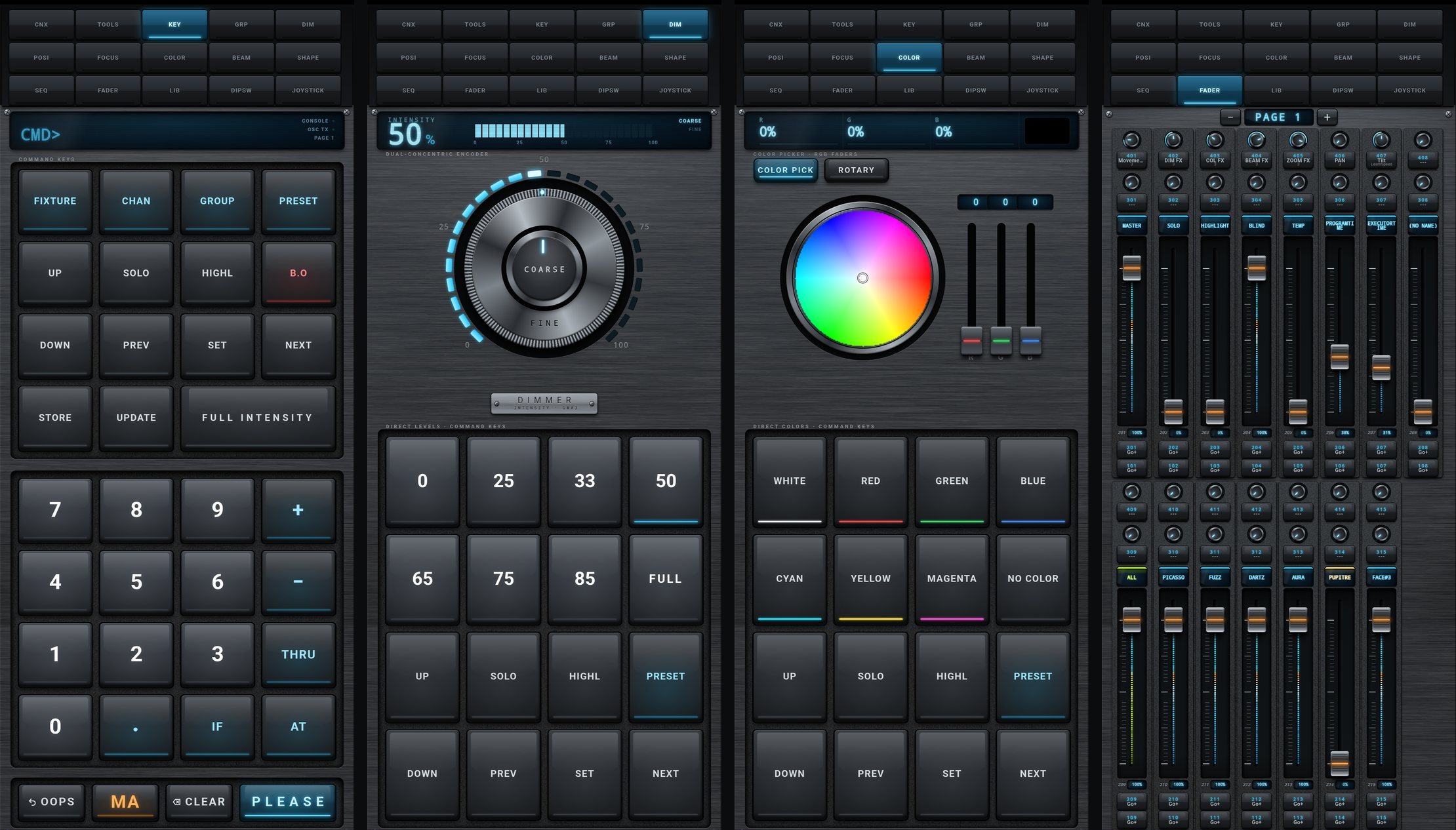
| Tablette paysage | Tablette portrait | Téléphone | |
|---|---|---|---|
| Onglets | une rangée de 15 | deux rangées (8 + 7) | portrait : trois rangées de 5 ; paysage : une rangée |
| GRP / SEQ | 8 colonnes | 5 colonnes | portrait : 4 colonnes ; paysage : autant que la largeur le permet |
| FADER | 15 tranches côte à côte | deux rangées (201–208 puis 209–215) | portrait : deux rangées, faders allongés ; paysage : 15 tranches |
| Vue PRESET | 4 colonnes | 5 colonnes | comme la tablette |
| Donnée | Conservée après fermeture ? |
|---|---|
| Adresse IP de la console, quantités de SYNC SETUP | Oui |
| Langue, teinte de l'interface | Oui |
| Groupes, séquences et presets de la dernière synchronisation, et leurs couleurs | Oui (visibles hors ligne ; effacés par CLEAR CACHE ou remplacés à la synchronisation suivante) |
| Affectations de la manette et courbe de réponse | Oui |
| Licence | Oui (chiffrée, liée à l'appareil) |
| Noms et niveaux des faders, page FADER courante | Non : relus à chaque connexion |
| Ligne de commande, état de SOLO / HIGHL / B.O, pavés SEQ et GRP allumés, mode Fine / Speed de la manette | Non |
L'application ne se reconnecte pas toute seule : après chaque lancement, appuyez sur CONNECT.
8081, le mode UDP, et sur onPC qu'une session est lancée et que le pare-feu autorise grandMA3.grandMA3 (majuscules exactes) et Receive Command = Yes.RemoteApp, que Enable Output et Send / Send Command sont actifs.Augmentez les quantités dans SYNC SETUP, puis CONNECT. Sur un Wi-Fi chargé, relancez la synchronisation : l'OSC peut perdre des messages.
Relancez CONNECT et attendez une dizaine de secondes : la liste complète des presets, avec leurs numéros réels, arrive après les noms (voir 10.3).
Restez sur l'onglet FADER (la relecture n'a lieu que lorsqu'il est ouvert), vérifiez Send = Yes sur la ligne OSC et l'adresse de retour (6.3).
Associez-la d'abord dans les paramètres Bluetooth d'Android, puis relancez l'application.
CLEAR CACHE puis CONNECT.
Onglet CNX : reproduisez le problème, touchez COPY sous le terminal et collez le texte dans votre message.
| Application | iFocus Remote — par Jeff FreeMAN |
| Consoles | grandMA3 (consoles et onPC) |
| Android | 7.0 ou plus récent |
| Licence et boutique | freeman-shop.com |
| Communauté et aide | Serveur Discord iFocus : onglet TOOLS → DISCORD |
iFocus Remote — Jeff FreeMAN
Remote control for grandMA3 consoles (console and onPC), using OSC over the local network. This guide describes the whole application, tab by tab and function by function, as well as how to set up the console.
iFocus Remote turns an Android tablet or phone into a programming remote for grandMA3. The application sends command line commands to the console over OSC (the same ones you would type on the console) and reads back the names of your groups, presets, sequences and executors in order to display them.
Solo On, Highlight On, Blackout On; second press: Solo Off, Highlight Off, Blackout Off.Up, Down, Prev, Set, Next to the console.RemoteApp, port 8081, prefix grandMA3, UDP mode, then turn on Enable Input and Enable Output (full details in chapter 3).This setup is done only once per show file (the OSC configuration is saved in the show).
RemoteApp (capital R and A, no space). This name is mandatory: the application addresses the console using this name.UDP, Port to 8081, and enter the prefix grandMA3 in the Prefix column (tap the cell, type grandMA3 with the exact capitals, no slash and no space, then confirm). Without this prefix, the console ignores everything the application sends.RemoteApp · Port = 8081 · Prefix = grandMA3. A single line is enough: do not create several RemoteApp lines, the application addresses the line by its name; with several lines of the same name, there is no telling which one receives the return address.| Column | Value | Why |
|---|---|---|
| Name | RemoteApp | Name used by the application to configure the line (Set OSC 'RemoteApp' …) and by the console to reply (SendOSC "RemoteApp" …). |
| Destination IP | Device IP | Address the console sends its replies to. Set automatically by the application. |
| Mode | UDP | The only mode used by the application. |
| Port | 8081 | Single port, in both directions: the console listens on 8081 and replies to port 8081 on the device. This port cannot be changed in the application. |
| Prefix | grandMA3 | All commands are sent to the OSC address /grandMA3/cmd. Respect the capitalization; do not add a slash. |
| Data Pool, Page, Fader, Executor Knob, Key | default values | Leave DataPool, Page, Fader, Encoder, Key. |
| Fader Range | 100 | The application's faders work from 0 to 100. |
| Receive | Yes | Receives the fader moves sent by the application. |
| Send | Yes | Sends the console's fader moves back to the application. |
| Receive Command | Yes | Essential: without it, no command from the application is executed and the synchronization stays empty. |
| Send Command | Yes | Command line feedback. |
| Echo Input / Echo Output | Yes | Shows the OSC traffic in the console's System Monitor: handy for checking that messages are arriving. |
RemoteApp. Two devices connected at the same time therefore compete for the return address: the last one to synchronize is the one that receives the console's replies. Sent commands, however, work from all devices.| Item | Value | Direction | Purpose |
|---|---|---|---|
| OSC address for commands | /grandMA3/cmd | device → console | Prefix grandMA3 + cmd; the argument is the command text. |
| OSC | UDP 8081 | device → console | Sends commands and faders. |
| OSC | UDP 8081 | console → device | Synchronization replies, fader feedback. |
| Patch server | TCP 8088 | network → device | Patch web page shared by QR code (TOOLS tab). |
| License | TCP 443 (Internet) | device → Internet | License activation and verification. |
XXXXXXXX-XXXX-XXXX-XXXX-XXXXXXXXXXXX).| Message | What to do |
|---|---|
| Key empty or too short | Check what you entered (copy and paste the key you received). |
| Timeout / network error | The device has no Internet access: connect it briefly to a network with Internet. |
| Invalid key | The key does not exist: check every character. |
| Device limit reached | The key is already active elsewhere: deactivate it on the old device (5.2). |
| License expired or deactivated | Contact support. |
| Element | Purpose |
|---|---|
| CONSOLE LINK display | OFFLINE until you tap CONNECT, then ONLINE followed by the console address. TX and RX show the volume sent and received during the last second; BUFFER shows the number of terminal lines. |
| TARGET IP ADDRESS | IP address of the console (example: 192.168.1.35). Tap the field to enter it. It is remembered. |
| LOCAL IP ADDRESS | IP address of your device, detected automatically ("detecting…" while searching). Tap this field, once connected, to send the return address to the console (see 6.3). |
| CONNECT button | Starts the connection, then the full synchronization. Its ring lights up blue when the link is active. Pressing it again restarts the whole synchronization. |
| CONNEXION / SYNC PRESETS / SYNC FADERS indicators | Synchronization progress (see 6.2). |
| SYNC SETUP | Number of items to read from the console (see 6.4). |
| CLEAR CACHE | Clears the stored lists (see 6.5). |
| SYSTEM MONITOR OUTPUT | Terminal: log of everything sent and received (see 6.6). |
| Time | Action | Indicator |
|---|---|---|
| 0 s | Validation of the address entered (4 numbers separated by dots), storage, opening of the OSC link to address:8081. A message announces that the connection is in progress. | CONNEXION flashes |
| 1 s | The application declares itself connected: a green message confirms it, with the console's address. | |
| 1.5 to 2 s | Reading of the fader executors (20 pages) and of the keys of the current page. | |
| 3 s | Setting of the return address on the console, then reading of the groups, sequences and presets. | CONNEXION lit, SYNC PRESETS flashes |
| 6 s | Reading of the names and levels of the faders on page 1 (fader synchronization message). | SYNC PRESETS lit, SYNC FADERS flashes |
| 8 s | Done. | All three indicators are lit |
So that the console knows where to reply, the application sends it these two commands on every synchronization:
Set OSC 'RemoteApp' "DestinationIP"='192.168.1.37'
Set OSC 'RemoteApp' "Port"='8081'
(with your device's address). You can resend them at any time by tapping the LOCAL IP ADDRESS field: the message "GMA3 → OSC unicast address" confirms that they were sent. This is useful if you have changed network or if another device has taken over. If you are not connected, the application asks you to connect first.
| Setting | Default value | Range | Effect |
|---|---|---|---|
| GROUPS | 30 | 1 to 500, in steps of 5 | Number of groups read from the group pool. |
| PRESETS | 30 | 1 to 500, in steps of 5 | Number of presets read from each pool (Dimmer, Color, Focus, Shapers…). |
| SEQUENCES | 50 | 1 to 500, in steps of 5 | Number of sequences read from the sequence pool. |
Set these values above the highest number used in your show, close the window (cross), then press CONNECT again. Needlessly large values make the synchronization longer. The settings are remembered.
Clears the groups, presets, sequences, faders and executors held in memory and empties the corresponding grids (a message confirms that the cache has been cleared). The license, IP address, language and hue are kept. Use it when you change show, before pressing CONNECT again.
Group 1 At 50: it is sent as is to the address /grandMA3/cmd. An entry starting with / is sent as a raw OSC message (the first word is the address, the following words are the arguments), for diagnostics.Keys EN FR ES DE ZH: English, French, Spanish, German, Chinese. The choice is applied immediately to the application's translatable texts, to the LIB tab and to this help, and it is remembered. The engraved key labels (CONNECT, PRESET, STORE…) remain in English, as on the console.
| Key | Action |
|---|---|
| HELP | Opens this guide in the selected language. The ← arrow at the top left returns to the application. |
| DISCORD | Opens the iFocus community Discord server. |
| LICENCE | Opens license management (chapter 5). |
Turn the knob to rotate the hue of the whole interface, from 0° to 360°. The UI HUE display shows the angle. The setting is remembered; to return to the original colors, bring the knob back to 0°.
http://device-address:8088/patch.html. Copy URL puts it on the clipboard./patch.pdf (PDF), /patch.txt (text), /patch.json (data).The CMD> display shows the command being composed. The composition keys add a word to it; nothing is sent until you press PLEASE. To the right of the display: the CONSOLE indicator (lit when the application is connected), the OSC TX indicator (flashes on every transmission) and PAGE (current page of the FADER tab). After sending, the LAST ▸ line shows the last command sent, followed by SENT (or OFFLINE if the application was not connected).
| Key | Text added | Key | Text added |
|---|---|---|---|
| FIXTURE | Fixture | STORE | Store |
| CHAN | Channel | UPDATE | Update |
| GROUP | Group | FULL INTENSITY | Full |
| PRESET | Preset | 0 … 9, . | the digit, the dot |
| + | + | − | - |
| THRU | Thru | IF | If |
| AT | At |
| Key | Command sent |
|---|---|
| UP DOWN PREV SET NEXT | Up, Down, Prev, Set, Next |
| SOLO | Solo On / Solo Off (toggle) |
| HIGHL | Highlight On / Highlight Off (toggle) |
| B.O | Blackout On / Blackout Off (toggle) |
| Key | Effect |
|---|---|
| OOPS | Removes the last word from the line. Sends nothing to the console (this is not the console's Oops). |
| MA | Gives access to the keys' secondary functions (see 8.5). |
| CLEAR | Sends ClearAll to the console (selection and programmer cleared) and clears the command line. |
| PLEASE | Sends the composed line, then clears it. If the line is empty, nothing is sent. |
As on the console, MA gives certain keys a secondary function. When MA is active, the orange legend of the secondary function appears on the keys concerned.
| MA + | Result | Type |
|---|---|---|
| FIXTURE | FixtureType → FixtureLayer → FixtureClass | added to the line (cycle) |
| GROUP | Tag | added to the line |
| PRESET | FeatureGroup → DataPool | added to the line (cycle) |
| HIGHL | Lowlight | sent immediately |
| PREV | Previous Step | sent immediately |
| SET | Step Toggle | sent immediately |
| NEXT | Next Step | sent immediately |
| STORE | Record | added to the line |
| UPDATE | Offset → Cook | added to the line (cycle) |
| 0 | Hold | added to the line |
| + | Next | added to the line |
| − | Previous | added to the line |
| . | Default | added to the line |
| AT | Integrate → Extract | added to the line (cycle) |
| Goal | Keys | Line sent |
|---|---|---|
| Select fixtures 1 to 10 | FIXTURE 1 THRU 1 0 PLEASE | Fixture 1 Thru 10 |
| Group 3 at 50% | GROUP 3 AT 5 0 PLEASE | Group 3 At 50 |
| Groups 1 and 4 at full | GROUP 1 + GROUP 4 FULL INTENSITY PLEASE | Group 1 + Group 4 Full |
| Recall color preset 4.2 | AT PRESET 4 . 2 PLEASE | At Preset 4.2 |
Group N (N = group number). The tile lights up.Group N, and the console adds them to its selection. The SEL ▸ display at the bottom left shows the groups tapped and how many there are.Clear (first stage of the console's Clear: the selection is cleared, the programmer is kept) and turns off the tiles.Attribute "dimmer" At value, from 0 to 100.| Keys | Command sent |
|---|---|
| 0 25 33 50 65 75 85 | Attribute "dimmer" At 0 … At 85. The key for the current level is lit. |
| FULL | Attribute "dimmer" At 100 |
| UP DOWN PREV SET NEXT, SOLO HIGHL | See the common principles. |
| PRESET | Opens or closes the preset view (below). |
At Preset pool.N.| Tab | Console preset pool |
|---|---|
| DIM | 1 — Dimmer |
| POSI | 2 — Position |
| COLOR | 4 — Color |
| BEAM | 5 — Beam |
| FOCUS | 6 — Focus |
| SHAPE | 8 — Shapers |
Attribute "PAN" At Absolute PercentFine ++ 1, Attribute "TILT" At Absolute PercentFine - 0.1…| Key | Effect |
|---|---|
| TILT −45° TILT 0° TILT +45° | Sets Tilt to the value shown (absolute value sent to the tilt attribute). The key for the current value is lit. |
| PAN −45° PAN 0° PAN +45° | Sets Pan to the value shown (pan attribute). |
| RESET | Returns Pan and Tilt to center (0°). |
| INVERT | Inverts the sign of the current Pan and Tilt and sends the new values. |
| FLIP | Sends Flip: same target point with the other Pan/Tilt combination. |
| SOLO HIGHL DOWN PREV SET NEXT | See the common principles. |
| PRESET | Position preset view (pool 2) — see 10.3. |
Attribute "FOCUS1" At value and Attribute "zoom" At value, from 0 to 100.| Key | Command sent |
|---|---|
| FOCUS MIN FOCUS DEF FOCUS MAX | Attribute "focus" At 0, At 50, At 100 |
| ZOOM MIN ZOOM DEF ZOOM MAX | Attribute "zoom" At 0, At 50, At 100 |
| B.O SOLO HIGHL, UP DOWN PREV SET NEXT | See the common principles. |
| PRESET | Focus preset view (pool 6) — see 10.3. |
On the encoder, choose the precision by placing your finger on the centre (COARSE) or on the ring (FINE). The FINE key of the grid, once lit, makes the centre knob work in FINE as well.
Attribute "colorrgb_r" At n, "colorrgb_g", "colorrgb_b" (as a percentage).colorrgb_w). CTO, CTC, CTB knobs: attributes cto, ctc, ctb, from 0 to 100.| Key | Values sent (R / G / B) |
|---|---|
| WHITE | 100 / 100 / 100 |
| RED · GREEN · BLUE | 100/0/0 · 0/100/0 · 0/0/100 |
| CYAN · YELLOW · MAGENTA | 0/100/100 · 100/100/0 · 100/0/100 |
| NO COLOR | 0 / 0 / 0 |
| PRESET | Color preset view (pool 4) — see 10.3. |
ColorRGB_R/G/B). For a fixture with a color wheel or with CMY mixing only, use the console's color presets instead.iris), GOBO 1 (Gobo1), GOBO 2 (Gobo2), PRISM (Prism1), FROST (frost). Command: Attribute "name" At value.These keys send nothing by themselves: they change the attribute adjusted by the corresponding knob. A second press returns to gobo or prism selection.
| Key | The knob then adjusts… |
|---|---|
| GOBO 1 POS / GOBO 1 ROT | GOBO 1: the gobo's index (position) — Gobo1Pos; or its continuous rotation — Gobo1PosRotate. |
| GOBO 2 POS / GOBO 2 ROT | GOBO 2: Gobo2Pos or Gobo2PosRotate. |
| PRISM P1 / P1 ROT | PRISM: prism 1 (Prism1) or its rotation (Prism1PosRotate). |
| PRISM P2 / P2 ROT | PRISM: the second effect (EffectIndex2) or its rotation (EffectRotate2). |
The corresponding box on the display shows the current attribute. The other keys (UP, SOLO, HIGHL, PRESET, DOWN, PREV, SET, NEXT) are described in the common principles.
Attribute "blade1a" At value … "blade4b", from 0 to 100%.shaperrot), displayed from 0 to 360°.| Key | Effect |
|---|---|
| FINE | Fine adjustment of the eight blade knobs (same setting as the COARSE / FINE key next to the knobs; the key stays lit). |
| R.FINE | Fine adjustment of the ROT knob. |
| RST BLD | Returns the eight blades to their default value: Attribute "Blade1a" + … + "Blade4b" At Default. |
| RST ROT | Returns the rotation to its default value: Attribute ShaperRot At Default. |
| RESET | Sets the eight blades and the rotation to 0. |
| SWAP · INVERT | Send SWAP and INVERT to the console. |
| B.O SOLO HIGHL PRESET, navigation | See the common principles and 10.3. |
Go+ Sequence N, the tile lights up. Second press: Off Sequence N, the tile turns off.| Element | Executor | Function |
|---|---|---|
| Rotary knob + key | 401 to 415 | The knob sets the executor's level (drag vertically); the key below it behaves like the bottom keys. |
| Rotary knob + key | 301 to 315 | Same for the 300 row. |
| Display | 201 to 215 | Executor name read from the console; the border takes the appearance color. |
| Fader | 201 to 215 | Level from 0 to 100%. Below the fader: number and value. |
| Key | 201 to 215 | Executor key (see 17.3). |
| Key | 101 to 115 | Key of the 100 row. |
The − and + keys on either side of PAGE n change the executor page (from 1 to 99). The numbers remain 101–115, 201–215, 301–315, 401–415: it is the page that changes in the commands. On every change, the application reads the names, levels, colors and key types back from the console.
| Gesture | Command |
|---|---|
| Moving a fader | FaderMaster Page P Executor 2xx At value (at most 5 messages per second while moving, then the final value on release). |
| Turning a 3xx or 4xx knob | Type Page P Executor N At value, where Type is the knob's function read from the console (FaderMaster by default). |
| Pressing a key | FaderMaster Page P Executor N At 100 on press, … At 0 on release ("flash" effect). If the key is of type Toggle on the console, each press alternates between 100 and 0 and the key stays lit. |
The label of each key is the executor's name, with the key type read from the console as a subtitle.
LIB finds a fixture (and its mode) from the order of its DMX channels, in a built-in database of more than 30,000 fixture modes from the grandMA3 library. Everything works offline, without a console.
| Key | Effect |
|---|---|
| TEST LINK | Checks that the built-in database is readable. |
| DB INFO | Shows the number of fixtures and channels in the database and its date. |
| CLEAR (right-hand column) | Clears the results. |
The display shows the database size, the sequence length, the number of results and the last search mode.
Converts a DMX address (1 to 512) into DIP switch positions, and vice versa. Works offline.
| Switch | SW9 | SW8 | SW7 | SW6 | SW5 | SW4 | SW3 | SW2 | SW1 |
|---|---|---|---|---|---|---|---|---|---|
| Value | 1 | 2 | 4 | 8 | 16 | 32 | 64 | 128 | 256 |
Example: address 293 → value 292 = 256 + 32 + 4 → switches with values 256, 32 and 4 set to ON. Go by the value printed under each switch: on most fixtures, switch no. 1 is worth 1, no. 2 is worth 2, and so on.
Tap a field to choose the action from the list. Each choice is saved immediately.
| Gamepad control | Default setting | Available actions |
|---|---|---|
| A | Set | Set, Enter, Clear, Solo, Highlight, Blackout, Fine (Toggle / ON / OFF), Go Home, none |
| B | Solo | Next, Enter, Clear, Solo, Highlight, Blackout, Fine, Go Home, none |
| X | Prev | Prev, Enter, Clear, Solo, Highlight, Blackout, Fine, Go Home, none |
| Y | Highlight | Enter, Clear, Go Home, Solo, Highlight, Blackout, Fine, none |
| LB / RB (bumpers) | Previous Group / Next Group | Previous Group, Next Group, Prev, Next, Solo, Highlight, Blackout, Fine, none |
| VIEW (Select) | Blackout | Clear, Solo, Highlight, Blackout, Fine, Speed ÷2, Speed ÷4, Speed ×1, none |
| MENU (Start) | Go Home | Go Home, Enter, Clear, Fine, Speed ÷2, Speed ÷4, Speed ×1, none |
| STICK L (vertical axis) | Zoom | Pan, Tilt, Pan/Tilt, Zoom, Focus, Zoom/Focus, Dimmer, Fine, none |
| STICK R | Pan/Tilt | same choices |
| LT / RT — PRESS (full press) | Prev / Next | Prev, Next, Previous Group, Next Group, Solo, Highlight, Blackout, Fine, none |
| LT / RT — ANALOG (progressive) | none | Pan −/+, Tilt −/+, Zoom −/+, Focus −/+, Dimmer −/+ |
| D-PAD up / down | Dimmer | Prev/Next, Pan, Tilt, Zoom, Focus, Dimmer, none |
| D-PAD left / right | Prev / Next | same choices |
| Action | Command |
|---|---|
| Set, Clear, Prev, Next, Go Home | Set, Clear, Prev, Next, GoHome |
| Enter | Sends the current line of the KEY tab (like PLEASE). |
| Solo, Highlight, Blackout | … On / … Off toggles, shared with the tabs. |
| Previous Group / Next Group | Group N: steps through the synchronized groups. |
| Pan, Tilt, Focus (sticks, D-PAD, triggers) | Relative commands Attribute "Pan" At Absolute PercentFine ++ n (or - n). |
| Zoom, Dimmer | Absolute value from 0 to 100: Attribute "zoom" At n, Attribute "Dimmer" At n. |
| Fine, Speed | Settings internal to the application (nothing is sent). |
| LB + RB together | Always GoHome. |
| Setting | Range | Default | Effect |
|---|---|---|---|
| DEAD ZONE | 0.05 to 0.25 | 0.12 | Below this threshold, the stick is ignored: prevents drift from a stick that does not return perfectly to center. |
| PRECISION (exponent) | 1.0 to 4.0 | 2.5 | 1 = linear response; the higher the value, the softer and more precise the start of the travel. |
| MAX SPEED | 1 to 15 | 4 | Speed reached with the stick fully deflected. |
Formula: output = sign × ((|x| − dead zone) / (1 − dead zone))exponent × max speed.
The application rotates with the device. The same functions are available everywhere; only the layout changes.
| Tablet landscape | Tablet portrait | Phone | |
|---|---|---|---|
| Tabs | one row of 15 | two rows (8 + 7) | portrait: three rows of 5; landscape: one row |
| GRP / SEQ | 8 columns | 5 columns | portrait: 4 columns; landscape: as many as the width allows |
| FADER | 15 strips side by side | two rows (201–208 then 209–215) | portrait: two rows, longer faders; landscape: 15 strips |
| PRESET view | 4 columns | 5 columns | same as the tablet |
| Data | Kept after closing? |
|---|---|
| Console IP address, SYNC SETUP quantities | Yes |
| Language, interface hue | Yes |
| Groups, sequences and presets from the last synchronization, and their colors | Yes (visible offline; erased by CLEAR CACHE or replaced on the next synchronization) |
| Gamepad assignments and response curve | Yes |
| License | Yes (encrypted, tied to the device) |
| Fader names and levels, current FADER page | No: read again on every connection |
| Command line, SOLO / HIGHL / B.O state, lit SEQ and GRP tiles, gamepad Fine / Speed mode | No |
The application does not reconnect by itself: after every launch, press CONNECT.
8081, UDP mode, and on onPC that a session is started and that the firewall allows grandMA3.grandMA3 (exact capitalization) and Receive Command = Yes.RemoteApp, and that Enable Output and Send / Send Command are on.Increase the quantities in SYNC SETUP, then CONNECT. On a busy Wi-Fi, run the synchronization again: OSC can lose messages.
Tap CONNECT again and wait about ten seconds: the complete preset list, with the real preset numbers, arrives after the names (see 10.3).
Stay on the FADER tab (the re-read only happens while it is open), check Send = Yes on the OSC line and the return address (6.3).
Pair it first in Android's Bluetooth settings, then restart the application.
CLEAR CACHE then CONNECT.
CNX tab: reproduce the problem, tap COPY below the terminal and paste the text into your message.
| Application | iFocus Remote — by Jeff FreeMAN |
| Consoles | grandMA3 (consoles and onPC) |
| Android | 7.0 or later |
| License and store | freeman-shop.com |
| Community and help | iFocus Discord server: TOOLS tab → DISCORD |
iFocus Remote — Jeff FreeMAN
Control remoto para consolas grandMA3 (consola y onPC), por OSC a través de la red local. Esta guía describe toda la aplicación, pestaña por pestaña y función por función, así como la preparación de la consola.
iFocus Remote convierte una tableta o un teléfono Android en un control remoto de programación para grandMA3. La aplicación envía a la consola comandos de línea de comandos por OSC (los mismos que se teclearían en la consola) y lee de vuelta los nombres de sus grupos, presets, secuencias y executors para mostrarlos.
Solo On, Highlight On, Blackout On; segunda pulsación: Solo Off, Highlight Off, Blackout Off.Up, Down, Prev, Set, Next a la consola.RemoteApp, puerto 8081, prefijo grandMA3, modo UDP, y active Enable Input y Enable Output (detalle completo en el capítulo 3).Esta preparación se hace una sola vez por archivo de show (el ajuste OSC se guarda en el show).
RemoteApp (R y A mayúsculas, sin espacio). Este nombre es obligatorio: la aplicación se dirige a la consola utilizando este nombre.UDP, Port en 8081 e introduzca el prefijo grandMA3 en la columna Prefix (toque la celda, escriba grandMA3 respetando las mayúsculas, sin barra ni espacios, y confirme). Sin este prefijo, la consola ignora todo lo que envía la aplicación.RemoteApp · Port = 8081 · Prefix = grandMA3. Basta con una sola línea: no cree varias líneas RemoteApp, la aplicación se dirige a la línea por su nombre; con varias líneas del mismo nombre, no se sabe cuál recibe la dirección de retorno.| Columna | Valor | Por qué |
|---|---|---|
| Name | RemoteApp | Nombre que utiliza la aplicación para ajustar la línea (Set OSC 'RemoteApp' …) y la consola para responder (SendOSC "RemoteApp" …). |
| Destination IP | IP del dispositivo | Dirección a la que la consola envía sus respuestas. La aplicación la ajusta automáticamente. |
| Mode | UDP | Único modo que utiliza la aplicación. |
| Port | 8081 | Puerto único, en ambos sentidos: la consola escucha en el 8081 y responde al puerto 8081 del dispositivo. Este puerto no se puede modificar en la aplicación. |
| Prefix | grandMA3 | Todos los comandos salen hacia la dirección OSC /grandMA3/cmd. Respete las mayúsculas; no ponga barra inclinada. |
| Data Pool, Page, Fader, Executor Knob, Key | valores por defecto | Deje DataPool, Page, Fader, Encoder, Key. |
| Fader Range | 100 | Los faders de la aplicación trabajan de 0 a 100. |
| Receive | Yes | Recepción de los movimientos de faders enviados por la aplicación. |
| Send | Yes | Retorno de los movimientos de faders de la consola hacia la aplicación. |
| Receive Command | Yes | Imprescindible: sin él, no se ejecuta ningún comando de la aplicación y la sincronización queda vacía. |
| Send Command | Yes | Retorno de información de la línea de comandos. |
| Echo Input / Echo Output | Yes | Muestra el tráfico OSC en el System Monitor de la consola: práctico para comprobar que los mensajes llegan. |
RemoteApp. Por eso, dos dispositivos conectados a la vez se disputan la dirección de retorno: el último que se ha sincronizado es el que recibe las respuestas de la consola. Los comandos enviados, en cambio, funcionan desde todos los dispositivos.| Elemento | Valor | Sentido | Función |
|---|---|---|---|
| Dirección OSC de los comandos | /grandMA3/cmd | dispositivo → consola | Prefijo grandMA3 + cmd; el argumento es el texto del comando. |
| OSC | UDP 8081 | dispositivo → consola | Envío de los comandos y de los faders. |
| OSC | UDP 8081 | consola → dispositivo | Respuestas de sincronización, retorno de los faders. |
| Servidor de patch | TCP 8088 | red → dispositivo | Página web del patch compartida por código QR (pestaña TOOLS). |
| Licencia | TCP 443 (Internet) | dispositivo → Internet | Activación y verificación de la licencia. |
XXXXXXXX-XXXX-XXXX-XXXX-XXXXXXXXXXXX).| Mensaje | Qué hacer |
|---|---|
| Clave vacía o demasiado corta | Compruebe lo introducido (copie y pegue la clave recibida). |
| Tiempo de espera agotado / error de red | El dispositivo no tiene acceso a Internet: conéctelo momentáneamente a una red con Internet. |
| Clave no válida | La clave no existe: compruebe cada carácter. |
| Límite de dispositivos alcanzado | La clave ya está activa en otro lugar: desactívela en el dispositivo anterior (5.2). |
| Licencia caducada o desactivada | Póngase en contacto con el soporte. |
| Elemento | Función |
|---|---|
| Display CONSOLE LINK | OFFLINE mientras no haya pulsado CONNECT, después ONLINE seguido de la dirección de la consola. TX y RX indican el volumen enviado y recibido durante el último segundo; BUFFER, el número de líneas del terminal. |
| TARGET IP ADDRESS | Dirección IP de la consola (ejemplo: 192.168.1.35). Pulse el campo para introducirla. Queda guardada. |
| LOCAL IP ADDRESS | Dirección IP de su dispositivo, detectada automáticamente («detecting…» durante la búsqueda). Pulse este campo, una vez conectado, para enviar a la consola la dirección de retorno (véase 6.3). |
| Botón CONNECT | Inicia la conexión y después la sincronización completa. Su anillo se enciende en azul cuando el enlace está activo. Una nueva pulsación vuelve a lanzar toda la sincronización. |
| Indicadores CONNEXION / SYNC PRESETS / SYNC FADERS | Progreso de la sincronización (véase 6.2). |
| SYNC SETUP | Número de elementos que se leen de la consola (véase 6.4). |
| CLEAR CACHE | Vacía las listas guardadas (véase 6.5). |
| SYSTEM MONITOR OUTPUT | Terminal: registro de todo lo que se envía y se recibe (véase 6.6). |
| Momento | Acción | Indicador |
|---|---|---|
| 0 s | Comprobación de la dirección introducida (4 números separados por puntos), guardado, apertura del enlace OSC hacia dirección:8081. Un mensaje anuncia que la conexión está en curso. | CONNEXION parpadea |
| 1 s | La aplicación se declara conectada: un mensaje verde lo confirma, con la dirección de la consola. | |
| 1,5 a 2 s | Lectura de los executors de faders (20 páginas) y de las teclas de la página actual. | |
| 3 s | Ajuste de la dirección de retorno en la consola, y después lectura de los grupos, las secuencias y los presets. | CONNEXION encendido, SYNC PRESETS parpadea |
| 6 s | Lectura de los nombres y los niveles de los faders de la página 1 (mensaje de sincronización de los faders). | SYNC PRESETS encendido, SYNC FADERS parpadea |
| 8 s | Fin. | Los tres indicadores están encendidos |
Para que la consola sepa adónde responder, la aplicación le envía, en cada sincronización, estos dos comandos:
Set OSC 'RemoteApp' "DestinationIP"='192.168.1.37'
Set OSC 'RemoteApp' "Port"='8081'
(con la dirección de su dispositivo). Puede reenviarlos en cualquier momento pulsando el campo LOCAL IP ADDRESS: el mensaje «GMA3 → OSC unicast dirección» confirma el envío. Es útil si ha cambiado de red o si otro dispositivo ha tomado el control. Si no está conectado, la aplicación le pide que se conecte primero.
| Ajuste | Valor de origen | Rango | Efecto |
|---|---|---|---|
| GRUPOS | 30 | 1 a 500, en pasos de 5 | Número de grupos leídos en el pool de grupos. |
| PRESETS | 30 | 1 a 500, en pasos de 5 | Número de presets leídos en cada pool (Dimmer, Color, Focus, Shapers…). |
| SECUENCIAS | 50 | 1 a 500, en pasos de 5 | Número de secuencias leídas en el pool de secuencias. |
Ajuste estos valores por encima del número más alto utilizado en su show, cierre la ventana (cruz) y vuelva a pulsar CONNECT. Unos valores innecesariamente grandes alargan la sincronización. Los ajustes quedan guardados.
Vacía los grupos, presets, secuencias, faders y executors guardados en memoria y vacía las cuadrículas correspondientes (un mensaje confirma que la caché se ha vaciado). Se conservan la licencia, la dirección IP, el idioma y el matiz. Utilícelo cuando cambie de show, antes de volver a pulsar CONNECT.
Group 1 At 50: se envía tal cual a la dirección /grandMA3/cmd. Una entrada que empieza por / se envía como mensaje OSC en bruto (la primera palabra es la dirección, las siguientes son los argumentos), para diagnóstico.Teclas EN FR ES DE ZH: inglés, francés, español, alemán, chino. La elección se aplica de inmediato a los textos traducibles de la aplicación, a la pestaña LIB y a esta ayuda, y queda guardada. Los rótulos grabados de las teclas (CONNECT, PRESET, STORE…) siguen en inglés, como en la consola.
| Tecla | Acción |
|---|---|
| HELP | Abre esta guía en el idioma elegido. La flecha ← de la esquina superior izquierda vuelve a la aplicación. |
| DISCORD | Abre el servidor Discord de la comunidad iFocus. |
| LICENCE | Abre la gestión de la licencia (capítulo 5). |
Gire el botón para rotar el matiz de toda la interfaz, de 0° a 360°. El display UI HUE indica el ángulo. El ajuste queda guardado; para volver a los colores de origen, lleve el botón a 0°.
http://dirección-del-dispositivo:8088/patch.html. Copiar la URL la coloca en el portapapeles./patch.pdf (PDF), /patch.txt (texto), /patch.json (datos).El display CMD> muestra el comando que se está componiendo. Las teclas de composición le añaden una palabra; no se envía nada hasta que se pulsa PLEASE. A la derecha del display: el indicador CONSOLE (encendido cuando la aplicación está conectada), el indicador OSC TX (parpadea en cada envío) y PAGE (página actual de la pestaña FADER). Tras un envío, la línea LAST ▸ recuerda el último comando enviado, seguido de SENT (o de OFFLINE si la aplicación no estaba conectada).
| Tecla | Texto añadido | Tecla | Texto añadido |
|---|---|---|---|
| FIXTURE | Fixture | STORE | Store |
| CHAN | Channel | UPDATE | Update |
| GROUP | Group | FULL INTENSITY | Full |
| PRESET | Preset | 0 … 9, . | la cifra, el punto |
| + | + | − | - |
| THRU | Thru | IF | If |
| AT | At |
| Tecla | Comando enviado |
|---|---|
| UP DOWN PREV SET NEXT | Up, Down, Prev, Set, Next |
| SOLO | Solo On / Solo Off (conmutador) |
| HIGHL | Highlight On / Highlight Off (conmutador) |
| B.O | Blackout On / Blackout Off (conmutador) |
| Tecla | Efecto |
|---|---|
| OOPS | Quita la última palabra de la línea. No envía nada a la consola (no es el Oops de la consola). |
| MA | Da acceso a las segundas funciones de las teclas (véase 8.5). |
| CLEAR | Envía ClearAll a la consola (selección y programmer vaciados) y borra la línea de comandos. |
| PLEASE | Envía la línea compuesta y después la vacía. Si la línea está vacía, no se envía nada. |
Como en la consola, MA da una segunda función a ciertas teclas. Cuando MA está activa, la leyenda naranja de la segunda función aparece en las teclas afectadas.
| MA + | Resultado | Tipo |
|---|---|---|
| FIXTURE | FixtureType → FixtureLayer → FixtureClass | añadido a la línea (ciclo) |
| GROUP | Tag | añadido a la línea |
| PRESET | FeatureGroup → DataPool | añadido a la línea (ciclo) |
| HIGHL | Lowlight | enviado inmediatamente |
| PREV | Previous Step | enviado inmediatamente |
| SET | Step Toggle | enviado inmediatamente |
| NEXT | Next Step | enviado inmediatamente |
| STORE | Record | añadido a la línea |
| UPDATE | Offset → Cook | añadido a la línea (ciclo) |
| 0 | Hold | añadido a la línea |
| + | Next | añadido a la línea |
| − | Previous | añadido a la línea |
| . | Default | añadido a la línea |
| AT | Integrate → Extract | añadido a la línea (ciclo) |
| Objetivo | Teclas | Línea enviada |
|---|---|---|
| Seleccionar los fixtures 1 a 10 | FIXTURE 1 THRU 1 0 PLEASE | Fixture 1 Thru 10 |
| Grupo 3 al 50 % | GROUP 3 AT 5 0 PLEASE | Group 3 At 50 |
| Grupos 1 y 4 a full | GROUP 1 + GROUP 4 FULL INTENSITY PLEASE | Group 1 + Group 4 Full |
| Llamar el preset de color 4.2 | AT PRESET 4 . 2 PLEASE | At Preset 4.2 |
Group N (N = número del grupo). El recuadro se enciende.Group N, y la consola los suma en su selección. El display SEL ▸, abajo a la izquierda, recuerda los grupos pulsados y su número.Clear (primer paso del Clear de la consola: la selección se vacía, el programmer se conserva) y apaga los recuadros.Attribute "dimmer" At valor, de 0 a 100.| Teclas | Comando enviado |
|---|---|
| 0 25 33 50 65 75 85 | Attribute "dimmer" At 0 … At 85. La tecla del nivel actual está iluminada. |
| FULL | Attribute "dimmer" At 100 |
| UP DOWN PREV SET NEXT, SOLO HIGHL | Véanse los principios comunes. |
| PRESET | Abre o cierra la vista de los presets (a continuación). |
At Preset pool.N.| Pestaña | Pool de presets de la consola |
|---|---|
| DIM | 1 — Dimmer |
| POSI | 2 — Position |
| COLOR | 4 — Color |
| BEAM | 5 — Beam |
| FOCUS | 6 — Focus |
| SHAPE | 8 — Shapers |
Attribute "PAN" At Absolute PercentFine ++ 1, Attribute "TILT" At Absolute PercentFine - 0.1…| Tecla | Efecto |
|---|---|
| TILT −45° TILT 0° TILT +45° | Coloca el Tilt en el valor indicado (valor absoluto enviado al atributo tilt). La tecla del valor actual está iluminada. |
| PAN −45° PAN 0° PAN +45° | Coloca el Pan en el valor indicado (atributo pan). |
| RESET | Devuelve Pan y Tilt al centro (0°). |
| INVERT | Invierte el signo del Pan y del Tilt actuales y envía los nuevos valores. |
| FLIP | Envía Flip: mismo punto de destino con la otra combinación Pan/Tilt. |
| SOLO HIGHL DOWN PREV SET NEXT | Véanse los principios comunes. |
| PRESET | Vista de los presets de posición (pool 2) — véase 10.3. |
Attribute "FOCUS1" At valor y Attribute "zoom" At valor, de 0 a 100.| Tecla | Comando enviado |
|---|---|
| FOCUS MIN FOCUS DEF FOCUS MAX | Attribute "focus" At 0, At 50, At 100 |
| ZOOM MIN ZOOM DEF ZOOM MAX | Attribute "zoom" At 0, At 50, At 100 |
| B.O SOLO HIGHL, UP DOWN PREV SET NEXT | Véanse los principios comunes. |
| PRESET | Vista de los presets Focus (pool 6) — véase 10.3. |
En el encoder, elija la precisión apoyando el dedo en el centro (COARSE) o en el anillo (FINE). La tecla FINE de la cuadrícula, una vez iluminada, hace que el botón central trabaje también en FINE.
Attribute "colorrgb_r" At n, "colorrgb_g", "colorrgb_b" (en porcentaje).colorrgb_w). Botones CTO, CTC, CTB: atributos cto, ctc, ctb, de 0 a 100.| Tecla | Valores enviados (R / G / B) |
|---|---|
| WHITE | 100 / 100 / 100 |
| RED · GREEN · BLUE | 100/0/0 · 0/100/0 · 0/0/100 |
| CYAN · YELLOW · MAGENTA | 0/100/100 · 100/100/0 · 100/0/100 |
| NO COLOR | 0 / 0 / 0 |
| PRESET | Vista de los presets de color (pool 4) — véase 10.3. |
ColorRGB_R/G/B). Para un fixture con rueda de colores o solo con mezcla CMY, utilice mejor los presets de color de la consola.iris), GOBO 1 (Gobo1), GOBO 2 (Gobo2), PRISM (Prism1), FROST (frost). Comando: Attribute "nombre" At valor.Estas teclas no envían nada por sí mismas: cambian el atributo que ajusta el botón correspondiente. Una segunda pulsación vuelve a la selección del gobo o del prisma.
| Tecla | El botón ajusta entonces… |
|---|---|
| GOBO 1 POS / GOBO 1 ROT | GOBO 1: el índice (posición) del gobo — Gobo1Pos; o su rotación continua — Gobo1PosRotate. |
| GOBO 2 POS / GOBO 2 ROT | GOBO 2: Gobo2Pos o Gobo2PosRotate. |
| PRISM P1 / P1 ROT | PRISM: el prisma 1 (Prism1) o su rotación (Prism1PosRotate). |
| PRISM P2 / P2 ROT | PRISM: el segundo efecto (EffectIndex2) o su rotación (EffectRotate2). |
La casilla correspondiente del display indica el atributo actual. Las demás teclas (UP, SOLO, HIGHL, PRESET, DOWN, PREV, SET, NEXT) se describen en los principios comunes.
Attribute "blade1a" At valor … "blade4b", de 0 a 100 %.shaperrot), mostrada de 0 a 360°.| Tecla | Efecto |
|---|---|
| FINE | Ajuste fino de los ocho botones de cuchillas (el mismo ajuste que la tecla COARSE / FINE junto a los botones; la tecla queda iluminada). |
| R.FINE | Ajuste fino del botón ROT. |
| RST BLD | Devuelve las ocho cuchillas a su valor por defecto: Attribute "Blade1a" + … + "Blade4b" At Default. |
| RST ROT | Devuelve la rotación a su valor por defecto: Attribute ShaperRot At Default. |
| RESET | Pone las ocho cuchillas y la rotación a 0. |
| SWAP · INVERT | Envían SWAP e INVERT a la consola. |
| B.O SOLO HIGHL PRESET, navegación | Véanse los principios comunes y 10.3. |
Go+ Sequence N, el recuadro se enciende. Segunda pulsación: Off Sequence N, el recuadro se apaga.| Elemento | Executor | Función |
|---|---|---|
| Botón giratorio + tecla | 401 a 415 | El botón ajusta el nivel del executor (deslice verticalmente); la tecla de debajo actúa como las teclas de abajo. |
| Botón giratorio + tecla | 301 a 315 | Lo mismo para la fila 300. |
| Display | 201 a 215 | Nombre del executor leído de la consola; el borde toma el color de la apariencia. |
| Fader | 201 a 215 | Nivel de 0 a 100 %. Bajo el fader: número y valor. |
| Tecla | 201 a 215 | Tecla del executor (véase 17.3). |
| Tecla | 101 a 115 | Tecla de la fila 100. |
Las teclas − y + a ambos lados de PAGE n cambian de página de executors (de 1 a 99). Los números siguen siendo 101–115, 201–215, 301–315, 401–415: lo que cambia en los comandos es la página. En cada cambio, la aplicación vuelve a leer de la consola los nombres, los niveles, los colores y el tipo de las teclas.
| Gesto | Comando |
|---|---|
| Mover un fader | FaderMaster Page P Executor 2xx At valor (como máximo 5 envíos por segundo durante el movimiento, y después el valor final al soltar). |
| Girar un botón 3xx o 4xx | Tipo Page P Executor N At valor, donde Tipo es la función del botón leída de la consola (FaderMaster por defecto). |
| Pulsar una tecla | FaderMaster Page P Executor N At 100 al pulsar, … At 0 al soltar (efecto «flash»). Si la tecla es de tipo Toggle en la consola, cada pulsación alterna 100 y 0 y la tecla queda iluminada. |
El rótulo de cada tecla es el nombre del executor, con el tipo de tecla leído de la consola como subtítulo.
LIB encuentra un fixture (y su modo) a partir del orden de sus canales DMX, en una base de datos integrada de más de 30 000 modos de fixtures de la biblioteca grandMA3. Todo funciona sin conexión, sin consola.
| Tecla | Efecto |
|---|---|
| TEST LINK | Comprueba que la base de datos integrada se puede leer. |
| DB INFO | Muestra el número de fixtures y de canales de la base de datos y su fecha. |
| CLEAR (columna de la derecha) | Borra los resultados. |
El display recuerda el tamaño de la base de datos, la longitud de la secuencia, el número de resultados y el último modo de búsqueda.
Convierte una dirección DMX (1 a 512) en posición de DIP switches, y a la inversa. Funciona sin conexión.
| Interruptor | SW9 | SW8 | SW7 | SW6 | SW5 | SW4 | SW3 | SW2 | SW1 |
|---|---|---|---|---|---|---|---|---|---|
| Valor | 1 | 2 | 4 | 8 | 16 | 32 | 64 | 128 | 256 |
Ejemplo: dirección 293 → valor 292 = 256 + 32 + 4 → interruptores de valor 256, 32 y 4 en ON. Guíese por el valor inscrito bajo cada interruptor: en la mayoría de los fixtures, el interruptor n.º 1 vale 1, el n.º 2 vale 2, etc.
Pulse un campo para elegir la acción en la lista. Cada elección se guarda de inmediato.
| Control del gamepad | Ajuste de origen | Acciones posibles |
|---|---|---|
| A | Set | Set, Enter, Clear, Solo, Highlight, Blackout, Fine (Toggle / ON / OFF), Go Home, ninguna |
| B | Solo | Next, Enter, Clear, Solo, Highlight, Blackout, Fine, Go Home, ninguna |
| X | Prev | Prev, Enter, Clear, Solo, Highlight, Blackout, Fine, Go Home, ninguna |
| Y | Highlight | Enter, Clear, Go Home, Solo, Highlight, Blackout, Fine, ninguna |
| LB / RB (gatillos superiores) | Previous Group / Next Group | Previous Group, Next Group, Prev, Next, Solo, Highlight, Blackout, Fine, ninguna |
| VIEW (Select) | Blackout | Clear, Solo, Highlight, Blackout, Fine, Speed ÷2, Speed ÷4, Speed ×1, ninguna |
| MENU (Start) | Go Home | Go Home, Enter, Clear, Fine, Speed ÷2, Speed ÷4, Speed ×1, ninguna |
| STICK L (eje vertical) | Zoom | Pan, Tilt, Pan/Tilt, Zoom, Focus, Zoom/Focus, Dimmer, Fine, ninguna |
| STICK R | Pan/Tilt | las mismas opciones |
| LT / RT — PRESS (pulsación a fondo) | Prev / Next | Prev, Next, Previous Group, Next Group, Solo, Highlight, Blackout, Fine, ninguna |
| LT / RT — ANALOG (progresivo) | ninguna | Pan −/+, Tilt −/+, Zoom −/+, Focus −/+, Dimmer −/+ |
| D-PAD arriba / abajo | Dimmer | Prev/Next, Pan, Tilt, Zoom, Focus, Dimmer, ninguna |
| D-PAD izquierda / derecha | Prev / Next | las mismas opciones |
| Acción | Comando |
|---|---|
| Set, Clear, Prev, Next, Go Home | Set, Clear, Prev, Next, GoHome |
| Enter | Envía la línea actual de la pestaña KEY (como PLEASE). |
| Solo, Highlight, Blackout | Conmutadores … On / … Off, compartidos con las pestañas. |
| Previous Group / Next Group | Group N: recorre los grupos sincronizados. |
| Pan, Tilt, Focus (sticks, D-PAD, gatillos) | Comandos relativos Attribute "Pan" At Absolute PercentFine ++ n (o - n). |
| Zoom, Dimmer | Valor absoluto de 0 a 100: Attribute "zoom" At n, Attribute "Dimmer" At n. |
| Fine, Speed | Ajustes internos de la aplicación (no se envía nada). |
| LB + RB a la vez | Siempre GoHome. |
| Ajuste | Rango | Origen | Efecto |
|---|---|---|---|
| DEAD ZONE (zona muerta) | 0,05 a 0,25 | 0,12 | Por debajo de este umbral, el stick se ignora: evita las derivas de un stick que no vuelve perfectamente al centro. |
| PRECISION (exponente) | 1,0 a 4,0 | 2,5 | 1 = respuesta lineal; cuanto mayor es el valor, más suave y preciso es el inicio del recorrido. |
| MAX SPEED (velocidad máx.) | 1 a 15 | 4 | Velocidad alcanzada con el stick a fondo. |
Fórmula: salida = signo × ((|x| − zona muerta) / (1 − zona muerta))exponente × velocidad máx.
La aplicación gira con el dispositivo. Las mismas funciones están disponibles en todos los casos; solo cambia la disposición.
| Tableta en horizontal | Tableta en vertical | Teléfono | |
|---|---|---|---|
| Pestañas | una fila de 15 | dos filas (8 + 7) | vertical: tres filas de 5; horizontal: una fila |
| GRP / SEQ | 8 columnas | 5 columnas | vertical: 4 columnas; horizontal: tantas como permita el ancho |
| FADER | 15 tiras una al lado de otra | dos filas (201–208 y después 209–215) | vertical: dos filas, faders alargados; horizontal: 15 tiras |
| Vista PRESET | 4 columnas | 5 columnas | como la tableta |
| Dato | ¿Se conserva tras cerrar? |
|---|---|
| Dirección IP de la consola, cantidades de SYNC SETUP | Sí |
| Idioma, matiz de la interfaz | Sí |
| Grupos, secuencias y presets de la última sincronización, y sus colores | Sí (visibles sin conexión; borrados por CLEAR CACHE o sustituidos en la siguiente sincronización) |
| Asignaciones del gamepad y curva de respuesta | Sí |
| Licencia | Sí (cifrada, vinculada al dispositivo) |
| Nombres y niveles de los faders, página FADER actual | No: se vuelven a leer en cada conexión |
| Línea de comandos, estado de SOLO / HIGHL / B.O, recuadros SEQ y GRP encendidos, modo Fine / Speed del gamepad | No |
La aplicación no se reconecta sola: después de cada inicio, pulse CONNECT.
8081, el modo UDP y, en onPC, que hay una sesión iniciada y que el firewall autoriza grandMA3.grandMA3 (mayúsculas exactas) y Receive Command = Yes.RemoteApp y que Enable Output y Send / Send Command están activos.Aumente las cantidades en SYNC SETUP y después pulse CONNECT. En una red Wi-Fi cargada, vuelva a lanzar la sincronización: el OSC puede perder mensajes.
Pulse de nuevo CONNECT y espere unos diez segundos: la lista completa de presets, con sus números reales, llega después de los nombres (véase 10.3).
Permanezca en la pestaña FADER (la relectura solo se hace cuando está abierta), compruebe Send = Yes en la línea OSC y la dirección de retorno (6.3).
Emparéjelo primero en los ajustes de Bluetooth de Android y después reinicie la aplicación.
CLEAR CACHE y después CONNECT.
Pestaña CNX: reproduzca el problema, pulse COPY bajo el terminal y pegue el texto en su mensaje.
| Aplicación | iFocus Remote — por Jeff FreeMAN |
| Consolas | grandMA3 (consolas y onPC) |
| Android | 7.0 o posterior |
| Licencia y tienda | freeman-shop.com |
| Comunidad y ayuda | Servidor Discord iFocus: pestaña TOOLS → DISCORD |
iFocus Remote — Jeff FreeMAN
Fernbedienung für grandMA3-Konsolen (Konsole und onPC), per OSC im lokalen Netzwerk. Diese Anleitung beschreibt die gesamte App, Tab für Tab und Funktion für Funktion, sowie die Vorbereitung der Konsole.
iFocus Remote macht aus einem Android-Tablet oder -Smartphone eine Programmier-Fernbedienung für grandMA3. Die App sendet Kommandozeilen-Befehle per OSC an die Konsole (dieselben, die Sie an der Konsole eintippen würden) und liest im Gegenzug die Namen Ihrer Gruppen, Presets, Sequenzen und Executoren aus, um sie anzuzeigen.
Solo On, Highlight On, Blackout On; zweites Tippen: Solo Off, Highlight Off, Blackout Off.Up, Down, Prev, Set, Next an die Konsole.RemoteApp an, Port 8081, Präfix grandMA3, Modus UDP, und aktivieren Sie dann Enable Input und Enable Output (alle Details in Kapitel 3).Diese Vorbereitung ist nur einmal pro Showfile nötig (die OSC-Einstellung wird in der Show gespeichert).
RemoteApp (R und A groß, ohne Leerzeichen). Dieser Name ist zwingend: Die App spricht die Konsole über diesen Namen an.UDP und Port auf 8081 und tragen Sie in der Spalte Prefix das Präfix grandMA3 ein (Zelle antippen, grandMA3 mit exakter Groß-/Kleinschreibung, ohne Schrägstrich und ohne Leerzeichen eingeben, dann bestätigen). Ohne dieses Präfix ignoriert die Konsole alles, was die App sendet.RemoteApp · Port = 8081 · Prefix = grandMA3. Eine einzige Zeile genügt: Legen Sie nicht mehrere RemoteApp-Zeilen an, die App spricht die Zeile über ihren Namen an; bei mehreren Zeilen gleichen Namens ist nicht klar, welche die Rückadresse erhält.| Spalte | Wert | Warum |
|---|---|---|
| Name | RemoteApp | Name, den die App zum Einstellen der Zeile verwendet (Set OSC 'RemoteApp' …) und die Konsole zum Antworten (SendOSC "RemoteApp" …). |
| Destination IP | IP des Geräts | Adresse, an die die Konsole ihre Antworten sendet. Wird von der App automatisch eingestellt. |
| Mode | UDP | Einziger von der App verwendeter Modus. |
| Port | 8081 | Ein einziger Port für beide Richtungen: Die Konsole hört auf 8081 und antwortet an Port 8081 des Geräts. Dieser Port lässt sich in der App nicht ändern. |
| Prefix | grandMA3 | Alle Befehle gehen an die OSC-Adresse /grandMA3/cmd. Beachten Sie die Groß-/Kleinschreibung; setzen Sie keinen Schrägstrich. |
| Data Pool, Page, Fader, Executor Knob, Key | Standardwerte | Belassen Sie DataPool, Page, Fader, Encoder, Key. |
| Fader Range | 100 | Die Fader der App arbeiten von 0 bis 100. |
| Receive | Yes | Empfang der von der App gesendeten Fader-Bewegungen. |
| Send | Yes | Rückmeldung der Fader-Bewegungen von der Konsole an die App. |
| Receive Command | Yes | Unverzichtbar: Ohne diese Option wird kein Befehl der App ausgeführt, und die Synchronisation bleibt leer. |
| Send Command | Yes | Rückmeldung der Kommandozeile. |
| Echo Input / Echo Output | Yes | Zeigt den OSC-Verkehr im System Monitor der Konsole an: praktisch, um zu prüfen, ob die Nachrichten ankommen. |
RemoteApp ein. Zwei gleichzeitig verbundene Geräte konkurrieren daher um die Rückadresse: Das Gerät, das sich zuletzt synchronisiert hat, erhält die Antworten der Konsole. Das Senden von Befehlen funktioniert dagegen von allen Geräten aus.| Element | Wert | Richtung | Aufgabe |
|---|---|---|---|
| OSC-Adresse der Befehle | /grandMA3/cmd | Gerät → Konsole | Präfix grandMA3 + cmd; das Argument ist der Text des Befehls. |
| OSC | UDP 8081 | Gerät → Konsole | Senden der Befehle und der Fader. |
| OSC | UDP 8081 | Konsole → Gerät | Antworten der Synchronisation, Fader-Rückmeldung. |
| Patch-Server | TCP 8088 | Netzwerk → Gerät | Webseite des Patch, per QR-Code geteilt (Tab TOOLS). |
| Lizenz | TCP 443 (Internet) | Gerät → Internet | Aktivierung und Prüfung der Lizenz. |
XXXXXXXX-XXXX-XXXX-XXXX-XXXXXXXXXXXX).| Meldung | Was tun |
|---|---|
| Schlüssel leer oder zu kurz | Prüfen Sie die Eingabe (kopieren Sie den erhaltenen Schlüssel und fügen Sie ihn ein). |
| Zeitüberschreitung / Netzwerkfehler | Das Gerät hat keinen Internetzugang: Verbinden Sie es vorübergehend mit einem Netzwerk mit Internet. |
| Ungültiger Schlüssel | Der Schlüssel existiert nicht: Prüfen Sie jedes Zeichen. |
| Gerätelimit erreicht | Der Schlüssel ist bereits anderswo aktiv: Deaktivieren Sie ihn auf dem alten Gerät (5.2). |
| Lizenz abgelaufen oder deaktiviert | Wenden Sie sich an den Support. |
| Element | Aufgabe |
|---|---|
| Display CONSOLE LINK | OFFLINE, solange Sie nicht auf CONNECT getippt haben, danach ONLINE gefolgt von der Adresse der Konsole. TX und RX zeigen die in der letzten Sekunde gesendete und empfangene Datenmenge, BUFFER die Anzahl der Terminalzeilen. |
| TARGET IP ADDRESS | IP-Adresse der Konsole (Beispiel: 192.168.1.35). Tippen Sie auf das Feld, um sie einzugeben. Sie wird gespeichert. |
| LOCAL IP ADDRESS | IP-Adresse Ihres Geräts, automatisch erkannt („detecting…“ während der Suche). Tippen Sie auf dieses Feld, sobald Sie verbunden sind, um der Konsole die Rückadresse zu senden (siehe 6.3). |
| Schaltfläche CONNECT | Startet die Verbindung und danach die vollständige Synchronisation. Ihr Ring leuchtet blau, wenn die Verbindung aktiv ist. Erneutes Tippen startet die gesamte Synchronisation neu. |
| Kontrollleuchten CONNEXION / SYNC PRESETS / SYNC FADERS | Fortschritt der Synchronisation (siehe 6.2). |
| SYNC SETUP | Anzahl der von der Konsole zu lesenden Elemente (siehe 6.4). |
| CLEAR CACHE | Leert die gespeicherten Listen (siehe 6.5). |
| SYSTEM MONITOR OUTPUT | Terminal: Protokoll von allem, was gesendet und empfangen wird (siehe 6.6). |
| Zeitpunkt | Aktion | Kontrollleuchte |
|---|---|---|
| 0 s | Prüfung der eingegebenen Adresse (4 durch Punkte getrennte Zahlen), Speicherung, Öffnen der OSC-Verbindung zu Adresse:8081. Eine Meldung kündigt den Verbindungsaufbau an. | CONNEXION blinkt |
| 1 s | Die App meldet sich als verbunden: Eine grüne Meldung bestätigt es, mit der Adresse der Konsole. | |
| 1,5 bis 2 s | Lesen der Fader-Executoren (20 Pages) und der Tasten der aktuellen Page. | |
| 3 s | Einstellen der Rückadresse auf der Konsole, danach Lesen der Gruppen, Sequenzen und Presets. | CONNEXION leuchtet, SYNC PRESETS blinkt |
| 6 s | Lesen der Namen und Pegel der Fader von Page 1 (Meldung zur Fader-Synchronisation). | SYNC PRESETS leuchtet, SYNC FADERS blinkt |
| 8 s | Ende. | Alle drei Kontrollleuchten leuchten |
Damit die Konsole weiß, wohin sie antworten soll, sendet ihr die App bei jeder Synchronisation diese beiden Befehle:
Set OSC 'RemoteApp' "DestinationIP"='192.168.1.37'
Set OSC 'RemoteApp' "Port"='8081'
(mit der Adresse Ihres Geräts). Sie können sie jederzeit erneut senden, indem Sie auf das Feld LOCAL IP ADDRESS tippen: Die Meldung „GMA3 → OSC unicast Adresse“ bestätigt das Senden. Das ist nützlich, wenn Sie das Netzwerk gewechselt haben oder ein anderes Gerät die Kontrolle übernommen hat. Wenn Sie nicht verbunden sind, fordert die App Sie auf, sich zuerst zu verbinden.
| Einstellung | Werkseinstellung | Bereich | Wirkung |
|---|---|---|---|
| GRUPPEN | 30 | 1 bis 500, in 5er-Schritten | Anzahl der Gruppen, die aus dem Gruppen-Pool gelesen werden. |
| PRESETS | 30 | 1 bis 500, in 5er-Schritten | Anzahl der Presets, die aus jedem Pool gelesen werden (Dimmer, Color, Focus, Shapers …). |
| SEQUENZEN | 50 | 1 bis 500, in 5er-Schritten | Anzahl der Sequenzen, die aus dem Sequenz-Pool gelesen werden. |
Stellen Sie diese Werte höher als die größte verwendete Nummer in Ihrer Show ein, schließen Sie das Fenster (Kreuz) und tippen Sie dann erneut auf CONNECT. Unnötig große Werte verlängern die Synchronisation. Die Einstellungen werden gespeichert.
Leert die im Speicher gehaltenen Gruppen, Presets, Sequenzen, Fader und Executoren sowie die zugehörigen Raster (eine Meldung bestätigt, dass der Cache geleert ist). Lizenz, IP-Adresse, Sprache und Farbton bleiben erhalten. Verwenden Sie die Funktion, wenn Sie die Show wechseln, bevor Sie CONNECT erneut starten.
Group 1 At 50: Er wird unverändert an die Adresse /grandMA3/cmd gesendet. Eine Eingabe, die mit / beginnt, wird als rohe OSC-Nachricht gesendet (das erste Wort ist die Adresse, die folgenden sind die Argumente), zur Diagnose.Tasten EN FR ES DE ZH: Englisch, Französisch, Spanisch, Deutsch, Chinesisch. Die Auswahl wird sofort auf die übersetzbaren Texte der App, auf den Tab LIB und auf diese Hilfe angewendet und gespeichert. Die aufgedruckten Tastenbeschriftungen (CONNECT, PRESET, STORE …) bleiben englisch, wie an der Konsole.
| Taste | Aktion |
|---|---|
| HELP | Öffnet diese Anleitung in der gewählten Sprache. Der Pfeil ← oben links führt zurück zur App. |
| DISCORD | Öffnet den Discord-Server der iFocus-Community. |
| LICENCE | Öffnet die Lizenzverwaltung (Kapitel 5). |
Drehen Sie den Knopf, um den Farbton der gesamten Oberfläche zu drehen, von 0° bis 360°. Das Display UI HUE zeigt den Winkel. Die Einstellung wird gespeichert; um zu den Originalfarben zurückzukehren, stellen Sie den Knopf wieder auf 0°.
http://Geräteadresse:8088/patch.html. URL kopieren legt sie in die Zwischenablage./patch.pdf (PDF), /patch.txt (Text), /patch.json (Daten).Das Display CMD> zeigt den Befehl, der gerade zusammengestellt wird. Die Eingabetasten fügen ein Wort hinzu; nichts wird gesendet, solange Sie nicht auf PLEASE getippt haben. Rechts vom Display: die Kontrollleuchte CONSOLE (leuchtet, wenn die App verbunden ist), die Kontrollleuchte OSC TX (blinkt bei jedem Senden) und PAGE (aktuelle Page des Tabs FADER). Nach dem Senden zeigt die Zeile LAST ▸ den zuletzt gesendeten Befehl, gefolgt von SENT (oder OFFLINE, wenn die App nicht verbunden war).
| Taste | Hinzugefügter Text | Taste | Hinzugefügter Text |
|---|---|---|---|
| FIXTURE | Fixture | STORE | Store |
| CHAN | Channel | UPDATE | Update |
| GROUP | Group | FULL INTENSITY | Full |
| PRESET | Preset | 0 … 9, . | die Ziffer, der Punkt |
| + | + | − | - |
| THRU | Thru | IF | If |
| AT | At |
| Taste | Gesendeter Befehl |
|---|---|
| UP DOWN PREV SET NEXT | Up, Down, Prev, Set, Next |
| SOLO | Solo On / Solo Off (Umschalter) |
| HIGHL | Highlight On / Highlight Off (Umschalter) |
| B.O | Blackout On / Blackout Off (Umschalter) |
| Taste | Wirkung |
|---|---|
| OOPS | Entfernt das letzte Wort der Zeile. Sendet nichts an die Konsole (es ist nicht das Oops der Konsole). |
| MA | Gibt Zugriff auf die Zweitfunktionen der Tasten (siehe 8.5). |
| CLEAR | Sendet ClearAll an die Konsole (Auswahl und Programmer geleert) und löscht die Kommandozeile. |
| PLEASE | Sendet die zusammengestellte Zeile und leert sie danach. Ist die Zeile leer, wird nichts gesendet. |
Wie an der Konsole gibt MA bestimmten Tasten eine Zweitfunktion. Wenn MA aktiv ist, erscheint auf den betreffenden Tasten die orangefarbene Beschriftung der Zweitfunktion.
| MA + | Ergebnis | Typ |
|---|---|---|
| FIXTURE | FixtureType → FixtureLayer → FixtureClass | zur Zeile hinzugefügt (durchschaltend) |
| GROUP | Tag | zur Zeile hinzugefügt |
| PRESET | FeatureGroup → DataPool | zur Zeile hinzugefügt (durchschaltend) |
| HIGHL | Lowlight | sofort gesendet |
| PREV | Previous Step | sofort gesendet |
| SET | Step Toggle | sofort gesendet |
| NEXT | Next Step | sofort gesendet |
| STORE | Record | zur Zeile hinzugefügt |
| UPDATE | Offset → Cook | zur Zeile hinzugefügt (durchschaltend) |
| 0 | Hold | zur Zeile hinzugefügt |
| + | Next | zur Zeile hinzugefügt |
| − | Previous | zur Zeile hinzugefügt |
| . | Default | zur Zeile hinzugefügt |
| AT | Integrate → Extract | zur Zeile hinzugefügt (durchschaltend) |
| Ziel | Tasten | Gesendete Zeile |
|---|---|---|
| Fixtures 1 bis 10 auswählen | FIXTURE 1 THRU 1 0 PLEASE | Fixture 1 Thru 10 |
| Gruppe 3 auf 50 % | GROUP 3 AT 5 0 PLEASE | Group 3 At 50 |
| Gruppen 1 und 4 auf Full | GROUP 1 + GROUP 4 FULL INTENSITY PLEASE | Group 1 + Group 4 Full |
| Farb-Preset 4.2 aufrufen | AT PRESET 4 . 2 PLEASE | At Preset 4.2 |
Group N (N = Nummer der Gruppe). Die Kachel leuchtet auf.Group N, und die Konsole addiert sie in ihrer Auswahl. Das Display SEL ▸ unten links zeigt die angetippten Gruppen und ihre Anzahl.Clear (erste Stufe des Clear der Konsole: Die Auswahl wird geleert, der Programmer bleibt erhalten) und schaltet die Kacheln aus.Attribute "dimmer" At Wert, von 0 bis 100.| Tasten | Gesendeter Befehl |
|---|---|
| 0 25 33 50 65 75 85 | Attribute "dimmer" At 0 … At 85. Die Taste des aktuellen Pegels ist beleuchtet. |
| FULL | Attribute "dimmer" At 100 |
| UP DOWN PREV SET NEXT, SOLO HIGHL | Siehe die gemeinsamen Grundlagen. |
| PRESET | Öffnet oder schließt die Preset-Ansicht (siehe unten). |
At Preset Pool.N.| Tab | Preset-Pool der Konsole |
|---|---|
| DIM | 1 — Dimmer |
| POSI | 2 — Position |
| COLOR | 4 — Color |
| BEAM | 5 — Beam |
| FOCUS | 6 — Focus |
| SHAPE | 8 — Shapers |
Attribute "PAN" At Absolute PercentFine ++ 1, Attribute "TILT" At Absolute PercentFine - 0.1 …| Taste | Wirkung |
|---|---|
| TILT −45° TILT 0° TILT +45° | Setzt Tilt auf den angegebenen Wert (absoluter Wert, gesendet auf das Attribut tilt). Die Taste des aktuellen Werts ist beleuchtet. |
| PAN −45° PAN 0° PAN +45° | Setzt Pan auf den angegebenen Wert (Attribut pan). |
| RESET | Setzt Pan und Tilt auf die Mitte (0°) zurück. |
| INVERT | Kehrt das Vorzeichen des aktuellen Pan und Tilt um und sendet die neuen Werte. |
| FLIP | Sendet Flip: derselbe Zielpunkt mit der anderen Pan/Tilt-Kombination. |
| SOLO HIGHL DOWN PREV SET NEXT | Siehe die gemeinsamen Grundlagen. |
| PRESET | Ansicht der Positions-Presets (Pool 2) — siehe 10.3. |
Attribute "FOCUS1" At Wert und Attribute "zoom" At Wert, von 0 bis 100.| Taste | Gesendeter Befehl |
|---|---|
| FOCUS MIN FOCUS DEF FOCUS MAX | Attribute "focus" At 0, At 50, At 100 |
| ZOOM MIN ZOOM DEF ZOOM MAX | Attribute "zoom" At 0, At 50, At 100 |
| B.O SOLO HIGHL, UP DOWN PREV SET NEXT | Siehe die gemeinsamen Grundlagen. |
| PRESET | Ansicht der Focus-Presets (Pool 6) — siehe 10.3. |
Wählen Sie am Encoder die Genauigkeit, indem Sie den Finger auf die Mitte (COARSE) oder auf den Ring (FINE) legen. Die Taste FINE im Tastenfeld lässt, sobald sie leuchtet, auch den mittleren Knopf in FINE arbeiten.
Attribute "colorrgb_r" At n, "colorrgb_g", "colorrgb_b" (in Prozent).colorrgb_w). Regler CTO, CTC, CTB: Attribute cto, ctc, ctb, von 0 bis 100.| Taste | Gesendete Werte (R / G / B) |
|---|---|
| WHITE | 100 / 100 / 100 |
| RED · GREEN · BLUE | 100/0/0 · 0/100/0 · 0/0/100 |
| CYAN · YELLOW · MAGENTA | 0/100/100 · 100/100/0 · 100/0/100 |
| NO COLOR | 0 / 0 / 0 |
| PRESET | Ansicht der Farb-Presets (Pool 4) — siehe 10.3. |
ColorRGB_R/G/B). Für ein Fixture mit Farbrad oder nur mit CMY-Mischung verwenden Sie besser die Farb-Presets der Konsole.iris), GOBO 1 (Gobo1), GOBO 2 (Gobo2), PRISM (Prism1), FROST (frost). Befehl: Attribute "Name" At Wert.Diese Tasten senden selbst nichts: Sie ändern das Attribut, das der zugehörige Drehknopf einstellt. Ein zweites Tippen kehrt zur Auswahl des Gobos oder des Prismas zurück.
| Taste | Der Drehknopf stellt dann ein … |
|---|---|
| GOBO 1 POS / GOBO 1 ROT | GOBO 1: den Index (Position) des Gobos — Gobo1Pos; oder seine kontinuierliche Rotation — Gobo1PosRotate. |
| GOBO 2 POS / GOBO 2 ROT | GOBO 2: Gobo2Pos oder Gobo2PosRotate. |
| PRISM P1 / P1 ROT | PRISM: das Prisma 1 (Prism1) oder seine Rotation (Prism1PosRotate). |
| PRISM P2 / P2 ROT | PRISM: den zweiten Effekt (EffectIndex2) oder seine Rotation (EffectRotate2). |
Das zugehörige Feld des Displays zeigt das aktuelle Attribut. Die übrigen Tasten (UP, SOLO, HIGHL, PRESET, DOWN, PREV, SET, NEXT) sind in den gemeinsamen Grundlagen beschrieben.
Attribute "blade1a" At Wert … "blade4b", von 0 bis 100 %.shaperrot), angezeigt von 0 bis 360°.| Taste | Wirkung |
|---|---|
| FINE | Feineinstellung der acht Blendenschieber-Regler (dieselbe Einstellung wie die Taste COARSE / FINE neben den Reglern; die Taste bleibt beleuchtet). |
| R.FINE | Feineinstellung des Drehknopfs ROT. |
| RST BLD | Setzt die acht Blendenschieber auf ihren Default-Wert zurück: Attribute "Blade1a" + … + "Blade4b" At Default. |
| RST ROT | Setzt die Rotation auf ihren Default-Wert zurück: Attribute ShaperRot At Default. |
| RESET | Setzt die acht Blendenschieber und die Rotation auf 0. |
| SWAP · INVERT | Senden SWAP und INVERT an die Konsole. |
| B.O SOLO HIGHL PRESET, Navigation | Siehe die gemeinsamen Grundlagen und 10.3. |
Go+ Sequence N, die Kachel leuchtet auf. Zweites Tippen: Off Sequence N, die Kachel erlischt.| Element | Executor | Funktion |
|---|---|---|
| Drehknopf + Taste | 401 bis 415 | Der Drehknopf stellt den Pegel des Executors ein (vertikal ziehen); die Taste darunter wirkt wie die unteren Tasten. |
| Drehknopf + Taste | 301 bis 315 | Ebenso für die Reihe 300. |
| Display | 201 bis 215 | Name des Executors, von der Konsole gelesen; der Rand nimmt die Farbe der Appearance an. |
| Fader | 201 bis 215 | Pegel von 0 bis 100 %. Unter dem Fader: Nummer und Wert. |
| Taste | 201 bis 215 | Taste des Executors (siehe 17.3). |
| Taste | 101 bis 115 | Taste der Reihe 100. |
Die Tasten − und + neben PAGE n wechseln die Executor-Page (von 1 bis 99). Die Nummern bleiben 101–115, 201–215, 301–315, 401–415: In den Befehlen ändert sich die Page. Bei jedem Wechsel liest die App Namen, Pegel, Farben und den Typ der Tasten erneut von der Konsole.
| Geste | Befehl |
|---|---|
| Einen Fader bewegen | FaderMaster Page P Executor 2xx At Wert (höchstens 5 Sendungen pro Sekunde während der Bewegung, danach der Endwert beim Loslassen). |
| Einen Drehknopf 3xx oder 4xx drehen | Typ Page P Executor N At Wert, wobei Typ die von der Konsole gelesene Funktion des Drehknopfs ist (standardmäßig FaderMaster). |
| Auf eine Taste tippen | FaderMaster Page P Executor N At 100 beim Drücken, … At 0 beim Loslassen („Flash“-Effekt). Ist die Taste auf der Konsole vom Typ Toggle, wechselt jedes Tippen zwischen 100 und 0, und die Taste bleibt beleuchtet. |
Die Beschriftung jeder Taste ist der Name des Executors, mit dem von der Konsole gelesenen Tastentyp als Untertitel.
LIB findet ein Fixture (und seinen Mode) anhand der Reihenfolge seiner DMX-Kanäle, in einer integrierten Datenbank mit über 30 000 Fixture-Modes aus der grandMA3-Library. Alles funktioniert offline, ohne Konsole.
| Taste | Wirkung |
|---|---|
| TEST LINK | Prüft, ob die integrierte Datenbank lesbar ist. |
| DB INFO | Zeigt die Anzahl der Fixtures und Kanäle der Datenbank sowie ihr Datum. |
| CLEAR (rechte Spalte) | Löscht die Ergebnisse. |
Das Display zeigt die Größe der Datenbank, die Länge der Sequenz, die Anzahl der Ergebnisse und den zuletzt verwendeten Suchmodus.
Rechnet eine DMX-Adresse (1 bis 512) in die Stellung der DIP-Schalter um und umgekehrt. Funktioniert offline.
| Schalter | SW9 | SW8 | SW7 | SW6 | SW5 | SW4 | SW3 | SW2 | SW1 |
|---|---|---|---|---|---|---|---|---|---|
| Wert | 1 | 2 | 4 | 8 | 16 | 32 | 64 | 128 | 256 |
Beispiel: Adresse 293 → Wert 292 = 256 + 32 + 4 → Schalter mit den Werten 256, 32 und 4 auf ON. Orientieren Sie sich am Wert, der unter jedem Schalter steht: Bei den meisten Fixtures hat der Schalter Nr. 1 den Wert 1, Nr. 2 den Wert 2 usw.
Tippen Sie auf ein Feld, um die Aktion aus der Liste zu wählen. Jede Auswahl wird sofort gespeichert.
| Bedienelement des Gamepads | Werkseinstellung | Mögliche Aktionen |
|---|---|---|
| A | Set | Set, Enter, Clear, Solo, Highlight, Blackout, Fine (Toggle / ON / OFF), Go Home, keine |
| B | Solo | Next, Enter, Clear, Solo, Highlight, Blackout, Fine, Go Home, keine |
| X | Prev | Prev, Enter, Clear, Solo, Highlight, Blackout, Fine, Go Home, keine |
| Y | Highlight | Enter, Clear, Go Home, Solo, Highlight, Blackout, Fine, keine |
| LB / RB (Schultertasten) | Previous Group / Next Group | Previous Group, Next Group, Prev, Next, Solo, Highlight, Blackout, Fine, keine |
| VIEW (Select) | Blackout | Clear, Solo, Highlight, Blackout, Fine, Speed ÷2, Speed ÷4, Speed ×1, keine |
| MENU (Start) | Go Home | Go Home, Enter, Clear, Fine, Speed ÷2, Speed ÷4, Speed ×1, keine |
| STICK L (vertikale Achse) | Zoom | Pan, Tilt, Pan/Tilt, Zoom, Focus, Zoom/Focus, Dimmer, Fine, keine |
| STICK R | Pan/Tilt | gleiche Auswahl |
| LT / RT — PRESS (voll durchgedrückt) | Prev / Next | Prev, Next, Previous Group, Next Group, Solo, Highlight, Blackout, Fine, keine |
| LT / RT — ANALOG (stufenlos) | keine | Pan −/+, Tilt −/+, Zoom −/+, Focus −/+, Dimmer −/+ |
| D-PAD oben / unten | Dimmer | Prev/Next, Pan, Tilt, Zoom, Focus, Dimmer, keine |
| D-PAD links / rechts | Prev / Next | gleiche Auswahl |
| Aktion | Befehl |
|---|---|
| Set, Clear, Prev, Next, Go Home | Set, Clear, Prev, Next, GoHome |
| Enter | Sendet die aktuelle Zeile des Tabs KEY (wie PLEASE). |
| Solo, Highlight, Blackout | Umschalter … On / … Off, gemeinsam mit den Tabs. |
| Previous Group / Next Group | Group N: schaltet durch die synchronisierten Gruppen. |
| Pan, Tilt, Focus (Sticks, D-PAD, Trigger) | Relative Befehle Attribute "Pan" At Absolute PercentFine ++ n (oder - n). |
| Zoom, Dimmer | Absoluter Wert von 0 bis 100: Attribute "zoom" At n, Attribute "Dimmer" At n. |
| Fine, Speed | Interne Einstellungen der App (es wird nichts gesendet). |
| LB + RB gleichzeitig | Immer GoHome. |
| Einstellung | Bereich | Werkseinstellung | Wirkung |
|---|---|---|---|
| DEAD ZONE (Totzone) | 0,05 bis 0,25 | 0,12 | Unterhalb dieser Schwelle wird der Stick ignoriert: verhindert das Driften eines Sticks, der nicht exakt in die Mitte zurückkehrt. |
| PRECISION (Exponent) | 1,0 bis 4,0 | 2,5 | 1 = lineares Ansprechen; je größer der Wert, desto sanfter und präziser ist der Anfang des Stickwegs. |
| MAX SPEED (Maximalgeschwindigkeit) | 1 bis 15 | 4 | Geschwindigkeit bei Vollausschlag des Sticks. |
Formel: Ausgang = Vorzeichen × ((|x| − Totzone) / (1 − Totzone))Exponent × Maximalgeschwindigkeit.
Die App dreht sich mit dem Gerät. Überall stehen dieselben Funktionen zur Verfügung; nur die Anordnung ändert sich.
| Tablet Querformat | Tablet Hochformat | Smartphone | |
|---|---|---|---|
| Tabs | eine Reihe mit 15 | zwei Reihen (8 + 7) | Hochformat: drei Reihen mit je 5; Querformat: eine Reihe |
| GRP / SEQ | 8 Spalten | 5 Spalten | Hochformat: 4 Spalten; Querformat: so viele, wie die Breite zulässt |
| FADER | 15 Züge nebeneinander | zwei Reihen (201–208, dann 209–215) | Hochformat: zwei Reihen, verlängerte Fader; Querformat: 15 Züge |
| Ansicht PRESET | 4 Spalten | 5 Spalten | wie auf dem Tablet |
| Daten | Bleiben nach dem Schließen erhalten? |
|---|---|
| IP-Adresse der Konsole, Mengen in SYNC SETUP | Ja |
| Sprache, Farbton der Oberfläche | Ja |
| Gruppen, Sequenzen und Presets der letzten Synchronisation sowie ihre Farben | Ja (offline sichtbar; gelöscht durch CLEAR CACHE oder bei der nächsten Synchronisation ersetzt) |
| Belegungen des Gamepads und Ansprechkurve | Ja |
| Lizenz | Ja (verschlüsselt, an das Gerät gebunden) |
| Namen und Pegel der Fader, aktuelle FADER-Page | Nein: werden bei jeder Verbindung neu gelesen |
| Kommandozeile, Zustand von SOLO / HIGHL / B.O, leuchtende SEQ- und GRP-Kacheln, Fine-/Speed-Modus des Gamepads | Nein |
Die App verbindet sich nicht von selbst neu: Tippen Sie nach jedem Start auf CONNECT.
8081, den Modus UDP sowie auf onPC, ob eine Session gestartet ist und die Firewall grandMA3 zulässt.grandMA3 (exakte Groß-/Kleinschreibung) und Receive Command = Yes.RemoteApp heißt und dass Enable Output sowie Send / Send Command aktiv sind.Erhöhen Sie die Mengen in SYNC SETUP, dann CONNECT. Starten Sie in einem stark ausgelasteten WLAN die Synchronisation erneut: OSC kann Nachrichten verlieren.
Tippen Sie erneut auf CONNECT und warten Sie etwa zehn Sekunden: Die vollständige Preset-Liste mit den echten Nummern trifft nach den Namen ein (siehe 10.3).
Bleiben Sie im Tab FADER (das erneute Auslesen findet nur statt, wenn er geöffnet ist), prüfen Sie Send = Yes in der OSC-Zeile und die Rückadresse (6.3).
Koppeln Sie es zuerst in den Bluetooth-Einstellungen von Android und starten Sie dann die App neu.
CLEAR CACHE, dann CONNECT.
Tab CNX: Stellen Sie das Problem nach, tippen Sie unter dem Terminal auf COPY und fügen Sie den Text in Ihre Nachricht ein.
| App | iFocus Remote — von Jeff FreeMAN |
| Konsolen | grandMA3 (Konsolen und onPC) |
| Android | 7.0 oder neuer |
| Lizenz und Shop | freeman-shop.com |
| Community und Hilfe | iFocus-Discord-Server: Tab TOOLS → DISCORD |
iFocus Remote — Jeff FreeMAN
用于 grandMA3 控台(实体控台与 onPC)的遥控器,通过局域网上的 OSC 工作。本指南按标签页、按功能逐一说明整个应用,并说明控台端的准备工作。
iFocus Remote 把 Android 平板或手机变成 grandMA3 的编程遥控器。应用通过 OSC 向控台发送命令行指令(与您在控台上输入的完全相同),并读回编组、Preset(预置)、Sequence(序列)和 Executor(执行器)的名称加以显示。
Solo On、Highlight On、Blackout On;第二次点按:Solo Off、Highlight Off、Blackout Off。Up、Down、Prev、Set、Next。RemoteApp,端口 8081,前缀 grandMA3,模式 UDP,然后启用 Enable Input 和 Enable Output(详见第 3 章)。此项准备每个 show 文件只需做一次(OSC 设置保存在 show 文件中)。
RemoteApp(R 和 A 大写,无空格)。此名称为必填:应用就是用这个名称与控台通信的。UDP,Port 设为 8081,并在 Prefix 列中输入前缀 grandMA3(点按该单元格,输入 grandMA3,注意大小写,不要加斜杠或空格,然后确认)。没有这个前缀,控台会忽略应用发送的所有内容。RemoteApp · Port = 8081 · Prefix = grandMA3。只需一行:不要创建多个 RemoteApp 行,应用按名称访问该行;如果有多个同名行,就无法确定返回地址写入了哪一行。| 列 | 值 | 原因 |
|---|---|---|
| Name | RemoteApp | 应用用此名称设置该行(Set OSC 'RemoteApp' …),控台用它来回复(SendOSC "RemoteApp" …)。 |
| Destination IP | 设备的 IP | 控台发送回复的目标地址。由应用自动设置。 |
| Mode | UDP | 应用唯一使用的模式。 |
| Port | 8081 | 双向共用同一端口:控台在 8081 上监听,并向设备的 8081 端口回复。此端口在应用中不可修改。 |
| Prefix | grandMA3 | 所有命令都发往 OSC 地址 /grandMA3/cmd。注意大小写;不要加斜杠。 |
| Data Pool, Page, Fader, Executor Knob, Key | 默认值 | 保留 DataPool、Page、Fader、Encoder、Key。 |
| Fader Range | 100 | 应用中的 Fader(推子)范围为 0 至 100。 |
| Receive | Yes | 接收应用发来的 Fader 动作。 |
| Send | Yes | 把控台上的 Fader 动作回传给应用。 |
| Receive Command | Yes | 必不可少:没有它,应用的任何命令都不会执行,同步结果也始终为空。 |
| Send Command | Yes | 命令行的信息回传。 |
| Echo Input / Echo Output | Yes | 在控台的 System Monitor 中显示 OSC 流量:便于确认消息是否到达。 |
RemoteApp 的那一行。因此同时连接的两台设备会争用回传地址:最后完成同步的那台设备收到控台的回复。而发出的命令在所有设备上都有效。| 项目 | 值 | 方向 | 作用 |
|---|---|---|---|
| 命令的 OSC 地址 | /grandMA3/cmd | 设备 → 控台 | 前缀 grandMA3 + cmd;参数为命令文本。 |
| OSC | UDP 8081 | 设备 → 控台 | 发送命令和 Fader 数值。 |
| OSC | UDP 8081 | 控台 → 设备 | 同步回复、Fader 回传。 |
| Patch 服务器 | TCP 8088 | 网络 → 设备 | 通过二维码分享的 Patch 网页(TOOLS 标签页)。 |
| 许可证 | TCP 443(互联网) | 设备 → 互联网 | 许可证的激活与验证。 |
XXXXXXXX-XXXX-XXXX-XXXX-XXXXXXXXXXXX)。| 提示 | 处理方法 |
|---|---|
| 密钥为空或太短 | 检查输入(请复制粘贴收到的密钥)。 |
| 超时 / 网络错误 | 设备无法访问互联网:请暂时把它连接到有互联网的网络。 |
| 密钥无效 | 密钥不存在:请逐个字符核对。 |
| 已达设备数量上限 | 密钥已在别处激活:请在旧设备上停用(5.2)。 |
| 许可证已过期或已停用 | 请联系技术支持。 |
| 元素 | 作用 |
|---|---|
| CONSOLE LINK 显示屏 | 点按 CONNECT 之前为 OFFLINE,之后为 ONLINE 并显示控台地址。TX 和 RX 显示最近一秒内发送和接收的数据量;BUFFER 显示终端的行数。 |
| TARGET IP ADDRESS | 控台的 IP 地址(例如:192.168.1.35)。点按该栏即可输入。地址会被保存。 |
| LOCAL IP ADDRESS | 您设备的 IP 地址,自动检测(检测期间显示“detecting…”)。连接后点按此栏,可把回传地址发送给控台(见 6.3)。 |
| CONNECT 按钮 | 启动连接,然后进行完整同步。链路有效时其光环以蓝色点亮。再次点按会重新执行整个同步。 |
| 指示灯 CONNEXION / SYNC PRESETS / SYNC FADERS | 同步进度(见 6.2)。 |
| SYNC SETUP | 要从控台读取的对象数量(见 6.4)。 |
| CLEAR CACHE | 清空已保存的列表(见 6.5)。 |
| SYSTEM MONITOR OUTPUT | 终端:记录所有发送和接收的内容(见 6.6)。 |
| 时刻 | 动作 | 指示灯 |
|---|---|---|
| 0 s | 检查输入的地址(由点分隔的 4 个数字),保存,打开通往 地址:8081 的 OSC 链路。一条消息提示正在连接。 | CONNEXION 闪烁 |
| 1 s | 应用宣告已连接:一条绿色消息予以确认,并附控台地址。 | |
| 1.5 至 2 s | 读取 Fader 的 Executor(20 页)以及当前页的按键。 | |
| 3 s | 在控台上设置回传地址,然后读取编组、Sequence 和 Preset。 | CONNEXION 常亮,SYNC PRESETS 闪烁 |
| 6 s | 读取第 1 页 Fader 的名称和电平(显示 Fader 同步消息)。 | SYNC PRESETS 常亮,SYNC FADERS 闪烁 |
| 8 s | 结束。 | 三个指示灯全部常亮 |
为了让控台知道该向哪里回复,应用在每次同步时向它发送以下两条命令:
Set OSC 'RemoteApp' "DestinationIP"='192.168.1.37'
Set OSC 'RemoteApp' "Port"='8081'
(其中为您设备的地址)。您可以随时点按 LOCAL IP ADDRESS 栏重新发送:消息“GMA3 → OSC unicast 地址”确认已发送。当您更换了网络,或另一台设备抢占了回传地址时,这很有用。如果尚未连接,应用会提示您先连接。
| 设置项 | 初始值 | 范围 | 效果 |
|---|---|---|---|
| 编组 | 30 | 1 至 500,步长 5 | 从编组 Pool(池)中读取的编组数量。 |
| 预置 | 30 | 1 至 500,步长 5 | 从每个 Pool(Dimmer、Color、Focus、Shapers……)中读取的 Preset 数量。 |
| 序列 | 50 | 1 至 500,步长 5 | 从 Sequence Pool 中读取的 Sequence 数量。 |
请把这些值设为高于 show 中用到的最大编号,关闭窗口(叉号),然后再次点按 CONNECT。数值过大只会延长同步时间。设置会被保存。
清空内存中保存的编组、Preset、Sequence、Fader 和 Executor,并清空相应的网格(一条消息确认缓存已清空)。许可证、IP 地址、语言和色调会保留。更换 show 时使用,然后再重新点按 CONNECT。
Group 1 At 50,它会原样发送到地址 /grandMA3/cmd。以 / 开头的输入会作为原始 OSC 消息发送(第一个词是地址,后面的词是参数),用于诊断。按键 EN FR ES DE ZH:英语、法语、西班牙语、德语、中文。所选语言立即应用于应用中可翻译的文字、LIB 标签页和本帮助,并会被保存。按键上刻印的标签(CONNECT、PRESET、STORE……)保持英文,与控台一致。
| 按键 | 动作 |
|---|---|
| HELP | 以所选语言打开本指南。左上角的箭头 ← 返回应用。 |
| DISCORD | 打开 iFocus 社区的 Discord 服务器。 |
| LICENCE | 打开许可证管理(第 5 章)。 |
旋转旋钮可改变整个界面的色调,范围 0° 至 360°。UI HUE 显示屏显示角度。设置会被保存;要恢复原始颜色,把旋钮转回 0°。
http://设备地址:8088/patch.html。复制 URL 会把它放入剪贴板。/patch.pdf(PDF)、/patch.txt(文本)、/patch.json(数据)。CMD> 显示屏显示正在编写的命令。编写键会向其中添加一个词;不会发送任何内容,直到您点按 PLEASE 为止。显示屏右侧:CONSOLE 指示灯(应用已连接时点亮)、OSC TX 指示灯(每次发送时闪烁)和 PAGE(FADER 标签页的当前页)。发送之后,LAST ▸ 行显示最近发送的命令,后跟 SENT(如果应用未连接则为 OFFLINE)。
| 按键 | 添加的文本 | 按键 | 添加的文本 |
|---|---|---|---|
| FIXTURE | Fixture | STORE | Store |
| CHAN | Channel | UPDATE | Update |
| GROUP | Group | FULL INTENSITY | Full |
| PRESET | Preset | 0 … 9, . | 数字、小数点 |
| + | + | − | - |
| THRU | Thru | IF | If |
| AT | At |
| 按键 | 发送的命令 |
|---|---|
| UP DOWN PREV SET NEXT | Up、Down、Prev、Set、Next |
| SOLO | Solo On / Solo Off(开关) |
| HIGHL | Highlight On / Highlight Off(开关) |
| B.O | Blackout On / Blackout Off(开关) |
| 按键 | 效果 |
|---|---|
| OOPS | 删除命令行的最后一个词。不向控台发送任何内容(这不是控台的 Oops)。 |
| MA | 启用各按键的第二功能(见 8.5)。 |
| CLEAR | 向控台发送 ClearAll(清空选择和 Programmer(编程器)),并清除命令行。 |
| PLEASE | 发送已编写的命令行,然后将其清空。如果命令行为空,则不发送任何内容。 |
与控台上一样,MA 为某些按键提供第二功能。MA 激活时,相关按键上会出现橙色的第二功能标注。
| MA + | 结果 | 类型 |
|---|---|---|
| FIXTURE | FixtureType → FixtureLayer → FixtureClass | 添加到命令行(循环) |
| GROUP | Tag | 添加到命令行 |
| PRESET | FeatureGroup → DataPool | 添加到命令行(循环) |
| HIGHL | Lowlight | 立即发送 |
| PREV | Previous Step | 立即发送 |
| SET | Step Toggle | 立即发送 |
| NEXT | Next Step | 立即发送 |
| STORE | Record | 添加到命令行 |
| UPDATE | Offset → Cook | 添加到命令行(循环) |
| 0 | Hold | 添加到命令行 |
| + | Next | 添加到命令行 |
| − | Previous | 添加到命令行 |
| . | Default | 添加到命令行 |
| AT | Integrate → Extract | 添加到命令行(循环) |
| 目的 | 按键 | 发送的命令行 |
|---|---|---|
| 选择 Fixture 1 至 10 | FIXTURE 1 THRU 1 0 PLEASE | Fixture 1 Thru 10 |
| 编组 3 设为 50% | GROUP 3 AT 5 0 PLEASE | Group 3 At 50 |
| 编组 1 和 4 设为全亮 | GROUP 1 + GROUP 4 FULL INTENSITY PLEASE | Group 1 + Group 4 Full |
| 调用颜色 Preset 4.2 | AT PRESET 4 . 2 PLEASE | At Preset 4.2 |
Group N(N = 编组编号)。方块点亮。Group N,控台会把它们累加到选择中。左下角的 SEL ▸ 显示屏显示已点按的编组及其数量。Clear(控台 Clear 的第一级:清空选择,保留 Programmer),并熄灭方块。Attribute "dimmer" At 数值,范围 0 至 100。| 按键 | 发送的命令 |
|---|---|
| 0 25 33 50 65 75 85 | Attribute "dimmer" At 0 … At 85。当前电平对应的按键会点亮。 |
| FULL | Attribute "dimmer" At 100 |
| UP DOWN PREV SET NEXT, SOLO HIGHL | 见通用规则。 |
| PRESET | 打开或关闭 Preset 视图(见下文)。 |
At Preset pool.N。| 标签页 | 控台的 Preset Pool |
|---|---|
| DIM | 1 — Dimmer |
| POSI | 2 — Position |
| COLOR | 4 — Color |
| BEAM | 5 — Beam |
| FOCUS | 6 — Focus |
| SHAPE | 8 — Shapers |
Attribute "PAN" At Absolute PercentFine ++ 1、Attribute "TILT" At Absolute PercentFine - 0.1……| 按键 | 效果 |
|---|---|
| TILT −45° TILT 0° TILT +45° | 把 Tilt 置于所示数值(向属性 tilt 发送绝对值)。当前数值对应的按键会点亮。 |
| PAN −45° PAN 0° PAN +45° | 把 Pan 置于所示数值(属性 pan)。 |
| RESET | 把 Pan 和 Tilt 回到中心(0°)。 |
| INVERT | 把当前 Pan 和 Tilt 的正负号取反,并发送新数值。 |
| FLIP | 发送 Flip:用另一种 Pan/Tilt 组合指向同一点。 |
| SOLO HIGHL DOWN PREV SET NEXT | 见通用规则。 |
| PRESET | 位置 Preset 视图(Pool 2)— 见 10.3。 |
Attribute "FOCUS1" At 数值 和 Attribute "zoom" At 数值,范围 0 至 100。| 按键 | 发送的命令 |
|---|---|
| FOCUS MIN FOCUS DEF FOCUS MAX | Attribute "focus" At 0、At 50、At 100 |
| ZOOM MIN ZOOM DEF ZOOM MAX | Attribute "zoom" At 0、At 50、At 100 |
| B.O SOLO HIGHL, UP DOWN PREV SET NEXT | 见通用规则。 |
| PRESET | Focus Preset 视图(Pool 6)— 见 10.3。 |
在编码器上,把手指放在中心(COARSE)或外环(FINE)即可选择精度。按键区的 FINE 键点亮后,中心旋钮也以 FINE 方式工作。
Attribute "colorrgb_r" At n、"colorrgb_g"、"colorrgb_b"(以百分比表示)。colorrgb_w)。CTO、CTC、CTB 旋钮:属性 cto、ctc、ctb,范围 0 到 100。| 按键 | 发送的数值(R / G / B) |
|---|---|
| WHITE | 100 / 100 / 100 |
| RED · GREEN · BLUE | 100/0/0 · 0/100/0 · 0/0/100 |
| CYAN · YELLOW · MAGENTA | 0/100/100 · 100/100/0 · 100/0/100 |
| NO COLOR | 0 / 0 / 0 |
| PRESET | 颜色 Preset 视图(Pool 4)— 见 10.3。 |
ColorRGB_R/G/B)。对于只有颜色轮或只有 CMY 混色的灯具,请改用控台的颜色 Preset。iris)、GOBO 1(Gobo1)、GOBO 2(Gobo2)、PRISM(Prism1)、FROST(frost)。命令:Attribute "名称" At 数值。这些按键本身不发送任何内容:它们改变对应旋钮所调整的属性。再次点按则回到图案片或棱镜的选择。
| 按键 | 此时旋钮调整…… |
|---|---|
| GOBO 1 POS / GOBO 1 ROT | GOBO 1:图案片的 Index(定位)— Gobo1Pos;或其连续旋转 — Gobo1PosRotate。 |
| GOBO 2 POS / GOBO 2 ROT | GOBO 2:Gobo2Pos 或 Gobo2PosRotate。 |
| PRISM P1 / P1 ROT | PRISM:棱镜 1(Prism1)或其旋转(Prism1PosRotate)。 |
| PRISM P2 / P2 ROT | PRISM:第二效果(EffectIndex2)或其旋转(EffectRotate2)。 |
显示屏上对应的格子显示当前属性。其他按键(UP、SOLO、HIGHL、PRESET、DOWN、PREV、SET、NEXT)见通用规则。
Attribute "blade1a" At 数值 … "blade4b",范围 0 至 100%。shaperrot),显示为 0 至 360°。| 按键 | 效果 |
|---|---|
| FINE | 八个切光片旋钮的精细调节(与旋钮旁的 COARSE / FINE 键是同一设置;按键保持点亮)。 |
| R.FINE | ROT 旋钮的精细调整。 |
| RST BLD | 把八片切光片恢复为默认值:Attribute "Blade1a" + … + "Blade4b" At Default。 |
| RST ROT | 把旋转恢复为默认值:Attribute ShaperRot At Default。 |
| RESET | 把八片切光片和旋转全部置为 0。 |
| SWAP · INVERT | 向控台发送 SWAP 和 INVERT。 |
| B.O SOLO HIGHL PRESET、导航键 | 见通用规则和 10.3。 |
Go+ Sequence N,方块点亮。第二次点按:Off Sequence N,方块熄灭。| 元素 | Executor | 功能 |
|---|---|---|
| 旋钮 + 按键 | 401 至 415 | 旋钮调整 Executor 的电平(垂直滑动);下方的按键与底部按键作用相同。 |
| 旋钮 + 按键 | 301 至 315 | 同上,对应 300 行。 |
| 显示屏 | 201 至 215 | 从控台读取的 Executor 名称;边线采用 Appearance 的颜色。 |
| Fader | 201 至 215 | 电平 0 至 100%。Fader 下方:编号和数值。 |
| 按键 | 201 至 215 | Executor 的按键(见 17.3)。 |
| 按键 | 101 至 115 | 100 行的按键。 |
按键 − 和 +(位于 PAGE n 两侧)切换 Executor 页(1 至 99)。编号始终是 101–115、201–215、301–315、401–415:命令中变化的是页。每次切换时,应用会从控台重新读取名称、电平、颜色和按键类型。
| 操作 | 命令 |
|---|---|
| 移动一个 Fader | FaderMaster Page P Executor 2xx At 数值(移动过程中每秒最多发送 5 次,松开时发送最终数值)。 |
| 旋转 3xx 或 4xx 旋钮 | 类型 Page P Executor N At 数值,其中类型是从控台读取的旋钮功能(默认为 FaderMaster)。 |
| 点按一个按键 | 按下时发送 FaderMaster Page P Executor N At 100,松开时发送 … At 0(“Flash”效果)。如果该按键在控台上是 Toggle 类型,则每次点按在 100 和 0 之间交替,按键保持点亮。 |
每个按键的标签是 Executor 的名称,副标题是从控台读取的按键类型。
LIB 根据灯具的 DMX 通道顺序,在内置数据库中找出灯具(及其模式);该数据库收录了 grandMA3 灯库中 30 000 多个灯具模式。全部离线工作,无需控台。
| 按键 | 效果 |
|---|---|
| TEST LINK | 检查内置数据库是否可读。 |
| DB INFO | 显示数据库中的灯具数量、通道数量及其日期。 |
| CLEAR(右侧栏) | 清除结果。 |
显示屏显示数据库大小、序列长度、结果数量和最近使用的搜索模式。
把 DMX 地址(1 至 512)换算为 DIP 拨码开关位置,也可反向换算。离线工作。
| 开关 | SW9 | SW8 | SW7 | SW6 | SW5 | SW4 | SW3 | SW2 | SW1 |
|---|---|---|---|---|---|---|---|---|---|
| 数值 | 1 | 2 | 4 | 8 | 16 | 32 | 64 | 128 | 256 |
示例:地址 293 → 数值 292 = 256 + 32 + 4 → 数值为 256、32 和 4 的开关拨到 ON。请以每个开关下方标注的数值为准:在大多数灯具上,1 号开关为 1,2 号开关为 2,依此类推。
点按一个栏位,从列表中选择动作。每次选择都会立即保存。
| 手柄控件 | 初始设置 | 可选动作 |
|---|---|---|
| A | Set | Set、Enter、Clear、Solo、Highlight、Blackout、Fine(Toggle / ON / OFF)、Go Home、无 |
| B | Solo | Next、Enter、Clear、Solo、Highlight、Blackout、Fine、Go Home、无 |
| X | Prev | Prev、Enter、Clear、Solo、Highlight、Blackout、Fine、Go Home、无 |
| Y | Highlight | Enter、Clear、Go Home、Solo、Highlight、Blackout、Fine、无 |
| LB / RB(肩键) | Previous Group / Next Group | Previous Group、Next Group、Prev、Next、Solo、Highlight、Blackout、Fine、无 |
| VIEW(Select) | Blackout | Clear、Solo、Highlight、Blackout、Fine、Speed ÷2、Speed ÷4、Speed ×1、无 |
| MENU(Start) | Go Home | Go Home、Enter、Clear、Fine、Speed ÷2、Speed ÷4、Speed ×1、无 |
| STICK L(垂直轴) | Zoom | Pan、Tilt、Pan/Tilt、Zoom、Focus、Zoom/Focus、Dimmer、Fine、无 |
| STICK R | Pan/Tilt | 选项同上 |
| LT / RT — PRESS(完全按下) | Prev / Next | Prev、Next、Previous Group、Next Group、Solo、Highlight、Blackout、Fine、无 |
| LT / RT — ANALOG(线性) | 无 | Pan −/+、Tilt −/+、Zoom −/+、Focus −/+、Dimmer −/+ |
| D-PAD 上 / 下 | Dimmer | Prev/Next、Pan、Tilt、Zoom、Focus、Dimmer、无 |
| D-PAD 左 / 右 | Prev / Next | 选项同上 |
| 动作 | 命令 |
|---|---|
| Set、Clear、Prev、Next、Go Home | Set、Clear、Prev、Next、GoHome |
| Enter | 发送 KEY 标签页中当前的命令行(同 PLEASE)。 |
| Solo、Highlight、Blackout | 开关 … On / … Off,与各标签页共用。 |
| Previous Group / Next Group | Group N:在已同步的编组之间依次切换。 |
| Pan、Tilt、Focus(摇杆、D-PAD、扳机键) | 相对命令 Attribute "Pan" At Absolute PercentFine ++ n(或 - n)。 |
| Zoom、Dimmer | 0 至 100 的绝对值:Attribute "zoom" At n、Attribute "Dimmer" At n。 |
| Fine、Speed | 应用内部设置(不发送任何内容)。 |
| LB + RB 同时按下 | 始终为 GoHome。 |
| 设置项 | 范围 | 初始值 | 效果 |
|---|---|---|---|
| DEAD ZONE(死区) | 0.05 至 0.25 | 0.12 | 低于此阈值时忽略摇杆:避免摇杆未完全回中造成的漂移。 |
| PRECISION(指数) | 1.0 至 4.0 | 2.5 | 1 = 线性响应;数值越大,行程起始段越柔和、越精确。 |
| MAX SPEED(最大速度) | 1 至 15 | 4 | 摇杆推到底时达到的速度。 |
公式:输出 = 符号 × ((|x| − 死区) / (1 − 死区))指数 × 最大速度。
应用随设备旋转。所有功能在各种布局下都可用;只是排列方式不同。
| 平板横屏 | 平板竖屏 | 手机 | |
|---|---|---|---|
| 标签 | 一行 15 个 | 两行(8 + 7) | 竖屏:三行,每行 5 个;横屏:一行 |
| GRP / SEQ | 8 列 | 5 列 | 竖屏:4 列;横屏:按宽度尽量排列 |
| FADER | 15 个通道条并排 | 两行(201–208,然后 209–215) | 竖屏:两行,Fader 加长;横屏:15 个通道条 |
| PRESET 视图 | 4 列 | 5 列 | 与平板相同 |
| 数据 | 关闭后是否保留? |
|---|---|
| 控台的 IP 地址、SYNC SETUP 的数量 | 是 |
| 语言、界面色调 | 是 |
| 上次同步的编组、Sequence 和 Preset 及其颜色 | 是(离线可见;由 CLEAR CACHE 清除,或在下次同步时被替换) |
| 手柄映射和响应曲线 | 是 |
| 许可证 | 是(已加密,与设备绑定) |
| Fader 的名称和电平、当前 FADER 页 | 否:每次连接时重新读取 |
| 命令行、SOLO / HIGHL / B.O 的状态、已点亮的 SEQ 和 GRP 方块、手柄的 Fine / Speed 模式 | 否 |
应用不会自动重新连接:每次启动后,请点按 CONNECT。
8081、UDP 模式;在 onPC 上还要检查是否已启动 Session,以及防火墙是否允许 grandMA3。grandMA3(大小写必须一致)以及 Receive Command = Yes。RemoteApp,以及 Enable Output 和 Send / Send Command 是否已启用。在 SYNC SETUP 中增大数量,然后点按 CONNECT。在繁忙的 Wi-Fi 上,请重新同步:OSC 可能丢失消息。
再次点按 CONNECT 并等待约十秒:带有真实编号的完整 Preset 列表会在名称之后到达(见 10.3)。
请停留在 FADER 标签页(只有它打开时才会重新读取),检查 OSC 行上的 Send = Yes 以及回传地址(6.3)。
请先在 Android 的蓝牙设置中配对,然后重新启动应用。
先点按 CLEAR CACHE,再点按 CONNECT。
CNX 标签页:重现问题,点按终端下方的 COPY,然后把文本粘贴到您的消息中。
| 应用 | iFocus Remote — 作者 Jeff FreeMAN |
| 控台 | grandMA3(实体控台与 onPC) |
| Android | 7.0 或更高版本 |
| 许可证与商店 | freeman-shop.com |
| 社区与帮助 | iFocus Discord 服务器:TOOLS 标签页 → DISCORD |
iFocus Remote — Jeff FreeMAN