FixtureForge Manuel Utilisateur
Version 1.0.0Le guide complet pour creer, editer et gerer des fichiers de fixtures GDTF et grandMA3 professionnels avec FixtureForge.
Editeur GDTF
Support complet de la specification GDTF 1.2 avec visualiseur 3D interactif.
Support grandMA3
Edition et creation native de fichiers au format grandMA3.
Conversion par lot
Convertissez entre les formats GDTF et MA3 instantanement, y compris en traitement par lot.
31 000+ Fixtures
Acces a la bibliotheque complete grandMA3 avec 586 fabricants.
Qu'est-ce que FixtureForge ?
FixtureForge est une application de bureau professionnelle pour creer et editer des fichiers de definition de fixtures d'eclairage utilises dans l'industrie du spectacle. Elle supporte deux formats majeurs :
- GDTF (General Device Type Format) - Le standard ouvert pour decrire les fixtures d'eclairage, supporte par les principales consoles et visualiseurs.
- Bibliotheque grandMA3 - Le format proprietaire utilise par les consoles grandMA3 de MA Lighting.
Que vous soyez un concepteur lumiere devant creer des fixtures personnalisees, un fabricant construisant des profils officiels, ou un programmeur maintenant une bibliotheque de fixtures, FixtureForge fournit tous les outils necessaires dans une application puissante.
FixtureForge fonctionne completement hors ligne. Aucune connexion internet n'est requise une fois l'application installee, ce qui la rend parfaite pour une utilisation sur site dans les salles de spectacle ou les environnements de programmation.
Installation
Configuration requise
| Element | Minimum | Recommande |
|---|---|---|
| Systeme d'exploitation | Windows 10 (64-bit) | Windows 11 (64-bit) |
| Processeur | Intel Core i3 / AMD Ryzen 3 | Intel Core i5 / AMD Ryzen 5 ou superieur |
| RAM | 4 Go | 8 Go ou plus |
| Stockage | 500 Mo disponibles | 2 Go disponibles (pour la bibliotheque) |
| Ecran | 1280 × 720 | 1920 × 1080 ou superieur |
| Graphiques | Compatible DirectX 11 | GPU dedie pour le visualiseur 3D |
Etapes d'installation
Telecharger l'installateur
Telechargez la derniere version de FixtureForge depuis le site officiel. L'installateur est un executable Windows standard (.exe).
Executer l'installateur
Double-cliquez sur le fichier telecharge et suivez l'assistant d'installation. Vous aurez peut-etre besoin des privileges administrateur.
Choisir l'emplacement
Selectionnez ou vous voulez installer FixtureForge. L'emplacement par defaut est C:\Program Files\FixtureForge.
Terminer l'installation
Attendez que l'installation se termine et lancez FixtureForge depuis le menu Demarrer ou le raccourci sur le bureau.
FixtureForge peut egalement etre execute comme application portable. Extrayez simplement l'archive ZIP dans n'importe quel dossier et lancez FixtureForge.exe directement.
Premiers pas
Tableau de bord d'accueil
Lorsque vous lancez FixtureForge, vous etes accueilli par le tableau de bord. C'est votre point de depart pour toutes les operations :

Creer un nouveau GDTF
Demarrer un nouveau fichier GDTF a partir d'un modele vierge.
Ouvrir un fichier
Ouvrir un fichier GDTF ou MA3 existant pour l'editer.
Bibliotheque grandMA3
Parcourir et rechercher dans la bibliotheque integree de plus de 31 000 fixtures.
GDTF Share
Se connecter a la bibliotheque cloud officielle GDTF Share.
Convertisseur
Convertir des fixtures entre les formats GDTF et MA3.
Chercheur de fixtures
Rechercher des fixtures par sequence d'attributs DMX.
Creer votre premier fixture
Cliquez sur "Creer un nouveau GDTF"
Depuis le tableau de bord, selectionnez l'option "Creer un nouveau GDTF" pour commencer avec un modele de fixture vierge.
Remplissez les informations generales
Entrez le nom du fixture, le fabricant et d'autres informations de base. Le GUID sera genere automatiquement.
Definissez la geometrie
Creez la structure arborescente de geometrie representant les parties physiques de votre fixture (base, fourche, tete, etc.).
Creez les modes DMX
Ajoutez des modes DMX et definissez les canaux, attributs et plages physiques pour chaque mode.
Ajoutez les roues (si necessaire)
Definissez les roues de couleurs, roues de gobos et autres elements rotatifs avec leurs configurations de slots.
Sauvegardez votre fixture
Sauvegardez votre fixture en tant que fichier .gdtf. Utilisez Ctrl + S pour une sauvegarde rapide.
Vue d'ensemble de l'interface
FixtureForge dispose d'une interface moderne au theme sombre concue pour une utilisation professionnelle. La vue principale de l'editeur est divisee en plusieurs zones cles :
Disposition de l'editeur principal
| Zone | Description |
|---|---|
| Barre superieure | Contient la navigation principale, les operations sur les fichiers (Sauvegarder, Exporter) et les boutons d'acces rapide. |
| Barre laterale gauche | Onglets de navigation pour les differentes sections de l'editeur (General, Geometrie, DMX, Roues, Physique). |
| Panneau principal | La zone d'edition principale qui change selon la section selectionnee. |
| Visualiseur 3D | Apercu 3D interactif de la geometrie du fixture (si disponible). |
| Panneau de proprietes | Proprietes contextuelles pour l'element selectionne. |
| Barre d'etat | Affiche l'etat de validation, le chemin du fichier et d'autres informations. |
Navigation
Utilisez les onglets de la barre laterale pour naviguer entre les differentes sections de l'editeur de fixtures :
- General - Informations de base et metadonnees du fixture
- Geometrie - Structure physique et modeles 3D
- Modes DMX - Definitions des canaux et modes
- Roues - Roues de couleurs, roues de gobos et roues d'animation
- Physique - Proprietes physiques, emetteurs et connecteurs
Qu'est-ce que GDTF ?
GDTF (General Device Type Format) est un format de fichier ouvert pour decrire les fixtures d'eclairage et les appareils associes. Il a ete cree par le Groupe GDTF, un consortium comprenant MA Lighting, Robe et Vectorworks.
Pourquoi GDTF ?
- Compatibilite universelle - Supporte par les principales consoles (grandMA3, Hog4, Eos, etc.) et visualiseurs (Vectorworks, Capture, WYSIWYG, etc.)
- Description complete - Inclut la definition DMX, les proprietes physiques, les modeles 3D et les images dans un seul fichier
- Standard ouvert - Gratuit a utiliser et a implementer, avec des specifications publiquement disponibles
- Support fabricant - Fichiers officiels disponibles aupres des fabricants de fixtures
GDTF vs Bibliotheques traditionnelles
| Fonctionnalite | Traditionnel | GDTF |
|---|---|---|
| Definition DMX | ✅ Oui | ✅ Oui |
| Modeles 3D | ❌ Separes | ✅ Inclus |
| Images des roues | ❌ Separees | ✅ Incluses |
| Donnees physiques | ❌ Limitees | ✅ Completes |
| Multi-plateforme | ❌ Variable | ✅ Universel |
En savoir plus sur GDTF sur le site officiel : gdtf.eu
Telecharger les fichiers officiels depuis : gdtf-share.com
Structure du fichier GDTF
Un fichier GDTF (.gdtf) est en realite une archive ZIP avec une structure specifique. Comprendre cette structure aide lors du depannage ou de l'edition manuelle des fichiers.
Convention de nommage
<Fabricant>@<NomFixture>@<CommentaireOptionnel>.gdtf

Exemples:
Robe@Robin_600@v2.gdtf
Ayrton@Ghibli@Standard.gdtf
Clay_Paky@Sharpy_Plus.gdtf
Contenu de l'archive
fixture.gdtf (archive ZIP)
├── description.xml          # REQUIS - Definition principale du fixture
├── thumbnail.png            # Optionnel - Miniature (max 1024×1024)
├── thumbnail.svg            # Optionnel - Miniature vectorielle
├── wheels/                  # Images des slots de roues
│   ├── gobo1_slot1.png
│   ├── gobo1_slot2.png
│   └── ...
└── models/                  # Modeles 3D
    ├── gltf/               # Format principal (glTF/GLB)
    │   ├── base.glb
    │   ├── yoke.glb
    │   └── head.glb
    ├── 3ds/                # Format 3DS (ancien)
    └── svg/                # Representations 2D
Composants cles
description.xml
Le coeur du fichier GDTF, contenant toutes les metadonnees du fixture, les definitions DMX, la structure de geometrie et les references aux fichiers media.
Modeles 3D
FixtureForge supporte le format glTF/GLB (recommande) et le format 3DS (ancien). Les modeles doivent etre exportes avec des origines et orientations appropriees.
Images des roues
Images PNG pour les slots de gobos, roues de couleurs, etc. Taille recommandee : 256×256 pixels avec transparence.
Vous pouvez extraire un fichier GDTF avec n'importe quel outil ZIP pour inspecter son contenu. Renommez simplement .gdtf en .zip et extrayez !
Specification XML
Le fichier description.xml suit un schema specifique defini par la specification GDTF. Voici un apercu des elements principaux :
Structure racine
<?xml version="1.0" encoding="UTF-8"?>
<GDTF DataVersion="1.2">
    <FixtureType
        Name="MonFixture"
        Manufacturer="MaSociete"
        FixtureTypeID="12345678-1234-1234-1234-123456789ABC">

        <AttributeDefinitions>...</AttributeDefinitions>
        <Wheels>...</Wheels>
        <PhysicalDescriptions>...</PhysicalDescriptions>
        <Models>...</Models>
        <Geometries>...</Geometries>
        <DMXModes>...</DMXModes>
        <Revisions>...</Revisions>

    </FixtureType>
</GDTF>
Sections principales
| Section | Fonction |
|---|---|
AttributeDefinitions |
Definit les attributs personnalises, groupes d'activation et groupes de fonctionnalites |
Wheels |
Roues de couleurs, roues de gobos, prismes, roues d'animation |
PhysicalDescriptions |
Emetteurs, filtres, connecteurs, mesures physiques |
Models |
References aux fichiers de modeles 3D |
Geometries |
Structure hierarchique des parties du fixture |
DMXModes |
Definitions des canaux DMX pour chaque mode |
Revisions |
Historique des versions et journal des modifications |
Types de donnees
| Type | Format | Exemple |
|---|---|---|
| GUID | Format UUID | 12345678-1234-1234-1234-123456789ABC |
| ColorCIE | CIE 1931 x,y,Y | 0.3127,0.3290,100.0 |
| Matrix | Transformation 4×4 | {1,0,0,0}{0,1,0,0}{0,0,1,0}{0,0,0,1} |
| DMXValue | valeur/resolution | 128/1 (8-bit) ou 32768/2 (16-bit) |
| Node | Chemin de reference | Geometries.Head.Beam |
Informations generales
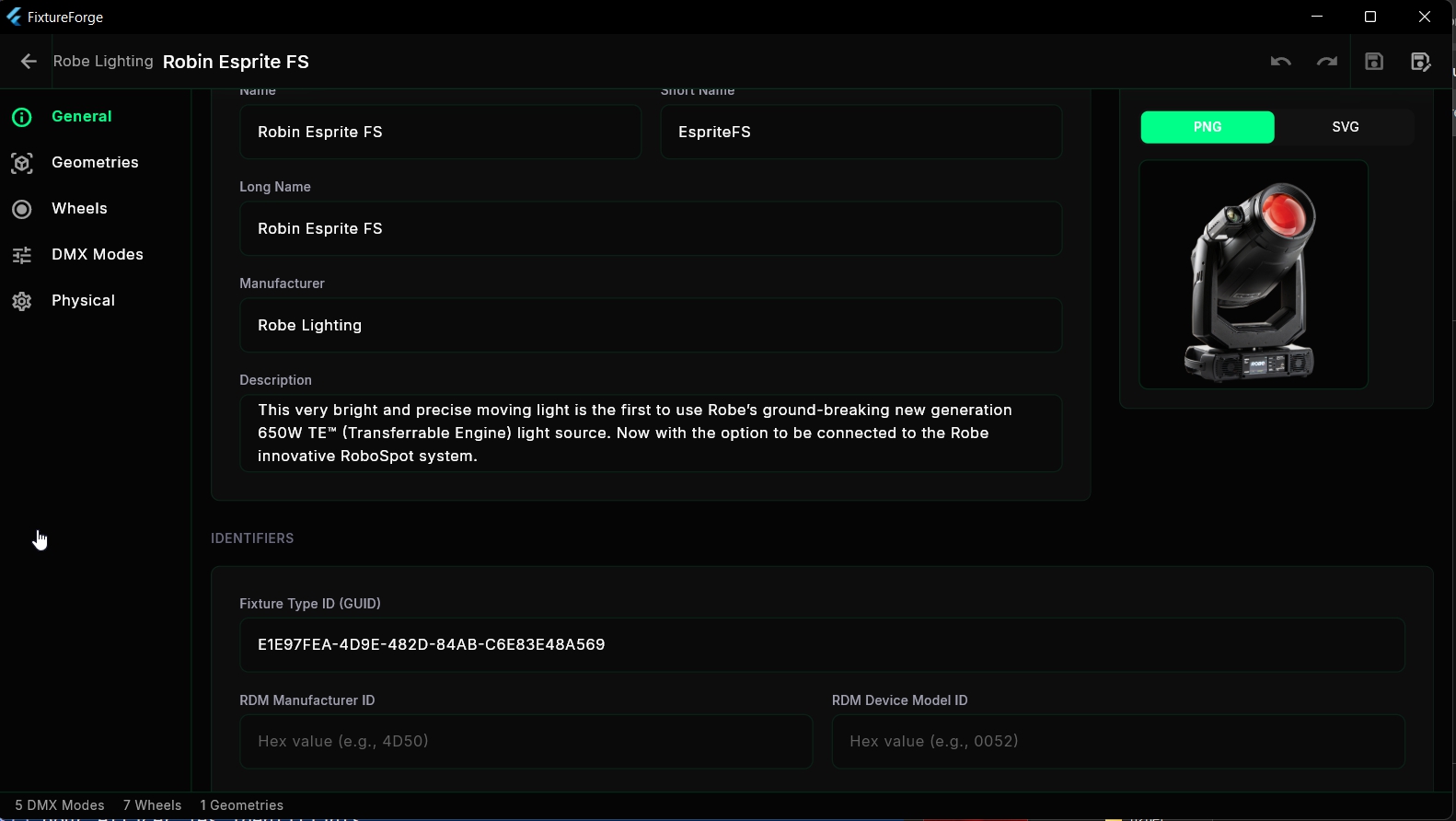
L'onglet General contient les metadonnees de base du fixture. Ces champs identifient votre fixture dans les consoles et bibliotheques d'eclairage.
Champs requis
| Champ | Description | Exemple |
|---|---|---|
| Nom | Nom principal du fixture (doit etre valide pour les systemes de fichiers) | Robin_600_LEDWash |
| Fabricant | Nom de l'entreprise | Robe |
| ID du type de fixture | Identifiant GUID unique (genere automatiquement) | 12345678-... |
Champs optionnels
| Champ | Description |
|---|---|
| Nom court | Nom abrege pour l'affichage (ex. "R600W") |
| Nom long | Nom descriptif complet (ex. "Robin 600 LED Wash") |
| Description | Description detaillee du fixture |
| Miniature | Fichier image (PNG ou SVG, max 1024×1024) |
| RefFT | Reference au type de fixture parent (pour les variantes) |
| Peut avoir des enfants | Si ce fixture peut contenir des sous-fixtures |
- Utilisez des underscores au lieu d'espaces dans le champ Nom
- Incluez les variantes de modele dans le nom (ex. "Sharpy_Plus_Aqua")
- Gardez le nom court sous 10 caracteres pour la compatibilite console
Geometries
Les geometries definissent la structure physique de votre fixture. Elles forment un arbre hierarchique qui represente comment les differentes parties du fixture sont liees entre elles (ex. une tete qui bouge sur une fourche qui repose sur une base).

Arbre de geometrie
L'arbre de geometrie montre les relations parent-enfant entre les parties du fixture. Chaque geometrie peut avoir une position (matrice de transformation 4×4), un modele 3D optionnel et des proprietes specifiques au type.
Base (Geometry)
├── Yoke (Axis - Pan)
│   └── Head (Axis - Tilt)
│       ├── Lens (Beam)
│       ├── ColorWheel (FilterColor)
│       └── GoboWheel (FilterGobo)
└── PowerConnector (WiringObject)
Types de geometrie
GDTF supporte 18 types de geometrie differents :
| Type | Fonction | Proprietes speciales |
|---|---|---|
| Geometry | Conteneur de geometrie generique | Aucune |
| Axis | Partie rotative (Pan/Tilt) | Axe de rotation, plage |
| Beam | Point de sortie de lumiere | Type de lampe, puissance, temperature |
| FilterBeam | Mise en forme du faisceau (iris, couteaux) | - |
| FilterColor | Modification de couleur | Valeurs couleur CIE |
| FilterGobo | Projection de gobo | Reference de roue |
| FilterShaper | Systeme de conformateur | Orientation des lames |
| Laser | Source laser | Protocole, type de couleur |
| Display | Ecran video | Resolution, texture |
| WiringObject | Connexions electriques | Type de connecteur, puissance |
Chaque canal DMX doit referencer une geometrie. Assurez-vous de creer toutes les geometries necessaires avant de definir vos modes DMX.
Modes DMX
Les modes DMX definissent comment le fixture repond aux donnees DMX. Un fixture peut avoir plusieurs modes avec des nombres de canaux et configurations differents.
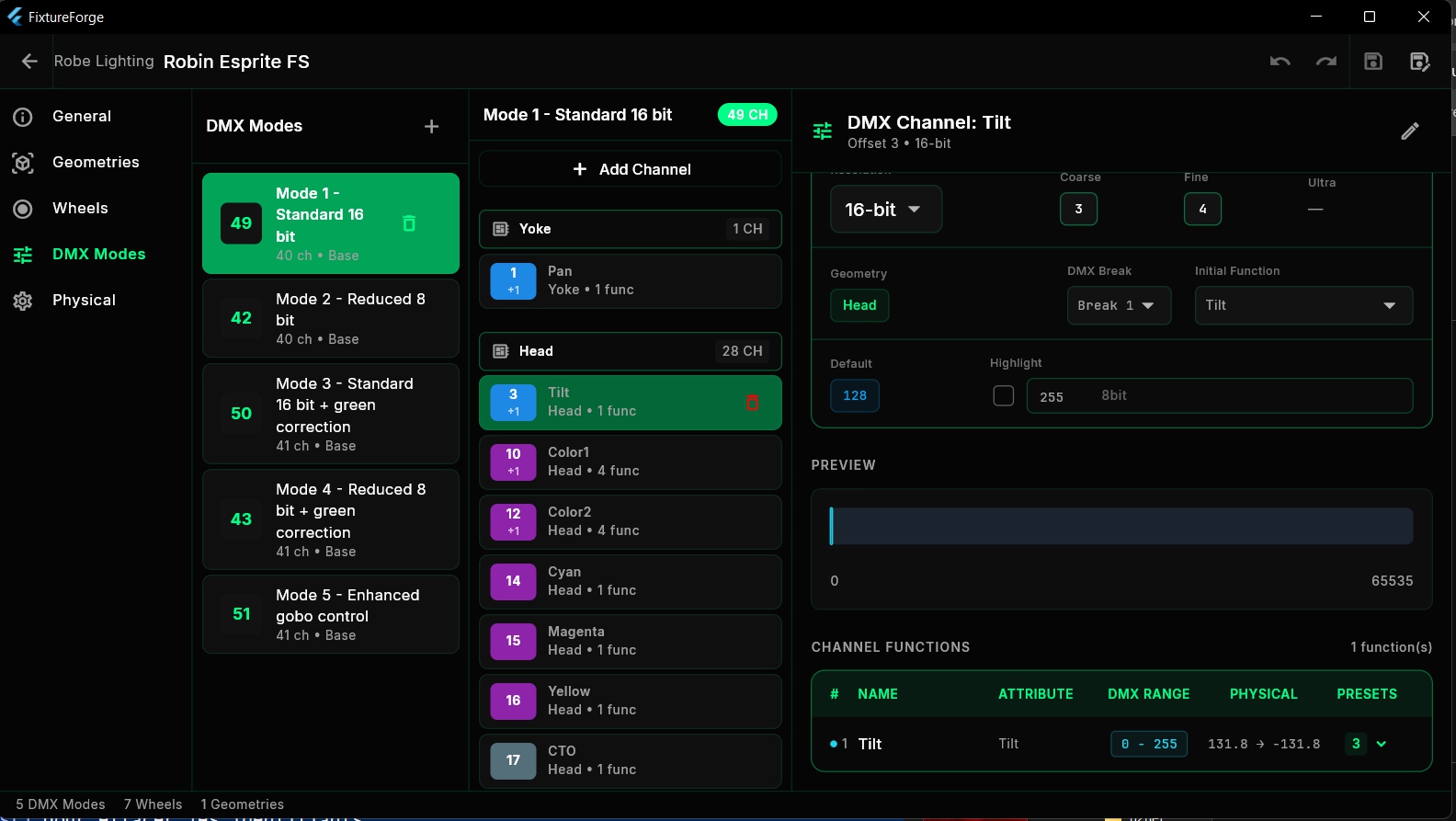
Structure d'un mode
Mode DMX "Standard"
├── Canal DMX 1: Dimmer (8-bit)
├── Canal DMX 2: Pan (8-bit)
├── Canal DMX 3: Pan Fine (16-bit fin)
├── Canal DMX 4: Tilt (8-bit)
├── Canal DMX 5: Tilt Fine (16-bit fin)
├── Canal DMX 6: Roue de couleurs
│   ├── Fonction: Open (0-10)
│   ├── Fonction: Rouge (11-20)
│   ├── Fonction: Bleu (21-30)
│   └── ...
└── Canal DMX 7: Gobo
Creer un mode DMX
Ajouter un mode
Cliquez sur "Ajouter un mode" et entrez un nom (ex. "Standard", "Etendu", "Basique").
Selectionner la geometrie
Choisissez la geometrie racine pour ce mode (generalement le corps principal du fixture).
Ajouter des canaux
Ajoutez les canaux DMX un par un, en specifiant l'offset (adresse), la geometrie et l'attribut.
Definir les fonctions
Pour chaque canal, definissez les fonctions de canal (ce qui se passe a differentes valeurs DMX).
Proprietes des canaux
| Propriete | Description |
|---|---|
| Offset | Adresse(s) DMX. Valeur unique pour 8-bit, deux valeurs pour 16-bit (ex. [1,2]) |
| Geometrie | Quelle partie du fixture ce canal controle |
| Attribut | L'attribut GDTF standard (Dimmer, Pan, Tilt, etc.) |
| Highlight | Valeur DMX utilisee lors de la mise en surbrillance |
| Defaut | Valeur DMX par defaut au demarrage |
Pour une precision 16-bit, ajoutez deux offsets au canal (ex. [1, 2] pour coarse sur le canal 1 et fine sur le canal 2). La plage physique couvrira alors les deux octets pour un mouvement fluide.
Roues & Gobos
Les roues definissent les elements rotatifs de votre fixture comme les roues de couleurs, roues de gobos, prismes et roues d'animation.
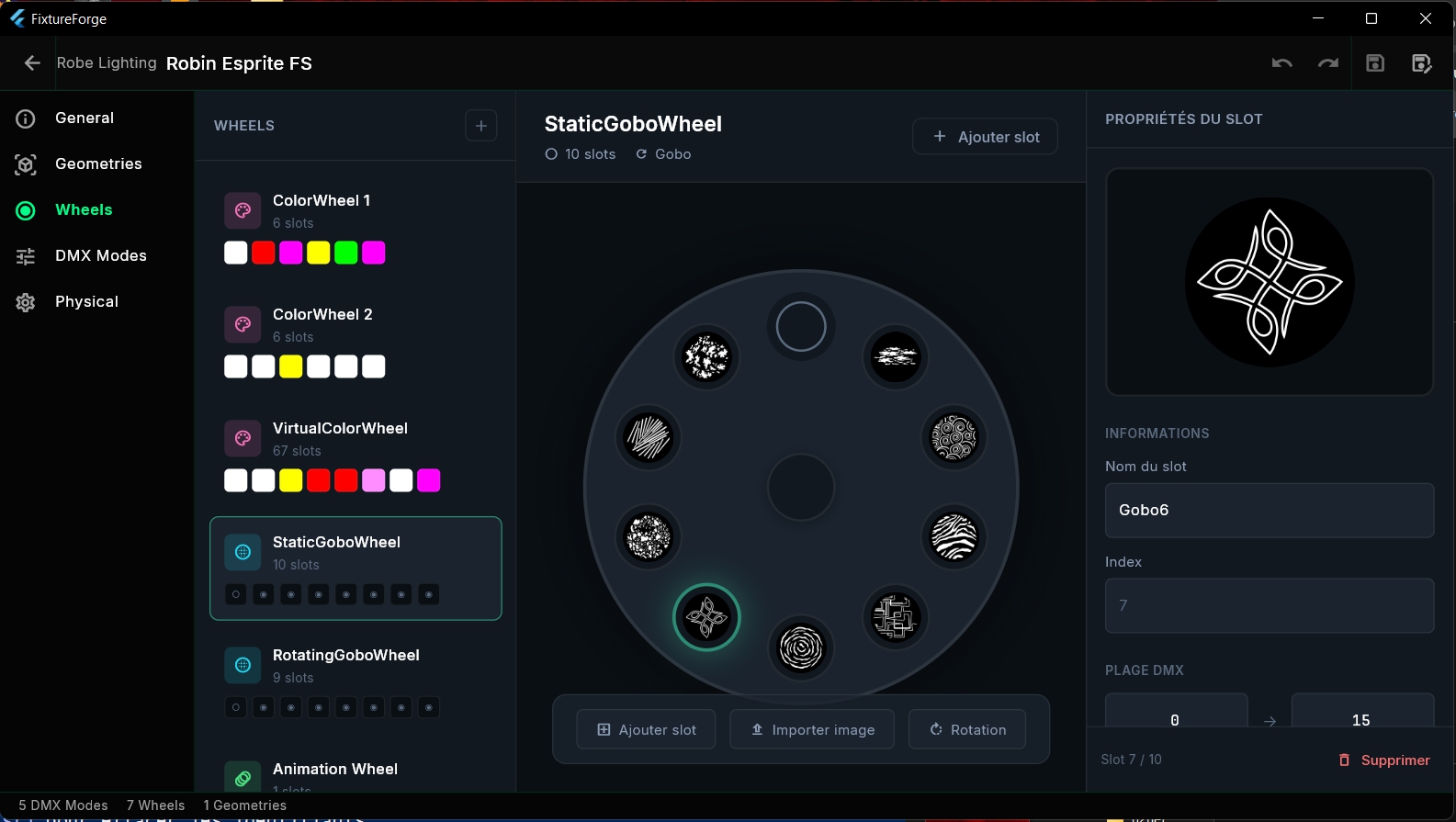
Types de roues
- Roue de couleurs - Filtres de couleur fixes
- Roue de gobos - Gobos statiques ou rotatifs
- Prisme - Optiques de multiplication du faisceau
- Roue d'animation - Effets rotatifs (feu, eau, etc.)
Creer une roue
Ajouter une roue
Cliquez sur "Ajouter une roue" et entrez un nom (ex. "Color Wheel 1", "Gobo Wheel 1").
Ajouter des slots
Ajoutez des slots pour chaque position sur la roue (ouvert, couleurs, gobos, etc.).
Configurer les slots
Pour chaque slot, definissez le nom, la couleur (valeurs CIE) ou importez une image.
Proprietes des slots
| Propriete | Description |
|---|---|
| Nom | Nom du slot (ex. "Open", "Rouge", "Gobo Etoile") |
| Couleur | Valeurs couleur CIE 1931 (x, y, Y) pour les filtres de couleur |
| Fichier media | Fichier image pour les slots de gobo (PNG avec transparence) |
| Facettes | Nombre de facettes (pour les slots de prisme) |
Pour les roues de couleurs, utilisez les coordonnees de chromaticite CIE 1931 xy. Valeurs courantes :
- Rouge : 0.64, 0.33
- Vert : 0.30, 0.60
- Bleu : 0.15, 0.06
- Blanc (D65) : 0.3127, 0.3290
Proprietes physiques
Les proprietes physiques decrivent les caracteristiques reelles de votre fixture, notamment le poids, la consommation electrique et les proprietes optiques.

Descriptions physiques
| Propriete | Description | Unite |
|---|---|---|
| Poids | Poids total du fixture | kg |
| Consommation | Puissance maximale consommee | Watts |
| Temperature de fonctionnement | Plage de temperature min/max | °C |
Emetteurs
Definissez les sources lumineuses de votre fixture :
- Nom - Identifiant de l'emetteur
- Couleur - Temperature de couleur CIE ou valeurs RGB
- Longueur d'onde dominante - Pour les sources LED (nm)
- Flux lumineux - Puissance lumineuse (lumens)
Connecteurs
Definissez les connexions electriques et de donnees :
- Type - Type de connecteur (PowerCon, XLR5, RJ45, etc.)
- Genre - Entree ou Sortie
- DMX Break - Pour les fixtures multi-univers
Visualiseur 3D
Le visualiseur 3D integre vous permet de visualiser la geometrie de votre fixture en temps reel. Il affiche la structure hierarchique et aide a verifier les positions et orientations.
Controles de navigation
| Action | Controle |
|---|---|
| Rotation | Clic gauche + glisser |
| Panoramique | Clic droit + glisser ou Clic molette + glisser |
| Zoom | Molette de defilement |
| Reinitialiser la vue | Double-clic ou touche Debut |
| Selectionner une geometrie | Cliquer sur le modele 3D |
Import de modeles 3D
FixtureForge supporte les formats 3D suivants :
- glTF/GLB - Format recommande, meilleure compatibilite
- 3DS - Support ancien format
Directives pour les modeles
- Exportez avec le systeme de coordonnees Y-up
- Centrez le modele sur son axe de rotation
- Utilisez les metres comme unite (1 unite = 1 metre)
- Optimisez le nombre de polygones pour les performances
- Incluez les materiaux et textures si necessaire
Cliquer sur une geometrie dans le visualiseur 3D la selectionne automatiquement dans l'arborescence, et vice versa. Cela facilite la navigation dans les fixtures complexes.
Support grandMA3
FixtureForge offre un support complet pour les fichiers de fixtures grandMA3, vous permettant d'editer des fixtures existants et de convertir entre les formats MA3 et GDTF.
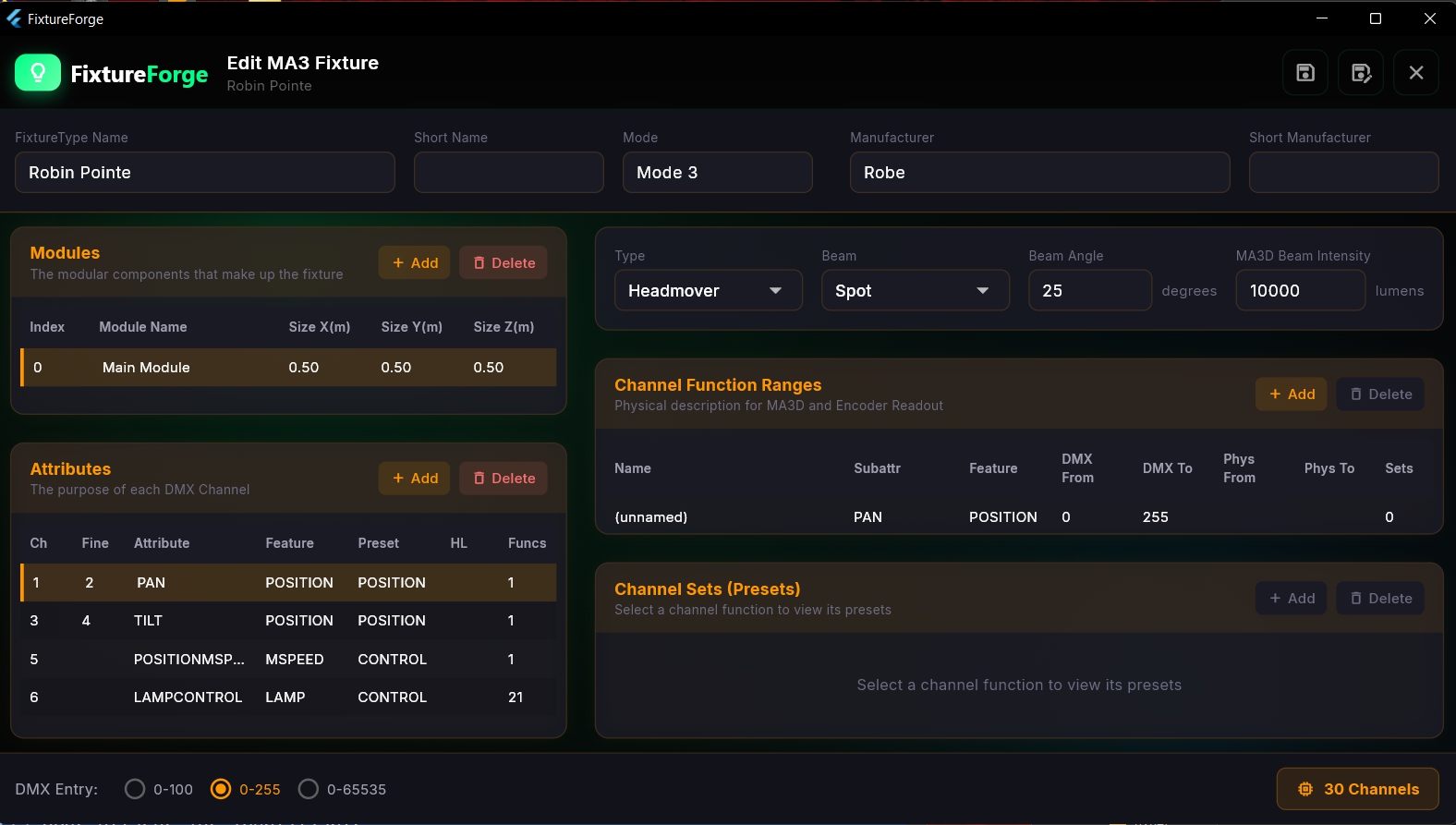
MA3 vs GDTF
| Fonctionnalite | grandMA3 | GDTF |
|---|---|---|
| Modeles 3D | ❌ Non inclus | ✅ Inclus (GLB) |
| Images des roues | ❌ Non incluses | ✅ Incluses (PNG) |
| Geometrie complexe | ❌ Basique (taille x,y,z) | ✅ Hierarchie complete |
| Donnees photometriques | ❌ Limitees | ✅ Completes |
| Compatibilite console | MA uniquement | Universelle |
| Taille de bibliotheque | 31 000+ fixtures | En croissance |
Les fichiers de fixtures grandMA3 sont generalement stockes dans :
C:\ProgramData\MALightingTechnology\gma3_library\datapools\fixture\
Navigateur de bibliotheque grandMA3
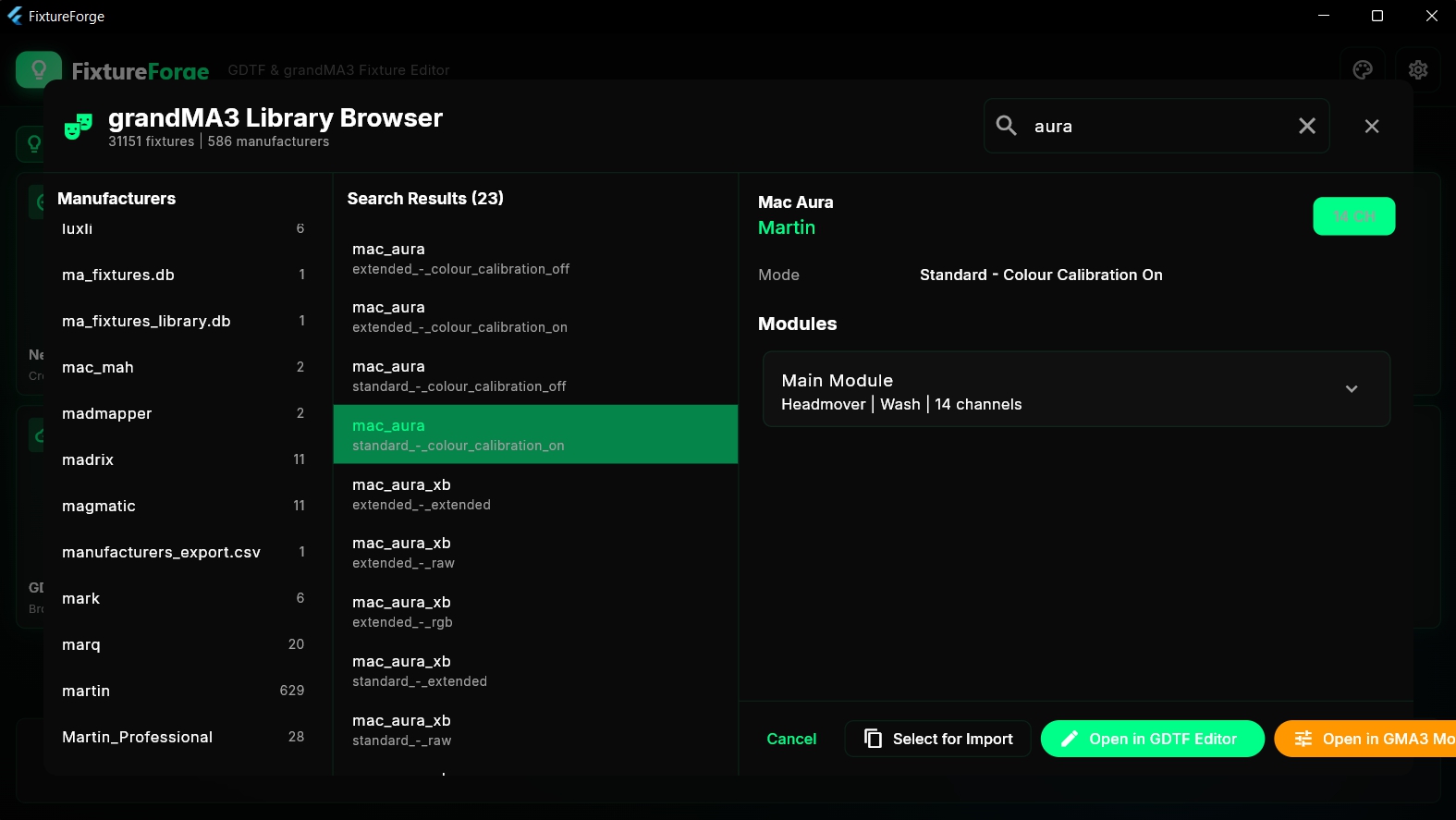
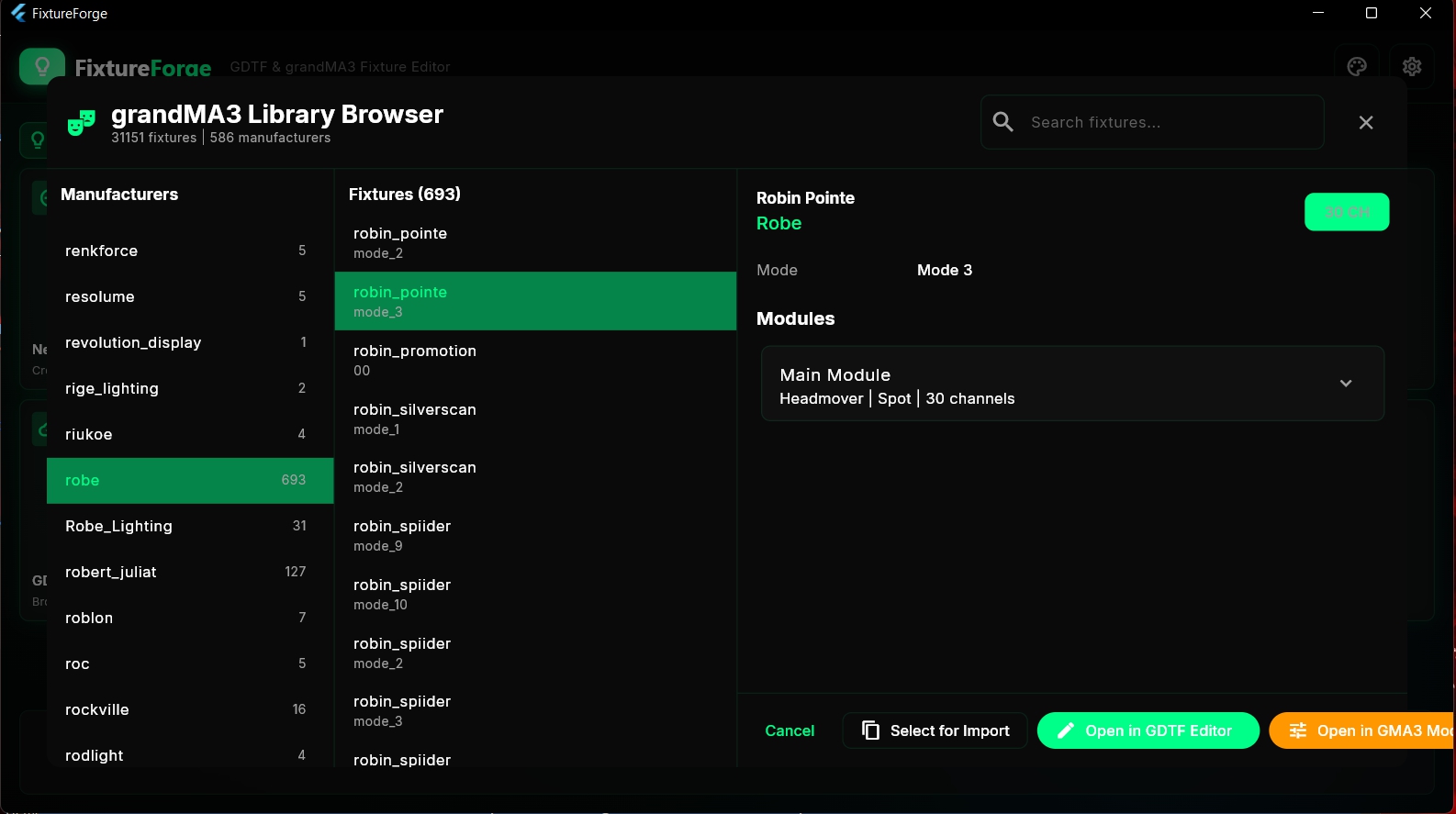
FixtureForge inclut la bibliotheque complete de fixtures grandMA3 avec plus de 31 000 fixtures de 586 fabricants.
Fonctionnalites
- 31 151 fixtures de 586 fabricants
- Recherche en temps reel avec filtrage instantane
- Filtre par fabricant pour une navigation rapide
- Apercu des details avant ouverture
- Ouverture directe dans l'editeur GDTF ou MA3
Utilisation de la bibliotheque
Ouvrir le navigateur de bibliotheque
Depuis l'ecran d'accueil, cliquez sur "Bibliotheque grandMA3" pour ouvrir le navigateur.
Rechercher ou parcourir
Utilisez la barre de recherche ou filtrez par fabricant pour trouver des fixtures.
Apercu
Cliquez sur un fixture pour voir ses details, modes et nombre de canaux.
Ouvrir ou convertir
Choisissez d'ouvrir dans l'editeur ou de convertir directement en format GDTF.
Conversion de format
FixtureForge peut convertir des fixtures entre les formats GDTF et grandMA3 dans les deux sens.
Conversion MA3 → GDTF
Lors de la conversion de MA3 vers GDTF :
- ✅ Toutes les donnees DMX sont preservees
- ✅ Les fonctions et sets de canaux sont convertis
- ✅ Une geometrie de base est creee
- ⚠️ Pas de modeles 3D (MA3 ne les inclut pas)
- ⚠️ Pas d'images de roues (MA3 ne les inclut pas)
Conversion GDTF → MA3
Lors de la conversion de GDTF vers MA3 :
- ✅ Les donnees DMX sont preservees
- ✅ Les attributs sont mappes vers leurs equivalents MA
- ⚠️ Les modeles 3D ne sont PAS inclus (limitation du format MA3)
- ⚠️ Les images de roues ne sont PAS incluses (limitation du format MA3)
- ⚠️ La hierarchie de geometrie complexe est simplifiee
Correspondance des attributs
FixtureForge mappe automatiquement entre les attributs GDTF et MA3 :
| Attribut GDTF | Attribut grandMA3 |
|---|---|
| Dimmer | DIM |
| Pan | PAN |
| Tilt | TILT |
| Shutter1 | SHUTTER |
| Iris | IRIS |
| Focus1 | FOCUS |
| Zoom | ZOOM |
| Gobo1 | GOBO |
| ColorAdd_R/G/B | COLOR |
| CTO | CTO |
| Prism1 | PRISM |
| Frost1 | FROST |
La conversion de GDTF vers MA3 entraine une perte de donnees car le format MA3 ne supporte pas les modeles 3D, les images de roues ou les hierarchies de geometrie complexes. Conservez toujours vos fichiers GDTF originaux !
Chercheur de fixtures
Le chercheur de fixtures vous aide a localiser des fixtures dans la bibliotheque en construisant une sequence de canaux DMX. C'est utile quand vous connaissez la disposition des canaux d'un fixture mais pas son nom.

Comment ca marche
Construisez votre sequence
Selectionnez les attributs dans l'ordre ou ils apparaissent dans votre fixture inconnu (ex. Dimmer, Pan, Pan Fine, Tilt, Tilt Fine...).
Recherchez
FixtureForge recherche dans la bibliotheque les fixtures correspondant a votre sequence.
Examinez les resultats
Parcourez les fixtures correspondants et comparez leurs dispositions de canaux completes.
Modes de recherche
- Strict - Correspondance exacte de votre sequence
- Flexible - Permet quelques variations dans l'ordre
- Partiel - Trouve les fixtures contenant votre sequence
Commencez avec une sequence partielle des 5-10 premiers canaux. Cela donne generalement assez de correspondances pour identifier le fixture sans avoir besoin de la disposition complete.
Convertisseur par lot
Le convertisseur par lot vous permet de convertir plusieurs fixtures a la fois entre les formats GDTF et MA3.

Fonctionnalites
- Convertir des dossiers entiers de fixtures
- Bidirectionnel : GDTF ↔ MA3
- Suivi de progression avec logs detailles
- Ignorer ou ecraser les fichiers existants
- Organiser la sortie par fabricant
Utilisation du convertisseur par lot
Selectionner la source
Choisissez le dossier contenant vos fixtures ou selectionnez depuis la bibliotheque integree.
Choisir la destination
Selectionnez le dossier de sortie pour les fichiers convertis.
Configurer les options
Definissez les options comme l'organisation en sous-dossiers et la gestion des fichiers.
Demarrer la conversion
Cliquez sur "Convertir tout" ou selectionnez des fixtures specifiques a convertir.
Options
| Option | Description |
|---|---|
| Creer des sous-dossiers par fabricant | Organiser les fichiers de sortie dans des dossiers nommes par fabricant |
| Ignorer les fichiers existants | Ne pas ecraser les fichiers qui existent deja dans la destination |
| Generer un rapport | Creer un rapport de conversion avec les details de succes/echec |
Integration GDTF Share
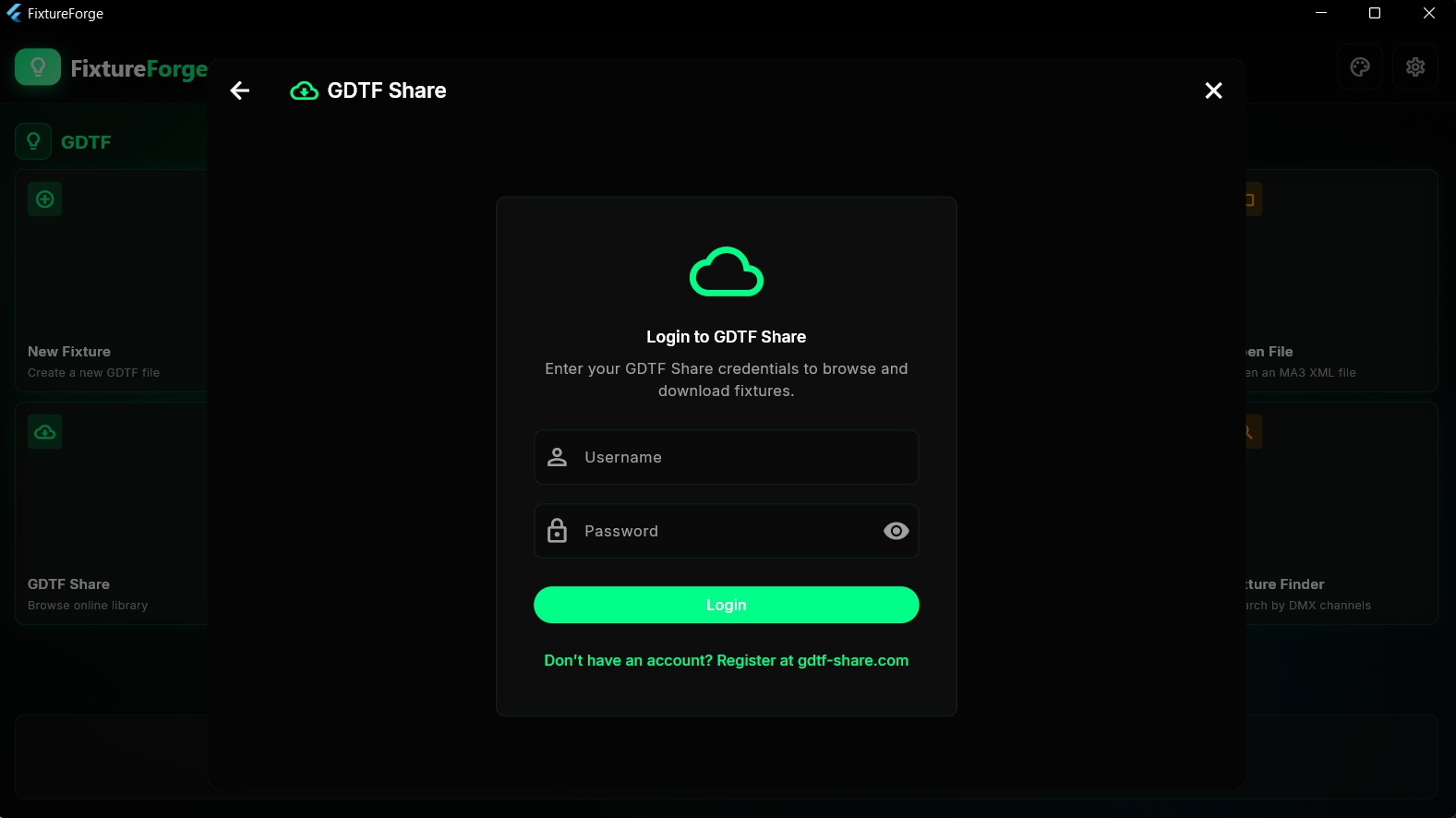
GDTF Share est la bibliotheque cloud officielle pour les fichiers de fixtures GDTF. FixtureForge s'integre directement avec ce service.

Fonctionnalites
- Parcourir plus de 923 fabricants
- Rechercher des milliers de fixtures
- Voir les notes et avis de la communaute
- Telecharger et importer en un clic
- Acceder a l'historique des revisions
Connexion a GDTF Share
L'acces a GDTF Share fonctionne avec ou sans compte :
- Sans compte - Parcourir et telecharger les fixtures publics
- Avec compte - Acceder aux fonctionnalites supplementaires, telecharger vos propres fixtures
Pour telecharger des fixtures ou acceder a toutes les fonctionnalites, creez un compte gratuit sur gdtf-share.com
Parametres generaux
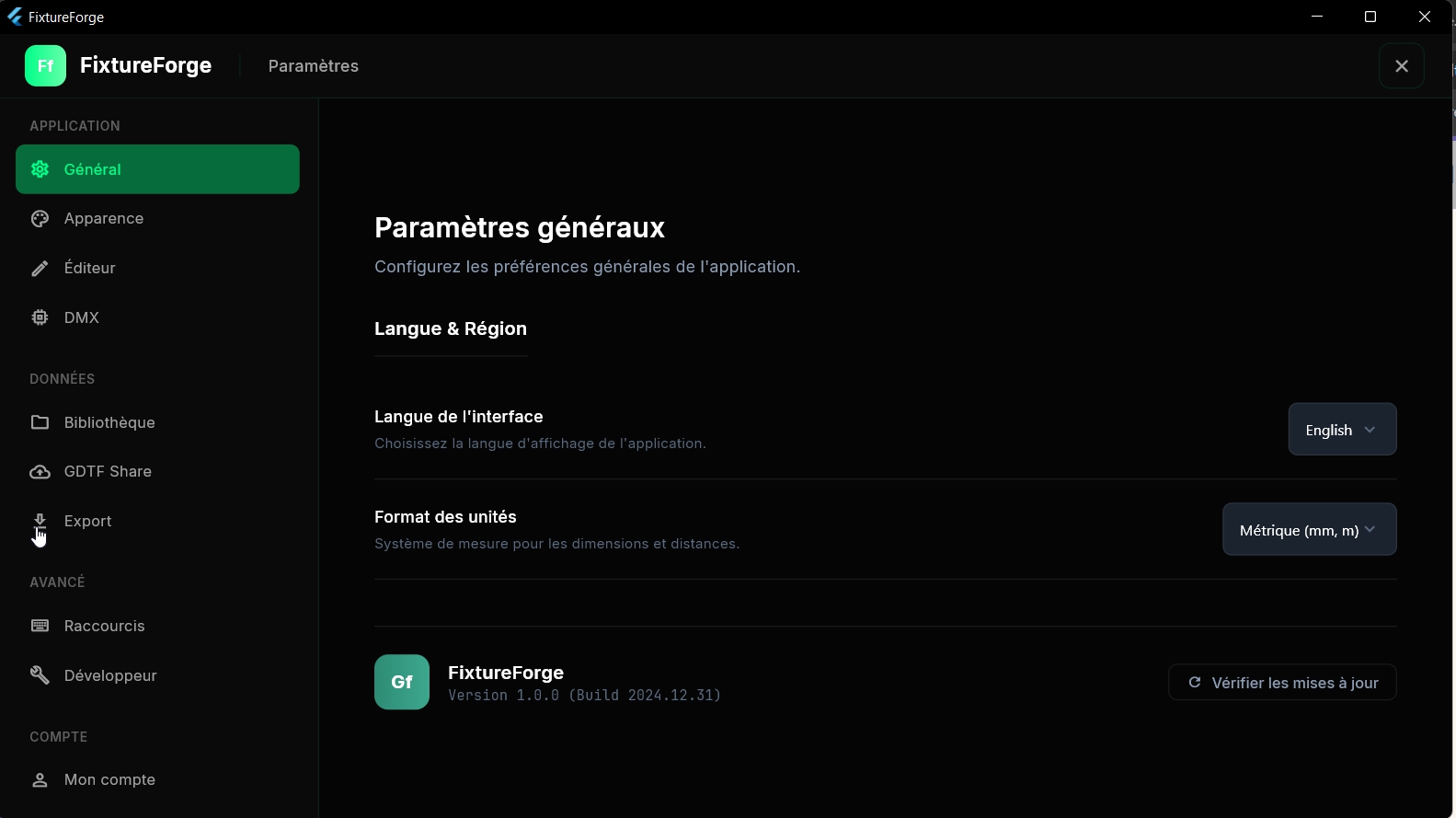
Accedez aux parametres via l'icone d'engrenage en haut a droite ou appuyez sur Ctrl + ,.
Options generales
| Parametre | Description |
|---|---|
| Sauvegarde automatique | Sauvegarder automatiquement votre travail a intervalles reguliers |
| Intervalle de sauvegarde | Temps entre les sauvegardes automatiques (1, 5, 10 ou 30 minutes) |
| Version GDTF par defaut | Version utilisee lors de la creation de nouveaux fichiers (1.0, 1.1 ou 1.2) |
| Validation | Activer la validation en temps reel de votre fixture |
Themes
FixtureForge inclut plusieurs themes premium pour personnaliser votre espace de travail.

Options de theme
- Sombre (par defaut) - Theme sombre professionnel avec accent turquoise
- RGB Matrix - Theme colore inspire des LED
- Teinte personnalisee - Ajustez la teinte globale (0-360°) pour creer votre schema de couleurs parfait
Ajustement de la teinte
Utilisez le curseur de teinte pour decaler toutes les couleurs de l'interface tout en maintenant le contraste et la lisibilite. Cela vous permet d'adapter FixtureForge a vos preferences personnelles ou a l'identite visuelle de votre studio.
Les modifications du theme sont appliquees en temps reel, vous pouvez donc voir exactement a quoi ressemblera votre espace de travail avant de valider un reglage.
Langue
FixtureForge est disponible en plusieurs langues :
- 🇬🇧 Anglais
- 🇫🇷 Francais (par defaut)
Pour changer la langue :
- Ouvrez les Parametres (Ctrl + ,)
- Allez dans la section General
- Selectionnez votre langue preferee dans le menu deroulant
- L'interface se mettra a jour immediatement
Attributs standards
GDTF definit des attributs standards pour le controle des fixtures. Leur utilisation assure la compatibilite entre consoles et visualiseurs.
Position
| Pan | Rotation horizontale |
| Tilt | Rotation verticale |
| PanRotate | Rotation pan continue |
| TiltRotate | Rotation tilt continue |
Intensite
| Dimmer | Controle d'intensite |
| DimmerCurve | Courbe de reponse du dimmer |
Shutter
| Shutter1 | Shutter/strobe principal |
| ShutterStrobe | Vitesse de strobe |
| ShutterStrobePulse | Effet strobe pulse |
Couleur
| ColorAdd_R | Rouge (additif) |
| ColorAdd_G | Vert (additif) |
| ColorAdd_B | Bleu (additif) |
| ColorAdd_W | Blanc (additif) |
| ColorSub_C | Cyan (soustractif) |
| ColorSub_M | Magenta (soustractif) |
| ColorSub_Y | Jaune (soustractif) |
| Color1 | Roue de couleurs 1 |
| CTO | Temperature de couleur orange |
| CTB | Temperature de couleur bleu |
Faisceau
| Iris | Diametre de l'iris |
| Zoom | Angle du faisceau |
| Focus1 | Reglage de la mise au point |
| Frost1 | Filtre frost |
Gobo
| Gobo1 | Selection roue gobo 1 |
| Gobo1Pos | Position rotation gobo 1 |
| Gobo1PosRotate | Rotation continue gobo 1 |
Prisme
| Prism1 | Insertion du prisme |
| Prism1Pos | Position rotation prisme |
| Prism1PosRotate | Rotation continue prisme |
Reference des types de geometrie
Reference complete pour les 18 types de geometrie GDTF :
| Type | Description | Cas d'utilisation |
|---|---|---|
| Geometry | Conteneur generique | Base, corps, parties non fonctionnelles |
| Axis | Element rotatif | Mecanismes pan/tilt, tetes rotatives |
| Beam | Point de sortie lumineuse | Lentille, source lumineuse |
| FilterBeam | Modification du faisceau | Iris, couteaux, volets |
| FilterColor | Modification de couleur | Drapeaux CMY, roues de couleurs |
| FilterGobo | Projection de motifs | Roues de gobos (statiques/rotatifs) |
| FilterShaper | Mise en forme du faisceau | Couteaux de cadrage, systemes de lames |
| Laser | Source laser | Fixtures laser |
| Display | Sortie video | Panneaux LED, fixtures video |
| WiringObject | Connexions electriques | Connecteurs alimentation/DMX |
Raccourcis clavier
Operations sur les fichiers
| Raccourci | Action |
|---|---|
| Ctrl + N | Nouveau fixture |
| Ctrl + O | Ouvrir un fichier |
| Ctrl + S | Sauvegarder |
| Ctrl + Maj + S | Sauvegarder sous |
| Ctrl + E | Exporter |
| Ctrl + W | Fermer |
Operations d'edition
| Raccourci | Action |
|---|---|
| Ctrl + Z | Annuler |
| Ctrl + Y | Retablir |
| Ctrl + C | Copier |
| Ctrl + V | Coller |
| Ctrl + D | Dupliquer |
| Suppr | Supprimer la selection |
Navigation
| Raccourci | Action |
|---|---|
| Ctrl + 1 | Onglet General |
| Ctrl + 2 | Onglet Geometrie |
| Ctrl + 3 | Onglet DMX |
| Ctrl + 4 | Onglet Roues |
| Ctrl + 5 | Onglet Physique |
| Ctrl + , | Parametres |
| F1 | Aide / Manuel |
Visualiseur 3D
| Raccourci | Action |
|---|---|
| Debut | Reinitialiser la vue |
| F | Cadrer la selection |
| 1 | Vue de face |
| 2 | Vue arriere |
| 3 | Vue gauche |
| 4 | Vue droite |
| 5 | Vue de dessus |
| 6 | Vue de dessous |
Questions frequentes
Lors de l'ajout d'un canal DMX, specifiez deux offsets dans le champ Offset (ex. [1, 2]). Le premier est le canal coarse (MSB) et le second est le canal fine (LSB). FixtureForge gerera automatiquement la resolution 16-bit pour les valeurs physiques.
Oui ! Copiez le fichier de fixture depuis votre dossier de bibliotheque grandMA3 (generalement dans ProgramData/MALightingTechnology/gma3_library/datapools/fixture/) et ouvrez-le directement dans FixtureForge. Vous pouvez ensuite l'editer et l'exporter en GDTF.
Verifiez que vos modeles 3D sont au format glTF ou GLB et sont correctement references dans la geometrie. Verifiez egalement que les modeles sont situes dans le bon dossier de l'archive GDTF (models/gltf/).
FixtureForge inclut une validation integree. Regardez l'etat de validation dans la barre d'etat en bas de l'editeur. Vous pouvez egalement valider contre le builder GDTF officiel sur gdtf-share.com.
Chaque version ajoute de nouvelles fonctionnalites et elements. La version 1.2 (actuelle) supporte toutes les fonctionnalites, y compris les types de geometrie avances et les protocoles. La plupart des consoles supportent 1.1 ou plus. Utilisez 1.2 sauf si vous avez besoin de compatibilite avec des systemes plus anciens.
Oui ! Utilisez l'outil Convertisseur par lot depuis l'ecran d'accueil. Vous pouvez convertir des dossiers entiers entre les formats GDTF et MA3, avec des options pour organiser la sortie par fabricant.
Allez dans la section Attributs et ajoutez une definition d'attribut personnalise. Donnez-lui un nom unique et assignez-le a un groupe de fonctionnalites. Vous pouvez ensuite utiliser cet attribut dans vos canaux DMX.
Lors de la conversion de MA3 vers GDTF, les modeles 3D ne peuvent pas etre inclus car le format MA3 ne les contient pas. Vous devrez ajouter les modeles 3D manuellement apres la conversion ou utiliser des modeles generiques de remplacement.