Des premiers réglages aux diagnostics avancés : 56 chapitres pour comprendre chaque outil et l’utiliser sur le terrain.
Édition du 19 septembre 2026Interface PC et Web RemoteFR / EN
Interface complète : navigation, testeur et sortie DMX · Cliquer pour agrandir
Comment utiliser ce manuel
Le sommaire et la recherche permettent d’accéder directement à une fonction. Chaque chapitre explique son objectif, les actions à effectuer et les points à vérifier. Cliquez une capture pour la lire en taille réelle ; Échap la referme. Le bouton Imprimer / PDF utilise l’impression de votre navigateur. La recherche est ignorée à l’impression : le manuel complet est imprimé.
Les captures sont issues de l’application réelle dans un banc de démonstration isolé. Les noms, UIDs, IP et mesures sont des exemples. Les commandes disponibles dépendent du matériel et de son profil. Aucun test présenté ici ne vaut validation de votre installation physique.
RDMASTER / GUIDE OPÉRATEUR
01 · Démarrer et comprendre le système
RDMaster réunit deux métiers : la configuration bidirectionnelle des machines par RDM, et l’émission/écoute de valeurs DMX. Une machine peut recevoir du DMX sans être découverte en RDM. Inversement, voir une machine dans l’inventaire ne signifie pas que le testeur lui envoie déjà des valeurs.
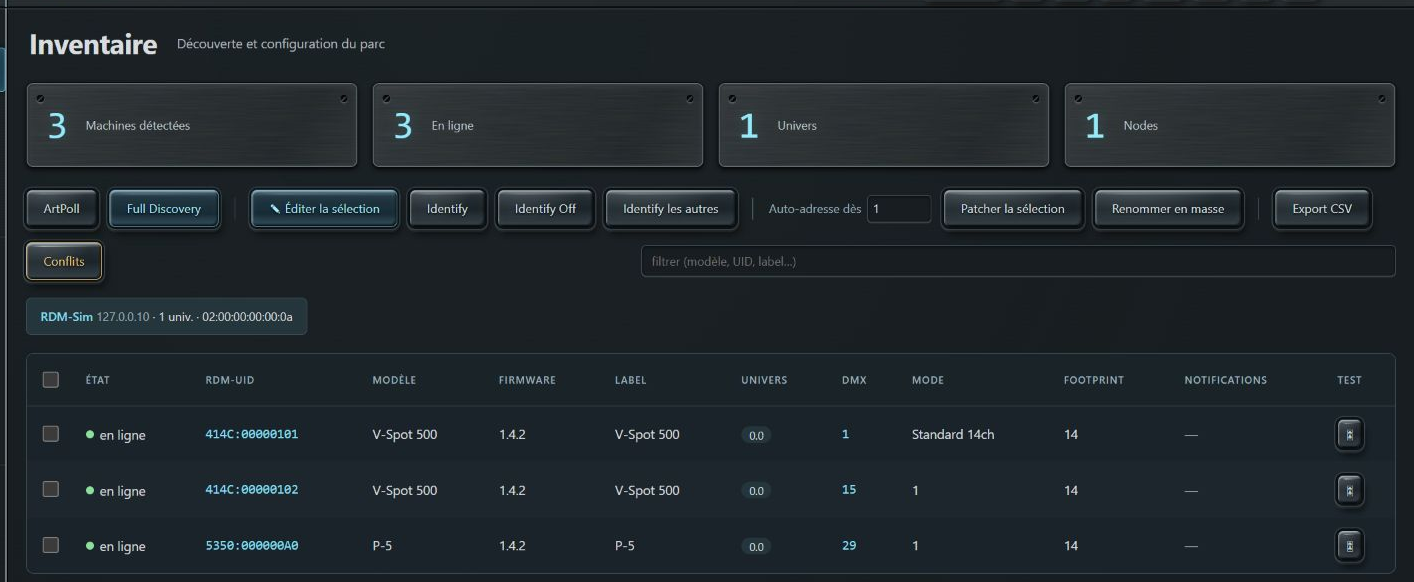
Inventaire : découverte, sélection, adressage et export · Cliquer pour agrandirBarre supérieure : Remote, étiquettes, manuel, rapport, options, sauvegarde et verrou · Cliquer pour agrandir
Procédure et vérifications
Ouvrez RDMaster.exe en conservant les fichiers et le dossier resources qui l’accompagnent. Fermez une ancienne instance avant de lancer une nouvelle version.
Si une activation est demandée, saisissez la clé reçue pour RDMaster. L’activation et la revalidation nécessitent une connexion Internet ; le réseau lumière peut utiliser une autre carte.
Attendez l’indicateur « connecté » dans la barre supérieure. Il concerne la liaison de l’interface au serveur RDMaster, pas la présence de projecteurs.
Ouvrez les options ⚙, choisissez la carte connectée au réseau lumière puis appliquez. Faites ensuite ArtPoll et Full Discovery dans Inventaire.
Pour émettre sans RDM, ouvrez le Testeur et patchez manuellement le profil, le mode, l’univers et l’adresse des machines. Activez la sortie seulement après avoir vérifié le patch.
À retenir
Ce manuel décrit les sources Studio de septembre 2026. Les images proviennent d’un banc de test réel avec transport en mémoire : le port 4850, la boucle locale et les machines d’exemple ne sont pas des réglages à recopier sur votre installation. Le logiciel réel utilise généralement le port HTTP 4848, sauf configuration différente.
Les familles du menu séparent installation, exploitation, diagnostic et automatisation. Les réglages d’interface ne doivent pas occuper en permanence l’espace de travail.
Barre supérieure : Remote, étiquettes, manuel, rapport, options, sauvegarde et verrou · Cliquer pour agrandirInventaire : découverte, sélection, adressage et export · Cliquer pour agrandir
Procédure et vérifications
Choisissez un onglet dans le menu gauche. Faites défiler le menu si la hauteur d’écran ne permet pas de voir toutes les rubriques.
Utilisez FR/GB pour choisir la langue. Les noms de profils, labels de machines et données saisies restent vos données et ne sont pas traduits automatiquement.
Le bouton Remote ouvre les adresses et QR codes de connexion ; l’étiquette ouvre les QR machines ; le livre ouvre ce manuel ; l’imprimante ouvre le rapport d’installation.
La roue crantée, immédiatement après l’imprimante, ouvre les options. La disquette télécharge une sauvegarde complète ; la flèche circulaire propose une restauration ; le cadenas gère le verrou d’exploitation.
Consultez la barre inférieure pour la connexion, la sélection et l’état de sortie du testeur. Un onglet masqué peut continuer à émettre : changer de page n’arrête pas un moteur.
À retenir
Au clavier, Tab déplace le focus ; Entrée ou Espace active les boutons natifs. Les curseurs acceptent les flèches. Certains gestes spécialisés, comme le menu contextuel d’une mémoire, demandent un clic droit.
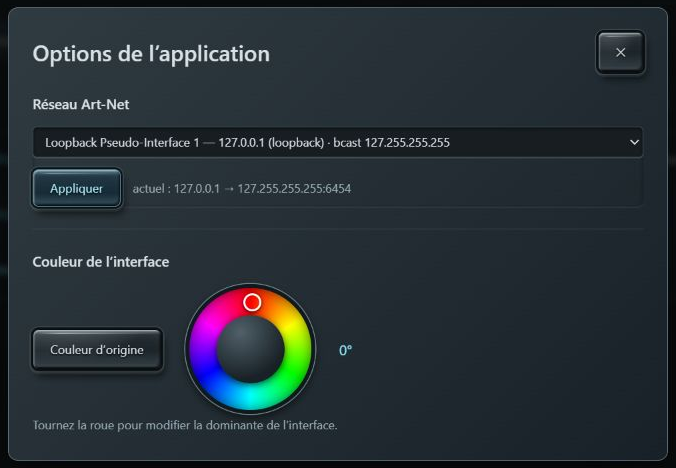
Ce réglage choisit la carte du PC qui héberge RDMaster. Depuis une tablette Remote, il ne sélectionne pas la carte de la tablette. Le même réseau Art-Net est utilisé par la découverte, le testeur, le Player et le timecode.
Options : interface réseau Art-Net et roue de teinte · Cliquer pour agrandir
Procédure et vérifications
Cliquez sur ⚙ dans la barre supérieure, juste après le rapport imprimable.
Dans Réseau Art-Net, repérez la carte par son nom et surtout son adresse IPv4. Choisissez celle reliée aux nodes. Une carte virtuelle ou la boucle locale ne remplace pas la carte Ethernet de l’installation.
Cliquez sur Appliquer. L’adresse active et le broadcast sont affichés sous la liste : vérifiez le résultat effectif, pas seulement le choix resté dans le menu.
Fermez les options avec ✕ ou Échap. Le bandeau réseau reste masqué dans les vues de travail.
Relancez la découverte RDM après un changement de réseau : le logiciel repart avec un inventaire réseau renouvelé. Contrôlez une émission dans Moniteur puis sur un appareil de test.
À retenir
« Toutes les interfaces / 0.0.0.0 » laisse davantage de choix au système ; pour un PC doté de plusieurs cartes, préférez une IP explicite. Ce menu ne modifie pas l’adresse IP Windows. Si la liaison choisie ne peut pas être ouverte, le serveur peut se replier sur 0.0.0.0 : contrôlez l’adresse réellement affichée.
La roue agit sur la dominante visuelle de l’interface par rotation de teinte. Il ne s’agit pas d’une commande de couleur DMX : elle ne modifie ni le patch ni les valeurs des projecteurs.
Options : interface réseau Art-Net et roue de teinte · Cliquer pour agrandir
Procédure et vérifications
Ouvrez les options ⚙ puis repérez Couleur de l’interface.
Cliquez autour de la roue, ou maintenez le pointeur en la parcourant. L’angle en degrés est affiché et le résultat est immédiatement visible.
Pour un réglage fin, donnez le focus à la roue et utilisez les flèches : un degré par appui ; Maj + flèche : dix degrés. Début/Home ramène à zéro.
Cliquez sur Couleur d’origine pour retrouver exactement la teinte par défaut : angle 0° et aucun filtre de teinte.
Fermez puis rouvrez l’application ou la page : le choix est conservé dans le stockage local de ce navigateur/poste.
À retenir
La préférence visuelle est locale, contrairement à la carte réseau qui est un réglage du serveur partagé. Deux navigateurs distincts peuvent donc avoir des teintes différentes. Les images du manuel utilisent la couleur d’origine.
Un univers contient 512 canaux. L’adresse de départ repère le premier canal d’une machine ; le footprint est le nombre de canaux occupés par le mode choisi. Une adresse seule ne suffit jamais à identifier une sortie : il faut aussi l’univers.
Inventaire : découverte, sélection, adressage et export · Cliquer pour agrandirPatch : bibliothèque, mode, univers et adresse · Cliquer pour agrandir
Procédure et vérifications
Relevez sur la machine le mode DMX exact et son adresse de départ. Vérifiez le même mode dans le profil du testeur.
Calculez la dernière adresse : départ + footprint − 1. Exemple : 14 canaux à l’adresse 29 occupent 29 à 42 inclus ; la machine suivante peut commencer à 43.
Vérifiez que la dernière adresse ne dépasse pas 512 et qu’aucune autre machine ne chevauche cette plage sur le même univers, sauf doublage volontaire.
Comparez la convention d’univers de votre console/node avec celle affichée. L’inventaire montre Net.Univers ; le testeur utilise le numéro Art-Net combiné. Ne corrigez pas un décalage en changeant arbitrairement l’adresse DMX.
Après chaque changement de personnalité, revérifiez footprint, canaux fins et collisions.
À retenir
L’UID RDM est une identité matérielle ; changer un label ou une adresse DMX ne change pas cet UID. Les numéros de mémoire et de pad n’ont aucun lien avec les adresses DMX.
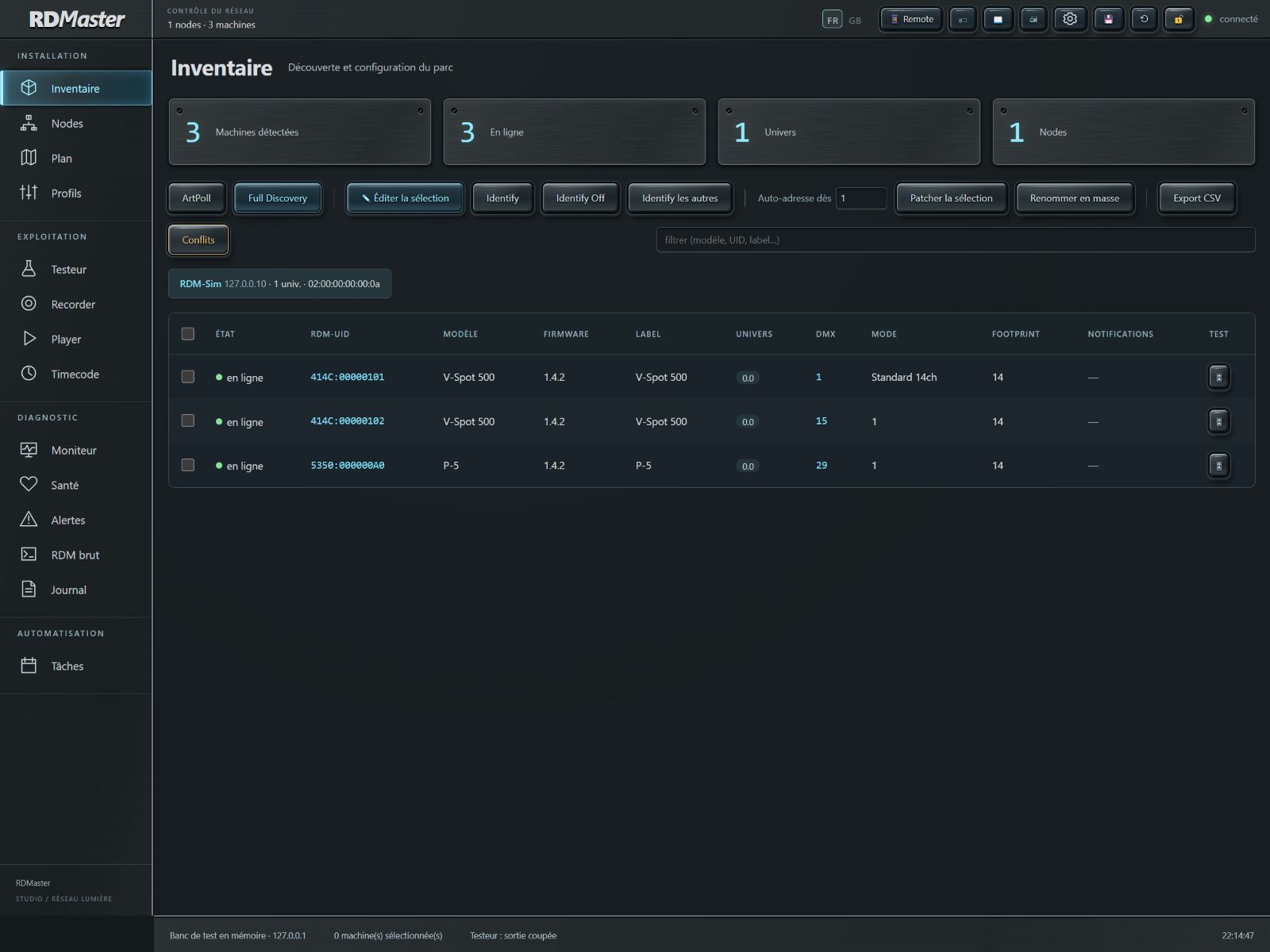
ArtPoll recherche les passerelles Art-Net. Full Discovery déclenche la découverte RDM des appareils derrière les sorties compatibles. Les deux opérations répondent à des questions différentes.
Inventaire : découverte, sélection, adressage et export · Cliquer pour agrandir
Procédure et vérifications
Sélectionnez d’abord la bonne carte dans les options. Ouvrez Inventaire et lancez ArtPoll.
Vérifiez les passerelles affichées sous la barre d’actions : nom, IP et univers annoncés. Si aucune n’apparaît, vérifiez liaison physique, sous-réseau et configuration du node.
Lancez Full Discovery et laissez terminer la progression. Évitez de répéter le clic pendant le balayage.
Attendez l’enrichissement des lignes : modèle, firmware, label, adresse, personnalité et footprint. Certains champs peuvent apparaître après l’UID.
Utilisez le filtre pour retrouver un modèle, un UID ou un label. Un inventaire vide malgré un node visible invite à vérifier RDM sur le port du node et la compatibilité RDM des machines.
À retenir
Un appareil hors ligne peut rester dans l’inventaire sauvegardé. Ne confondez pas une ligne historique avec une réponse actuelle. Une machine DMX sans RDM se patche manuellement dans le testeur ; la découverte ne la rendra pas RDM.
Les cases de l’inventaire déterminent la cible des opérations en lot. Ouvrir une fiche et cocher une machine sont deux actions différentes. Le testeur possède sa propre sélection.
Inventaire : découverte, sélection, adressage et export · Cliquer pour agrandir
Procédure et vérifications
Cochez les machines à traiter et vérifiez le compteur de sélection en bas. La case de l’en-tête permet une sélection globale de la liste affichée.
Utilisez Identify pour repérer physiquement les machines choisies. Terminez par Identify Off. Sans case cochée, Identify Off vise toutes les machines connues.
Identify les autres aide à distinguer une machine du reste ; lisez le résultat sur le parc et revenez à Identify Off une fois le repérage terminé.
Éditer la sélection guide la modification groupée de l’adresse, du mode ou du label. Choisissez uniquement des machines compatibles avec la valeur demandée.
Renommer en masse applique un motif : {n} est un numéro progressif, {uid4} la fin de l’UID. Vérifiez la sélection et le numéro de départ avant de confirmer.
À retenir
Les opérations RDM écrivent réellement dans les machines. Le succès d’une commande dépend de la prise en charge par le fabricant ; vérifiez le retour et la valeur relue, surtout sur un parc hétérogène.
L’auto-adressage économise les calculs manuels ; le contrôle de conflits vérifie les plages occupées. L’export CSV sert de document de patch et ne remplace pas une sauvegarde complète.
Inventaire : découverte, sélection, adressage et export · Cliquer pour agrandirSanté : conflits, firmware et références du parc · Cliquer pour agrandir
Procédure et vérifications
Cochez les machines concernées. Vérifiez d’abord leur personnalité : elle détermine la taille à réserver.
Saisissez la première adresse dans Auto-adresse dès, puis cliquez Patcher la sélection. Cette action écrit des adresses RDM ; elle n’ajoute pas de profil à la mini-console.
Relisez les adresses attribuées dans le tableau. Contrôlez les univers et l’ordre réel des machines avant de réutiliser cet ordre dans une console.
Cliquez Conflits pour rechercher les chevauchements. Corrigez les plages inattendues et recommencez la vérification.
Cliquez Export CSV pour télécharger le patch. Archivez-le avec la date et le nom du lieu ; utilisez le rapport imprimable pour une synthèse plus lisible.
À retenir
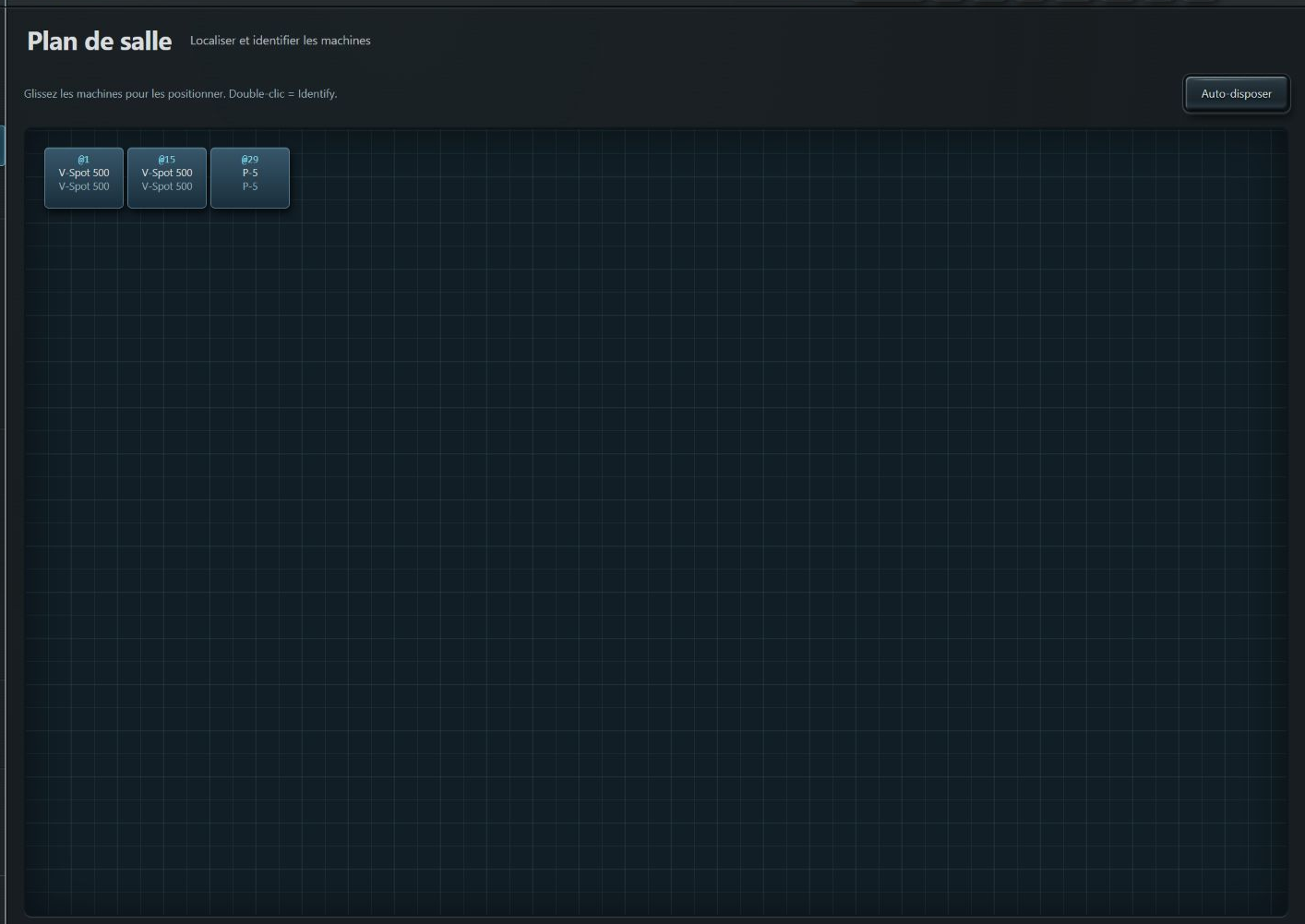
Exemple : pour trois machines de 14 canaux dans un même univers, un départ à 1 conduit à 1, 15 et 29. Vérifiez le mode réel avant d’appliquer cet exemple.
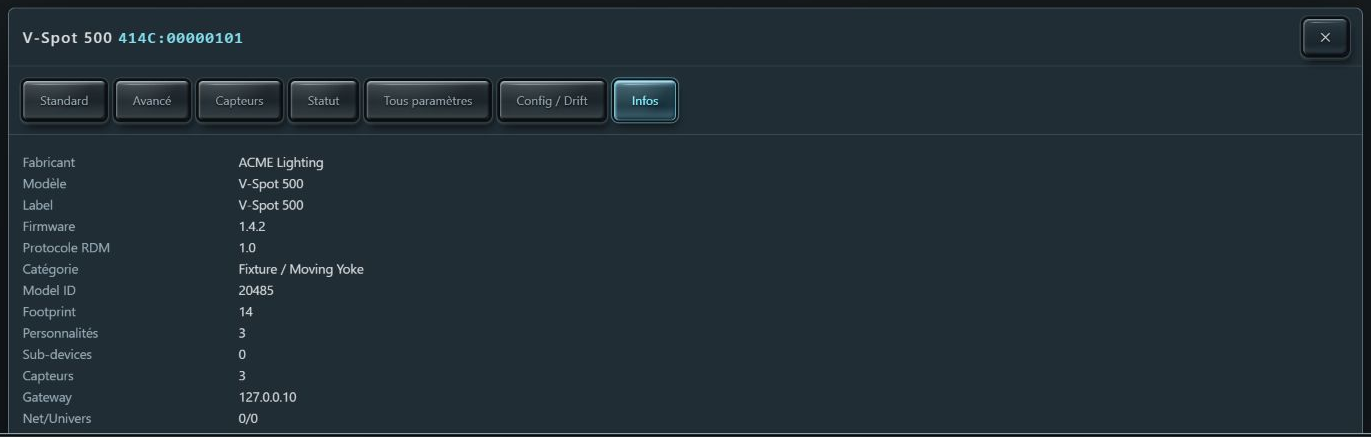
La fiche regroupe les commandes d’un UID précis. Standard contient les réglages courants ; Infos fournit l’identité technique et le chemin réseau.
Fiche machine : paramètres standard et écriture des valeurs · Cliquer pour agrandirInformations RDM annoncées par la machine · Cliquer pour agrandir
Procédure et vérifications
Cliquez sur l’UID ou la ligne de la machine dans Inventaire. Vérifiez l’UID dans le titre avant toute modification.
Dans Standard, saisissez une adresse DMX de 1 à 512 puis cliquez sur son bouton Set. Contrôlez la plage occupée affichée à côté.
Choisissez la Personnalité / mode puis son bouton Set. La liste indique le nombre de canaux de chaque mode.
Modifiez le Label et cliquez Set. Utilisez Identify ON puis OFF pour confirmer que la bonne machine répond.
Dans Infos, relevez fabricant, modèle, firmware, version RDM, model ID, footprint, nombre de personnalités, capteurs, sous-appareils, gateway et Net/Univers. Fermez avec ✕ pour revenir au tableau.
À retenir
Les boutons Set sont indépendants : saisir une adresse ne valide pas automatiquement le label ou le mode. Une donnée absente indique une valeur non encore lue ou non disponible, pas nécessairement zéro.
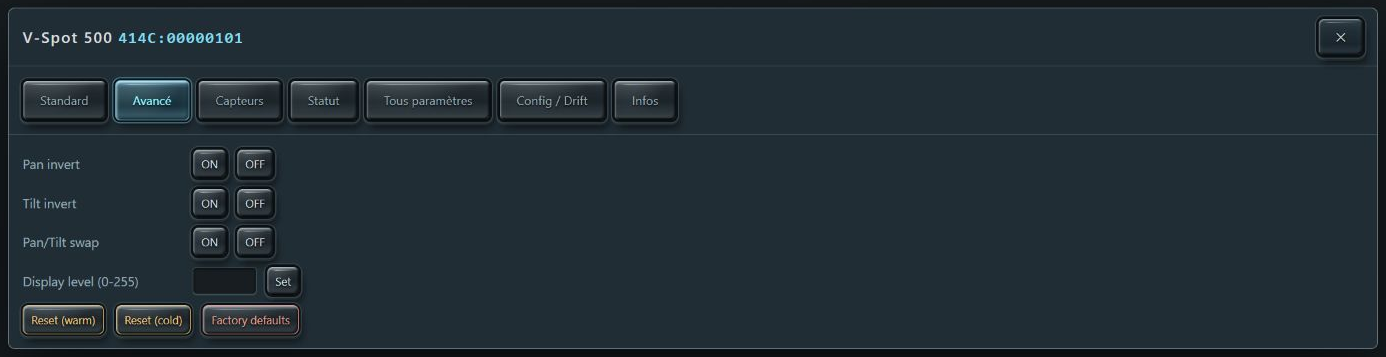
Les commandes avancées exposent les paramètres courants du protocole RDM. Leur présence dans l’interface ne garantit pas que chaque modèle les accepte.
Réglages avancés et commandes supportées · Cliquer pour agrandir
Procédure et vérifications
Ouvrez la fiche de la machine puis Avancé. Vérifiez que la machine est disponible et que les mouvements éventuels sont acceptables.
Pour une option booléenne comme Pan invert, Tilt invert ou Pan/Tilt swap, utilisez ON ou OFF.
Pour une valeur numérique telle que le niveau d’afficheur, saisissez la valeur adaptée au fabricant puis Set. Contrôlez le retour dans la fiche ou Tous paramètres.
Utilisez Reset warm ou Reset cold uniquement pour redémarrer une machine qui le nécessite ; ces commandes peuvent interrompre sa lumière et lancer une calibration.
Factory defaults remet les réglages fabricant selon l’implémentation de la machine. Capturez une référence ou un snapshot avant une opération susceptible de modifier votre patch.
À retenir
Un rejet « unsupported » n’est pas une panne réseau si les autres PID répondent. Consultez les paramètres réellement supportés avant de répéter une commande.
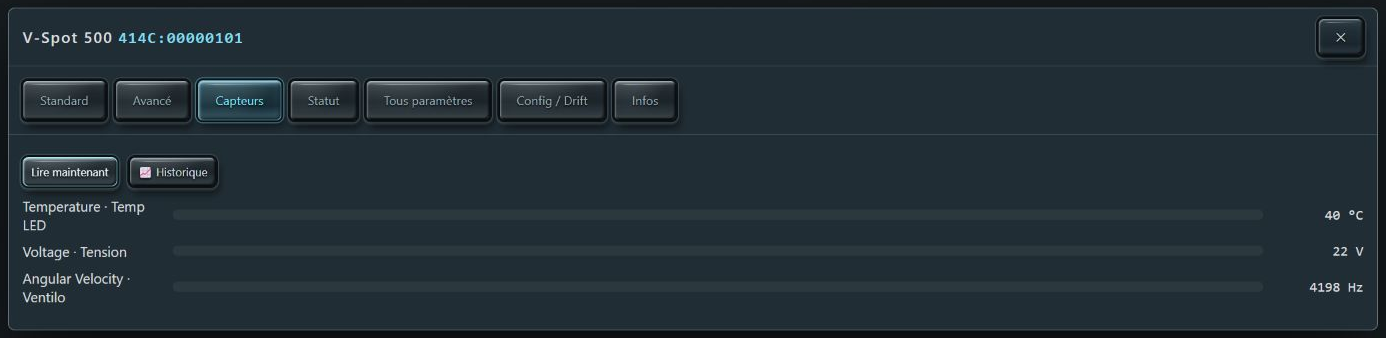
Les valeurs de capteurs servent à constater l’état d’une machine. Leur type, leur unité et leur plage viennent de la réponse RDM ; ils doivent être interprétés selon le fabricant.
Capteurs : type, unité, valeurs et historique · Cliquer pour agrandir
Procédure et vérifications
Ouvrez la fiche puis Capteurs. Cliquez Lire maintenant pour demander un nouveau relevé.
Lisez ensemble le nom, le type et l’unité : température, tension et vitesse de ventilation ne se comparent pas à un même seuil.
Cliquez Historique pour afficher les courbes des relevés disponibles. Un historique court est normal après démarrage ou sans surveillance régulière.
Pour constituer une série dans le temps, ajoutez une tâche périodique Lecture capteurs. Choisissez une période adaptée au nombre de machines et au réseau.
Si une valeur devient anormale, contrôlez d’abord l’unité et la cohérence avec la machine, puis utilisez les règles d’alerte pour surveiller un seuil pertinent.
À retenir
Les valeurs des captures sont simulées. Ne les utilisez pas comme seuils constructeur. L’absence de mesure n’est pas équivalente à une mesure nulle.
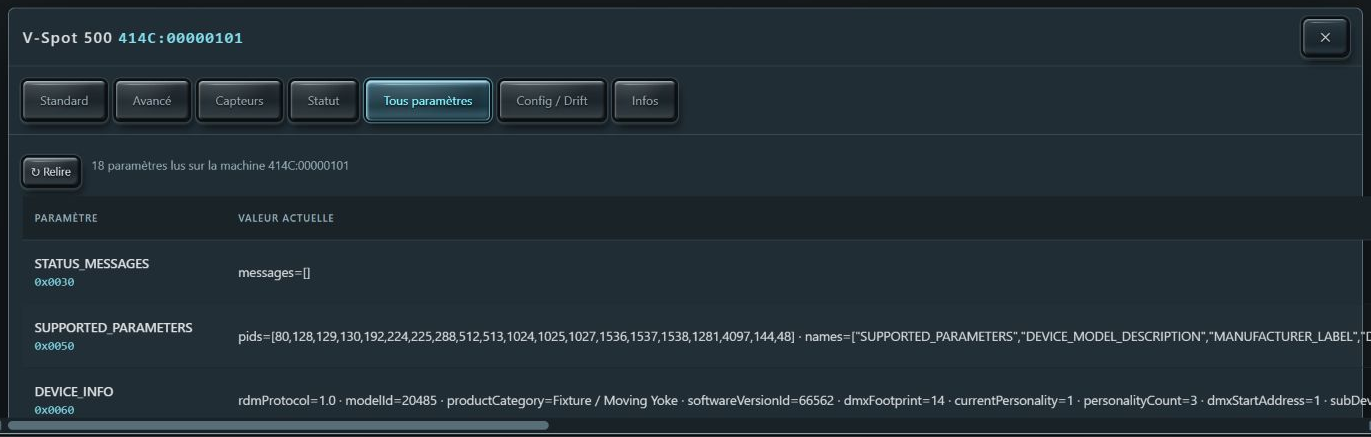
Statut affiche les messages remontés par la machine. Tous paramètres interroge les PID annoncés et expose les résultats avec leurs valeurs brutes ou décodées.
Messages de statut de la machine · Cliquer pour agrandirParamètres RDM et contrôles détaillés · Cliquer pour agrandir
Procédure et vérifications
Dans Statut, cliquez Lire statut. Relevez type, identifiant du message, sous-appareil et valeurs associées pour le diagnostic.
Dans Tous paramètres, laissez terminer la lecture. Un parc lent ou un appareil riche en PID peut demander davantage de temps qu’un simple GET d’adresse.
Repérez les valeurs décodées, les données brutes et les lignes en erreur. Un PID non lisible peut coexister avec d’autres commandes fonctionnelles.
Utilisez les éditeurs proposés uniquement lorsque vous connaissez le rôle et l’échelle du paramètre. Les types peuvent être booléens, numériques ou textuels.
Pour transmettre un diagnostic, notez UID, modèle, firmware, PID demandé et réponse. Complétez avec le Journal plutôt que de conclure à partir d’un seul champ vide.
À retenir
La lecture des PID n’installe pas de firmware et n’ajoute pas de fonctions à la machine. Le statut « aucun message » est uniquement le résultat de la dernière interrogation.
Un snapshot est une photographie enregistrée de configuration. Une référence est le point de comparaison utilisé pour détecter les changements. Ce ne sont pas des mémoires DMX du testeur.
Référence de configuration et snapshots · Cliquer pour agrandir
Procédure et vérifications
Réglez la machine dans l’état attendu et ouvrez Config / Drift.
Cliquez Snapshot pour conserver une photographie. Cliquez Définir comme référence pour déclarer l’état attendu lors des vérifications suivantes.
Après une intervention, cliquez Vérifier le drift. Lisez pour chaque différence la valeur attendue et la valeur actuelle.
Ouvrez Snapshots enregistrés pour retrouver les dates et noms. Choisissez Restaurer uniquement pour le snapshot que vous voulez réellement réappliquer.
Après restauration, vérifiez le nombre de paramètres appliqués et ceux refusés, puis relisez le mode et l’adresse. Un retour partiel demande une correction ciblée.
À retenir
Une restauration envoie des SET RDM au matériel. Une référence prise après une erreur décrit cette erreur comme normale : établissez-la seulement après validation du parc.
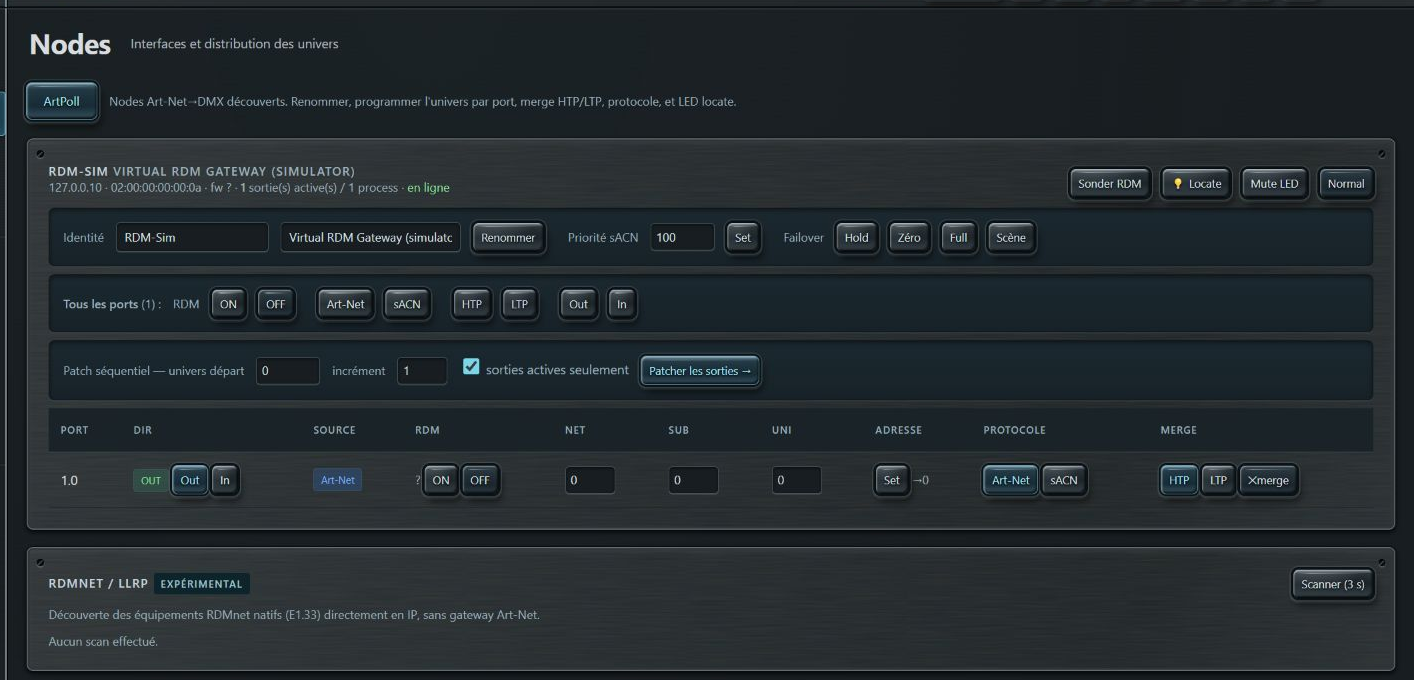
Cette vue configure les passerelles découvertes. Le nombre de ports et les possibilités proposées dépendent des informations annoncées et du support du node.
Nodes : ports, univers, options et découverte LLRP · Cliquer pour agrandir
Procédure et vérifications
Ouvrez Nodes après ArtPoll. Repérez le boîtier par son nom et son IP ; utilisez Locate/LED pour le retrouver physiquement si cette fonction est disponible.
Modifiez les noms court/long dans les champs prévus puis appliquez. Vérifiez la réponse après le rafraîchissement.
Pour chaque port, réglez l’univers et le sens entrée/sortie. Comparez avec le câblage réel : une sortie DMX alimente des machines, une entrée reçoit une source DMX.
Choisissez le protocole et le mode de merge proposés. Vérifiez le comportement attendu lorsque plusieurs sources sont présentes.
Activez RDM sur les ports nécessaires. Relancez la découverte sur l’univers concerné et vérifiez que les machines apparaissent.
À retenir
Le réglage d’un node ne modifie pas automatiquement l’adresse DMX des projecteurs. Conservez un tableau univers → port → ligne DMX pour éviter de traiter ces trois niveaux comme un seul patch.
Les réglages groupés accélèrent la mise en service de plusieurs ports. Le failover définit le comportement après perte de source ; il doit être testé dans votre installation.
Nodes : ports, univers, options et découverte LLRP · Cliquer pour agrandir
Procédure et vérifications
Avant un patch séquentiel, notez l’univers de départ, le nombre de ports et l’ordre physique des sorties.
Utilisez les commandes tous ports pour appliquer uniquement les paramètres que vous voulez rendre communs. Relisez chaque port après l’opération.
Réglez la priorité sACN si le node la propose, en cohérence avec les autres sources de votre réseau.
Choisissez le failover approprié parmi les modes disponibles. Simulez une perte de source dans un créneau de test et observez si la sortie tient la dernière valeur, s’éteint ou applique une autre réaction.
La section RDMnet / LLRP lance une recherche expérimentale des appareils compatibles. Traitez ses résultats séparément de la découverte RDM via Art-Net.
À retenir
HTP/LTP, priorité et failover sont des comportements du node/protocole, pas des garanties de mélange offertes par toutes les vues du logiciel. Le contrôle LLRP reste explicitement expérimental.
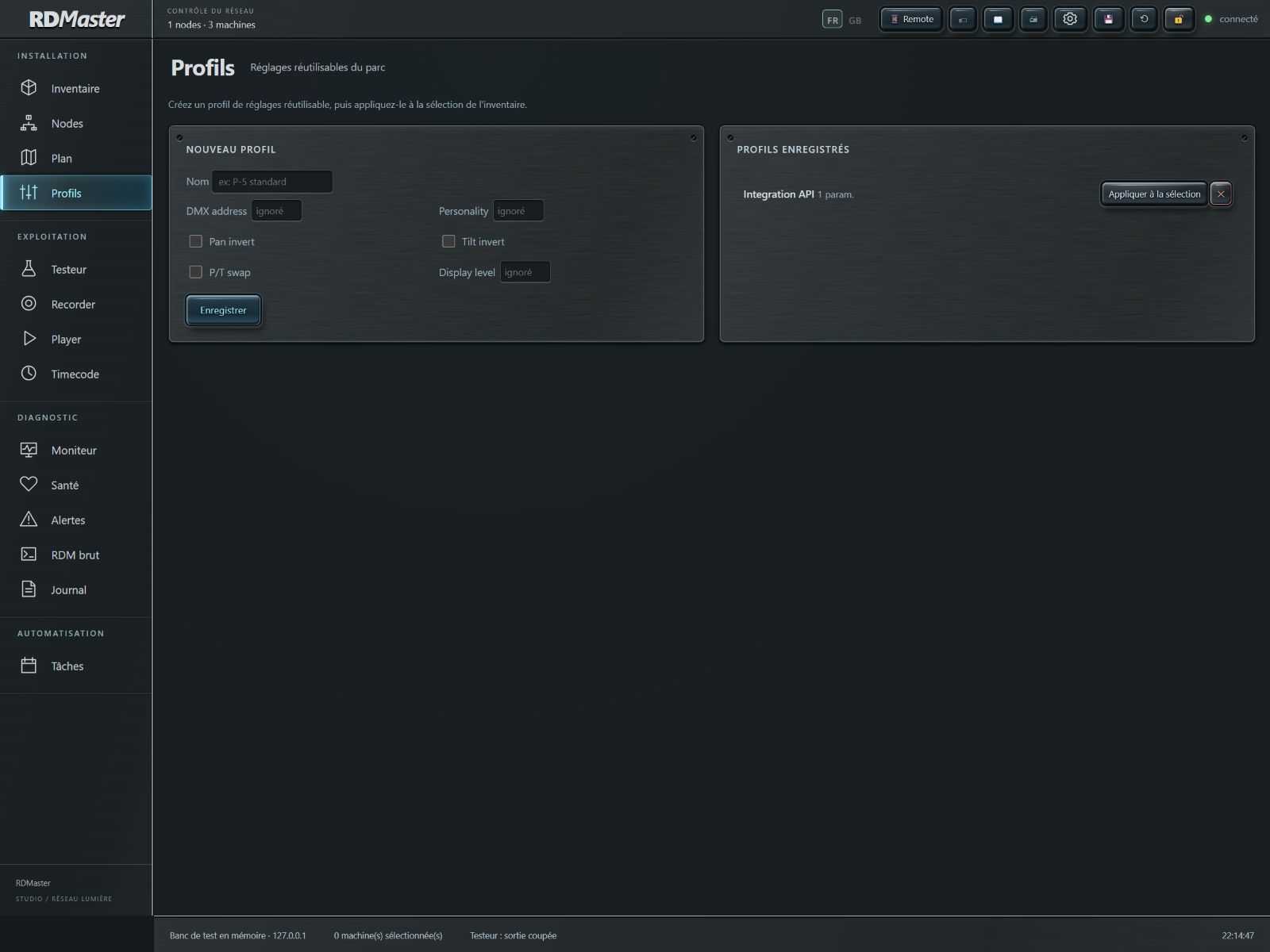
Un profil de cet onglet est un ensemble de réglages RDM à appliquer à des machines sélectionnées. Il est différent d’un profil de canaux de la bibliothèque du Testeur.
Création et application de profils RDM · Cliquer pour agrandir
Procédure et vérifications
Ouvrez Profils et donnez un nom explicite au préréglage, par exemple « Face — mode standard ».
Renseignez uniquement les valeurs numériques que vous voulez imposer. Un champ numérique vide est ignoré.
Cochez les options booléennes à activer. Dans cette version, une case décochée est omise du profil : elle ne force pas OFF.
Enregistrez le profil. Retournez à Inventaire pour cocher les machines concernées, puis appliquez le profil à la sélection.
Contrôlez les retours et relisez une machine de chaque modèle. Utilisez ✕ pour supprimer un profil devenu inutile après l’avoir remplacé ou sauvegardé.
À retenir
Appliquer la même adresse DMX à plusieurs machines peut créer un chevauchement volontaire ou accidentel. Pour des adresses successives, utilisez l’auto-adressage plutôt qu’un profil à adresse fixe.
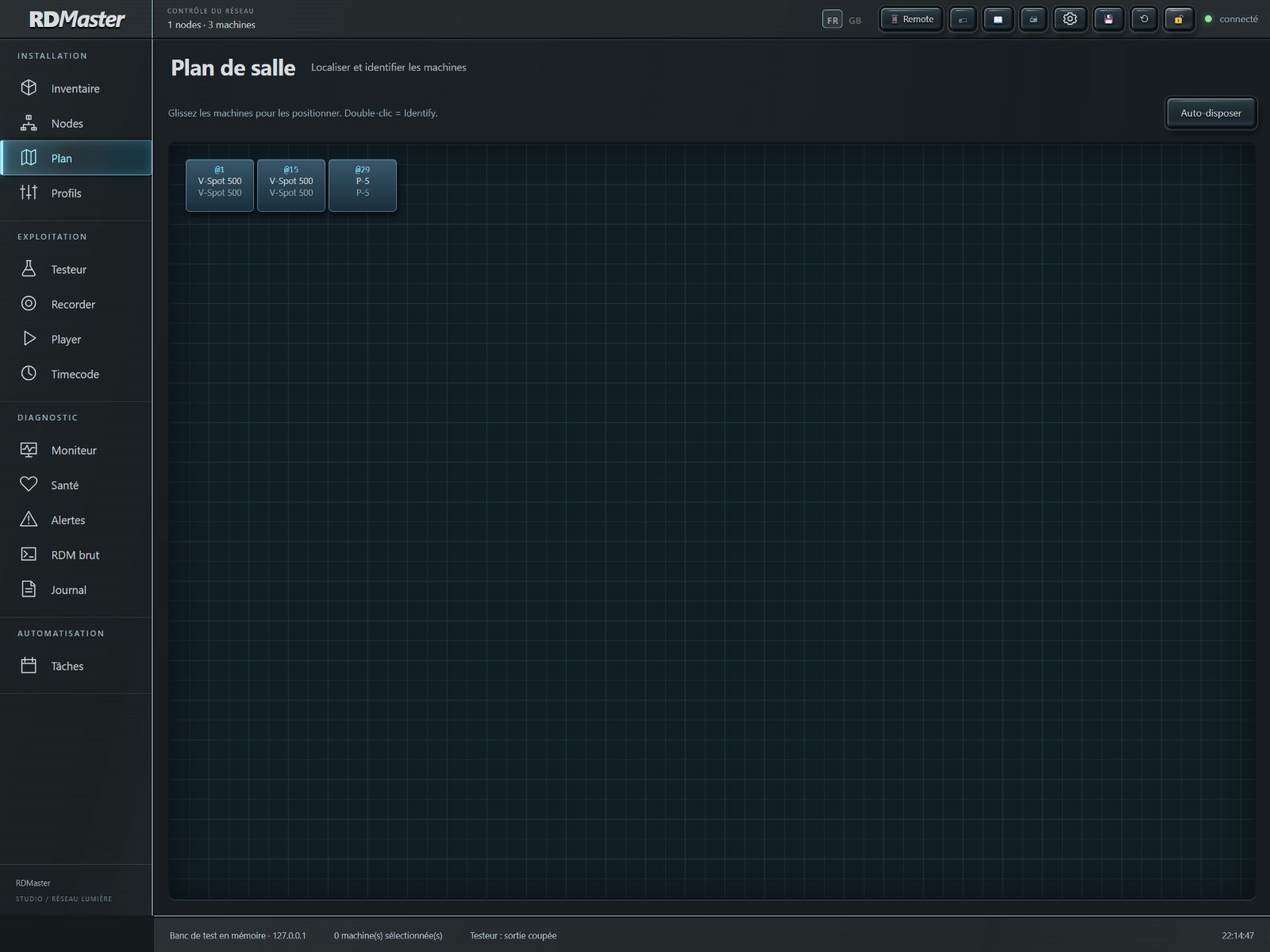
Le plan présente les machines de l’inventaire sous forme de blocs positionnables. Il sert au repérage spatial ; ce n’est pas un logiciel de dessin de plans à l’échelle.
Plan de salle : positionnement et identification · Cliquer pour agrandir
Procédure et vérifications
Ouvrez Plan après avoir constitué l’inventaire. Chaque bloc rappelle adresse, modèle et label.
Glissez un bloc à la souris ou au pointeur tactile jusqu’à sa position. Le déplacement est enregistré sur le serveur et partagé avec les Remote.
Double-cliquez sur une machine pour déclencher un Identify bref. Le logiciel demande ensuite son extinction après environ trois secondes.
Utilisez Auto-disposer pour revenir à une grille lisible. Cette disposition est enregistrée ; elle remplace les positions personnalisées des machines concernées.
Sauvegardez l’installation pour conserver la disposition avec les autres données.
À retenir
La taille de la fenêtre peut modifier la surface visible ; faites défiler si nécessaire. Le plan ne crée pas de nouvelles machines et ne change pas leur univers ou adresse.
La synthèse de santé rapproche disponibilité, alarmes, conflits et versions de firmware. Les outils de parc étendent la logique snapshot/référence à plusieurs appareils.
Santé : conflits, firmware et références du parc · Cliquer pour agrandir
Procédure et vérifications
Ouvrez Santé et actualisez le rapport. Vérifiez les nombres de gateways, machines, appareils en ligne et hors ligne.
Lisez les conflits DMX avec les plages impliquées et l’univers. Corrigez dans l’inventaire puis actualisez la synthèse.
Comparez la distribution firmware entre machines d’un même modèle. Une différence de version est une information de maintenance, pas une preuve automatique de panne.
Après recette, prenez la référence du parc. Après intervention ou avant exploitation, utilisez Vérifier la dérive et distinguez appareils conformes, différents et sans référence.
Prenez une Photo du parc nommée avant une modification importante. Archivez aussi une sauvegarde complète et le rapport imprimable.
À retenir
La comparaison ne remplace pas un essai optique et mécanique. RDMaster présente les versions lues ; cet écran n’effectue pas de mise à jour firmware.
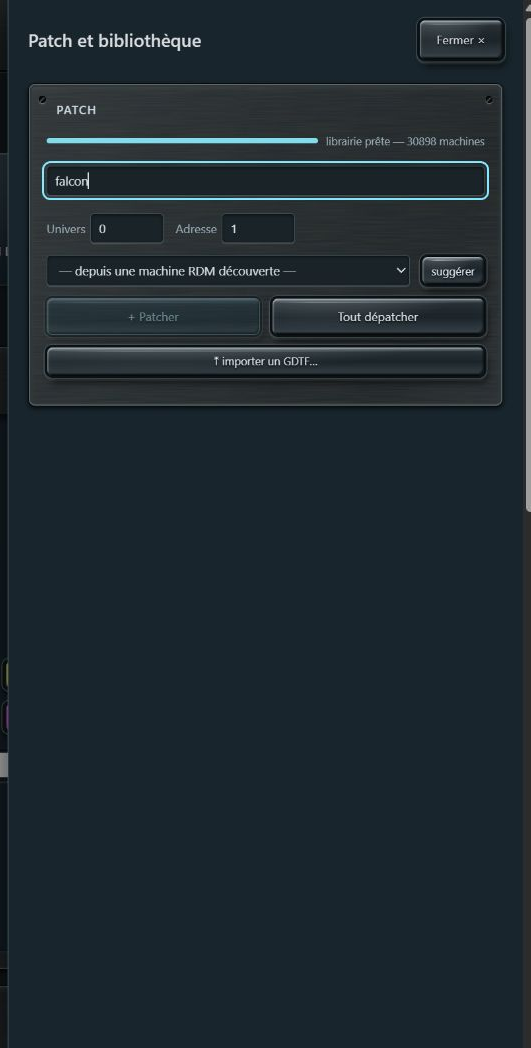
Le testeur transforme un profil de canaux en commandes lisibles. Le mode du profil doit correspondre au mode physique du projecteur. Le patch du testeur ne programme pas automatiquement une machine DMX non RDM.
Patch : bibliothèque, mode, univers et adresse · Cliquer pour agrandir
Procédure et vérifications
Ouvrez Testeur puis + Patcher des machines. Attendez que la bibliothèque soit prête ; son nombre de profils est affiché.
Recherchez fabricant et modèle. Sélectionnez le mode exact dans les résultats et vérifiez son footprint.
Renseignez l’univers et l’adresse de départ. Comparez-les aux réglages de la machine et du node ; vérifiez la dernière adresse occupée.
Cliquez + Patcher. Répétez pour chaque machine en changeant les adresses nécessaires. Refermez le panneau pour retrouver les commandes.
Pour partir d’une machine RDM, utilisez le bouton Test de l’inventaire ou la liste RDM du patch et Suggérer. Vérifiez le profil proposé : une correspondance textuelle n’est pas une validation du mode physique.
À retenir
Le bouton ✕ d’une vignette retire cette machine du patch du testeur. Tout dépatcher retire l’ensemble du patch. Ces actions ne débranchent pas physiquement les machines et ne suppriment pas leur identité RDM.
L’import GDTF ajoute les modes du fichier fabricant à la bibliothèque locale. Il sert lorsque le modèle ou le mode recherché n’est pas disponible dans la bibliothèque installée.
Patch : bibliothèque, mode, univers et adresse · Cliquer pour agrandir
Procédure et vérifications
Téléchargez le fichier GDTF correspondant au modèle et à sa révision auprès du fabricant ou de votre source habituelle.
Dans + Patcher des machines, cliquez Importer un GDTF et choisissez le fichier .gdtf.
Attendez le message d’import ; notez le nom de machine et le nombre de modes reconnus.
Recherchez ce nom dans la bibliothèque, choisissez un mode et patchez-le avec un univers et une adresse de test.
Validez dimmer, positions, couleurs et fonctions spéciales sur une machine avant de dupliquer le patch.
À retenir
La présence d’un fichier importé ne certifie pas chaque fonction décrite par son auteur. Une erreur d’import doit être résolue avant patch ; ne remplacez pas un mode par un autre uniquement parce que le nombre de canaux se ressemble.
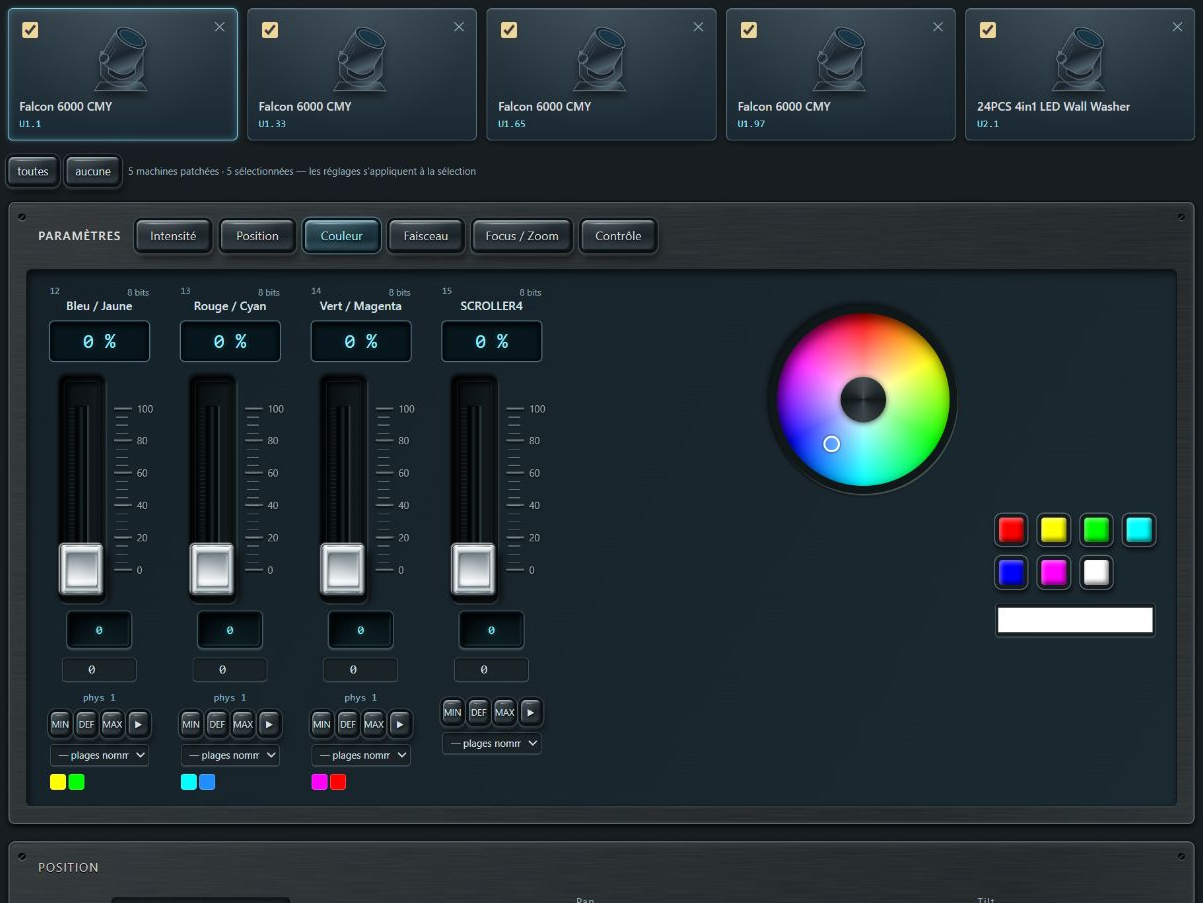
Le focus détermine le profil affiché dans les faders. Les cases cochées déterminent les machines destinataires. Les deux notions permettent de régler simultanément des appareils de modèles différents.
Testeur : sélection de machines et attributs couleur · Cliquer pour agrandir
Procédure et vérifications
Cliquez sur une vignette pour afficher ses paramètres. Vérifiez modèle, univers et adresse avant de déplacer un fader.
Cochez les machines qui doivent recevoir les réglages. Toutes/Aucune agit sur les cases ; le compteur confirme la sélection.
Déplacez un paramètre simple sur un petit groupe et vérifiez le résultat. Le logiciel associe les attributs compatibles des machines sélectionnées.
Pour régler une machine isolément, décochez les autres. Ne supposez pas que le clic sur une vignette a supprimé toute autre sélection.
Avant une macro ou une séquence de test, revérifiez les cases. Un groupe correctement nommé dans le parc peut correspondre à plusieurs profils dans le testeur.
À retenir
Un paramètre absent d’un profil ne peut pas être transmis à ce modèle par simple correspondance de nom. Sur un parc mixte, contrôlez le résultat au lieu de supposer des plages physiques identiques.
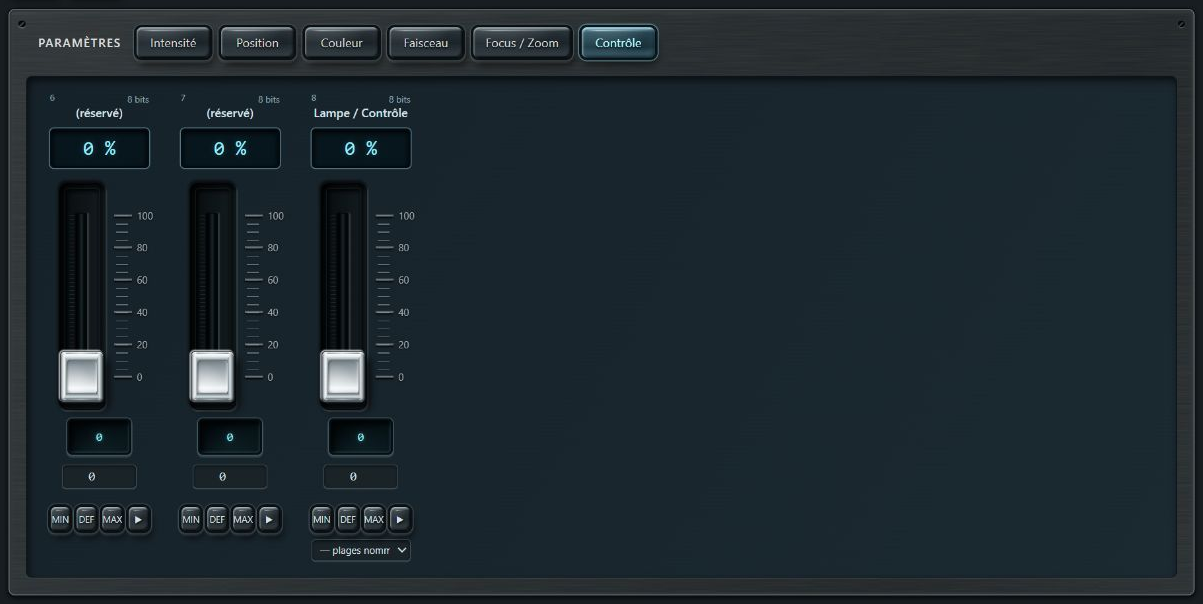
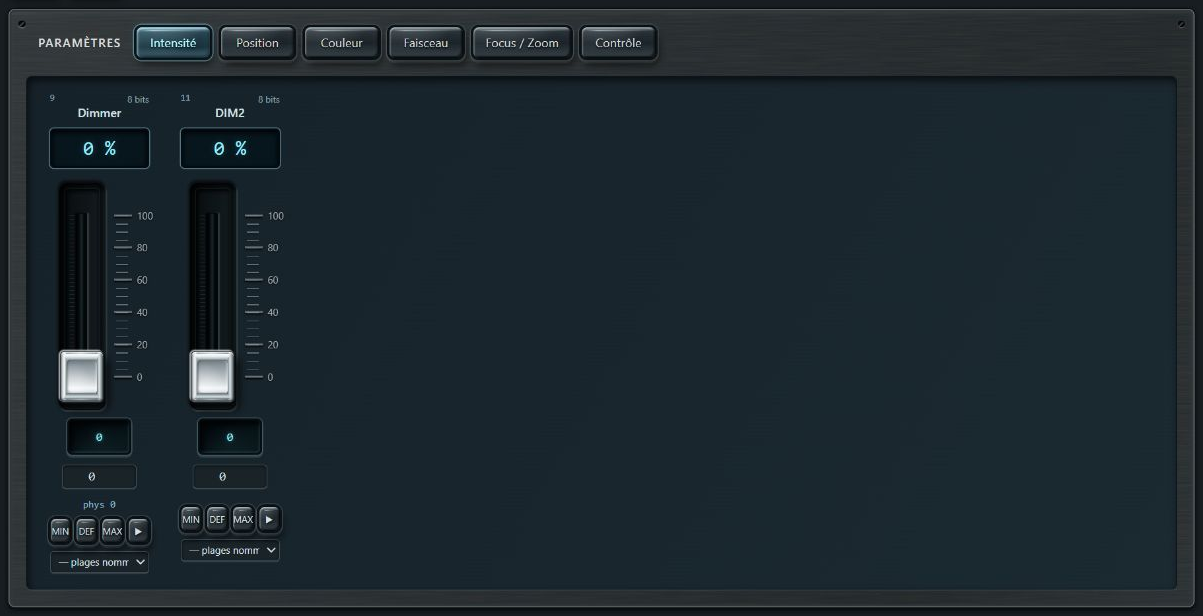
Les onglets de familles affichent les paramètres présents dans le profil : Intensité, Position, Couleur, Faisceau, Focus/Zoom, Contrôle, et d’autres familles selon la machine.
Testeur : sélection de machines et attributs couleur · Cliquer pour agrandirAttributs de contrôle exposés par le profil · Cliquer pour agrandirFaders et valeurs du groupe Intensité · Cliquer pour agrandir
Procédure et vérifications
Choisissez la famille concernée. Lisez le nom du canal et la mention 8 ou 16 bits avant de saisir une valeur.
Déplacez le fader ou utilisez son champ numérique. Le logiciel affiche valeur native, pourcentage et valeur physique lorsque le profil la fournit.
Utilisez MIN pour le minimum, DEF pour la valeur par défaut du profil et MAX pour le maximum. Ces valeurs ne signifient pas toujours fermé, neutre et ouvert : cela dépend du canal.
Ouvrez la liste des plages nommées pour sélectionner un gobo, une position de roue ou une fonction décrite dans le profil.
Le bouton ▶ du canal lance un balayage automatique du paramètre de la machine affichée. Surveillez le résultat et arrêtez les tests automatiques avant de reprendre un réglage manuel.
À retenir
Un canal 8 bits se règle sur 0–255 ; un canal 16 bits sur 0–65535 avec coarse/fine. Les canaux de contrôle peuvent contenir reset, lamp on/off ou autres commandes sensibles : consultez la plage avant d’appliquer MAX.
Le panneau Position offre deux potentiomètres et une zone XY quand les attributs Pan/Tilt sont disponibles. Le mixeur couleur apparaît pour les profils dont les attributs compatibles sont reconnus.
Position : pad XY et commandes pan/tilt · Cliquer pour agrandirTesteur : sélection de machines et attributs couleur · Cliquer pour agrandir
Procédure et vérifications
Sélectionnez les machines à régler et vérifiez que leurs mouvements peuvent se faire librement.
Déplacez Pan et Tilt séparément avec les potentiomètres, ou le point de la zone XY pour un déplacement combiné.
Utilisez les flèches sur la zone XY pour ajuster la position au clavier. Les degrés affichés sont calculés depuis le profil, pas mesurés sur l’appareil.
Dans Couleur, choisissez une couleur dans la roue, une pastille ou le sélecteur libre. Ajustez ensuite les faders du profil si nécessaire.
Sur une machine CMY, vérifiez le comportement physique du mélange : une valeur DMX plus élevée peut correspondre à davantage de filtre, et non à davantage de lumière de cette couleur.
À retenir
La roue couleur du testeur agit sur les valeurs des machines sélectionnées. La roue Hue Rotate des options agit seulement sur l’apparence du logiciel : ce sont deux outils différents.
Les valeurs affichées peuvent être préparées alors que l’émission est coupée. DMX ON démarre le flux continu du testeur ; son protocole se choisit dans Sortie.
Sortie du testeur : activation, protocole, master et blackout · Cliquer pour agrandir
Procédure et vérifications
Vérifiez carte réseau, univers, adresses et sélection. Choisissez Art-Net, sACN ou Art-Net + sACN selon le réseau destinataire.
Activez DMX ON puis contrôlez le signal dans Moniteur. Le testeur émet environ 30 trames par seconde.
Le Grand Master module les canaux que le profil identifie comme dimmer. Blackout les coupe en conservant les autres paramètres ; il ne signifie donc pas zéro sur tous les canaux.
Locate applique les valeurs highlight du profil ; Home remet ses valeurs par défaut ; Zéro met les canaux à zéro. Vérifiez l’effet prévu pour les canaux de contrôle et de mouvement.
Repassez DMX OFF pour arrêter l’émission continue. Le moteur envoie une dernière trame nulle sur ses univers avant l’arrêt ; vérifiez néanmoins la réaction du node et ses autres sources.
À retenir
Évitez de faire jouer le Recorder/Player et le testeur sur les mêmes univers sans avoir conçu le mélange. Le bouton STOP ALL du Player ne coupe pas le testeur.
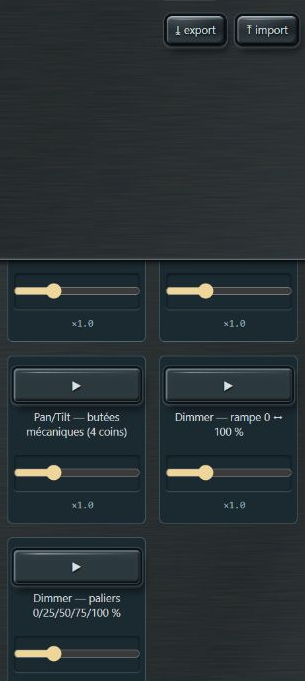
Les macros répètent un mouvement ou une variation afin de vérifier une fonction : dimmer, couleur, zoom, figures Pan/Tilt, etc. La liste dépend du profil et des attributs disponibles.
Macros proposées pour les machines sélectionnées · Cliquer pour agrandir
Procédure et vérifications
Choisissez les machines à tester et commencez par une fonction simple. Vérifiez le Grand Master et la sortie DMX.
Cliquez ▶ sur la macro voulue : par exemple cycle couleur, rampe dimmer ou cercle Pan/Tilt.
Ajustez son curseur de vitesse. L’affichage × indique le facteur appliqué, pas une cadence DMX.
Regardez à la fois le logiciel et la machine : butées, fluidité, extinction, filtres et moteurs doivent répondre conformément au profil.
Arrêtez la macro avec sa commande, ou utilisez Tout arrêter pour les macros. Les commandes de sortie DMX et de lecture Player restent indépendantes.
À retenir
Deux animations portant sur les mêmes canaux peuvent se remplacer ou modifier le résultat attendu. Pour un diagnostic reproductible, commencez avec une seule animation.
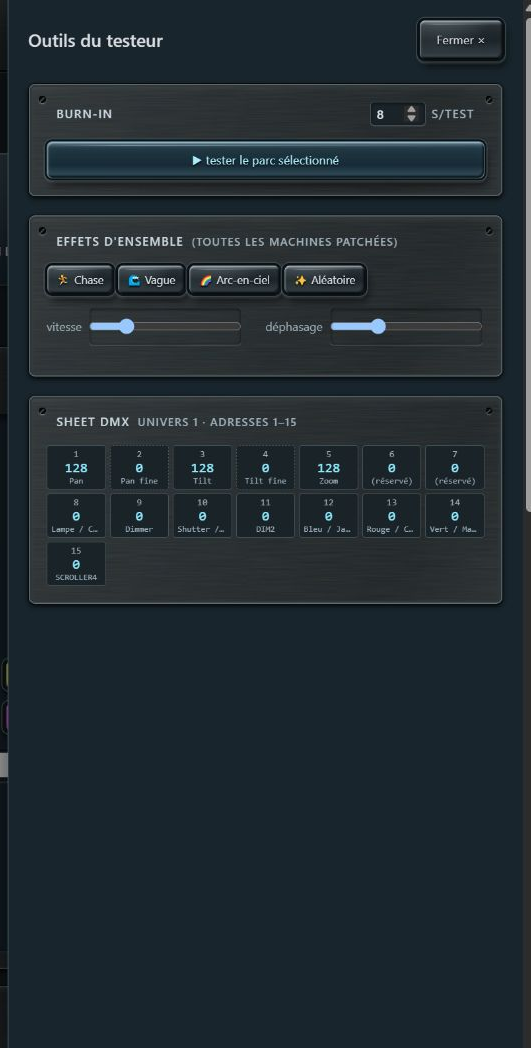
Les effets d’ensemble animent le patch pour vérifier un ordre d’adressage ou une réponse collective. Ils se trouvent dans Outils avancés.
Effets : type, vitesse et déphasage · Cliquer pour agrandir
Procédure et vérifications
Ouvrez Outils avancés et repérez Effets d’ensemble.
Choisissez Chase pour parcourir les machines, Vague pour une modulation déphasée, Arc-en-ciel pour un cycle couleur compatible, ou Aléatoire pour une variation scintillante.
Réglez vitesse et déphasage. Observez plusieurs cycles avant de conclure qu’un ordre ou un canal est incorrect.
Comparez l’ordre du patch et l’ordre physique des appareils. Un effet décalé peut révéler une mauvaise adresse ou un mode de profil incorrect.
Cliquez Stop dans ce panneau pour supprimer l’effet avant une autre procédure de test.
À retenir
Le panneau indique « toutes les machines patchées ». Ne l’utilisez pas comme si c’était forcément une commande limitée à la seule vignette au focus.
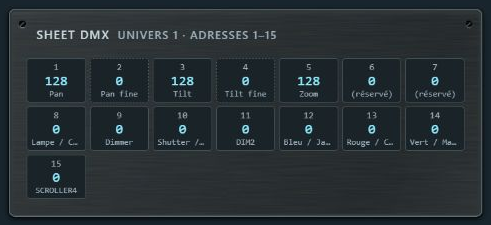
La Sheet DMX présente les octets de sortie de la machine au focus, rangés par adresse physique. Elle aide à vérifier le passage des attributs de profil aux canaux.
Feuille DMX de la machine ciblée · Cliquer pour agrandir
Procédure et vérifications
Choisissez une machine dans le testeur puis ouvrez Outils avancés.
Repérez le titre Sheet DMX, son univers et la plage d’adresses.
Chaque cellule indique l’adresse, la valeur 0–255 et l’attribut. Une mention fine désigne l’octet fin d’un paramètre 16 bits.
Changez une valeur depuis les faders puis revenez au tableau pour comparer coarse/fine ou plusieurs instances d’un même attribut.
Pour vérifier les trames observées par le serveur plutôt que la seule machine au focus, utilisez Moniteur DMX.
À retenir
Une valeur calculée dans le testeur ne prouve pas qu’elle est reçue par un node. Contrôlez aussi DMX ON, carte réseau et protocole.
Une mémoire stocke un état du plateau patché, pas seulement le paramètre ou la vignette actuellement affichée. Un rappel peut employer un fondu.
Mémoires : stockage, rappel et séquences · Cliquer pour agrandir
Procédure et vérifications
Préparez les valeurs, puis réglez le temps « s de fade ». Cliquez + et donnez un nom explicite à la nouvelle mémoire.
Cliquez sur un pad de mémoire pour rappeler son état. Vérifiez la sélection et la compatibilité du patch avant de rappeler une mémoire créée précédemment.
Pour remplacer une mémoire, armez STORE puis cliquez sur le pad concerné. STORE + le bouton + crée une nouvelle mémoire. Désarmez STORE après l’opération.
Double-cliquez pour renommer. Un clic droit ouvre couleur, renommage, ré-enregistrement, adoption du fade courant, follow, ordre et suppression.
Après modification, rappelez une autre mémoire puis celle corrigée pour contrôler ce qui a réellement été enregistré.
À retenir
Ne confondez pas un clic de rappel avec STORE armé : le même pad devient alors une cible d’écriture. Exportez les mémoires avant une restructuration importante du patch.
Les mémoires peuvent s’enchaîner manuellement avec GO ou automatiquement avec un temps de follow. Le rendu en take transforme la séquence en fichier lisible dans Recorder/Player.
Mémoires : stockage, rappel et séquences · Cliquer pour agrandir
Procédure et vérifications
Créez les mémoires dans l’ordre voulu. Utilisez Monter/Descendre dans leur menu contextuel pour corriger cet ordre.
Cliquez GO pour avancer dans la séquence ; consultez l’indication de position près du bouton.
Dans le menu contextuel d’une mémoire, définissez Follow en secondes pour un passage automatique à la suivante. Un champ vide revient au GO manuel ; un zéro explicite n’est pas un champ vide.
Utilisez Stop seq pour interrompre l’enchaînement automatique. Contrôlez séparément les macros, effets et l’émission DMX.
Cliquez Enregistrer en take, donnez un nom, puis retrouvez le résultat dans Recorder. Vérifiez sa durée et sa restitution avant de l’affecter à un pad.
À retenir
Le rendu concerne une séquence de valeurs ; il ne réalise pas une mesure optique des machines. Conservez les mémoires originales pour pouvoir modifier le contenu puis refaire un rendu.
Le JSON de mémoires transporte des états du testeur. Le chase timecode déclenche les mémoires repérées à partir du timecode Art-Net entrant.
Mémoires : stockage, rappel et séquences · Cliquer pour agrandir
Procédure et vérifications
Cliquez Export pour télécharger les mémoires en JSON. Donnez au fichier un nom de show et une date lors de l’archivage.
Cliquez Import et choisissez un fichier de mémoires valide. Le bouton de l’interface fusionne l’import avec les mémoires présentes ; vérifiez le total annoncé.
Armez TC puis cliquez sur une mémoire pour saisir son point au format heures:minutes:secondes:images. Vérifiez la cadence du timecode source.
Activez Chase TC, puis observez le timecode entrant dans l’onglet Timecode et les rappels attendus.
Désarmez le chase après l’essai. Une mémoire importée doit être validée avec le patch courant avant exploitation.
À retenir
L’export de mémoires, un fichier .dmxtake et une sauvegarde .rdmbackup sont trois formats distincts, destinés à des usages différents.
Le burn-in enchaîne des macros compatibles, machine par machine, et permet de marquer le résultat humain de chaque étape. Il ne remplace pas l’observation du technicien.
Parcours de burn-in et qualification des essais · Cliquer pour agrandirOutils avancés du testeur · Cliquer pour agrandir
Procédure et vérifications
Sélectionnez les machines à contrôler. Réservez l’espace de mouvement et vérifiez les conditions d’allumage des lampes avant de lancer le parcours.
Ouvrez Outils avancés et choisissez la durée s/test, entre les limites proposées par le champ.
Cliquez Tester le parc sélectionné. Lisez le nom de machine et le test courant, puis observez lumière, mouvement et bruit mécanique.
Marquez OK ou DÉFAUT selon votre observation. Utilisez étape suivante pour passer sans marquer ; ne traitez pas un saut comme une validation.
Terminez avec Stop pour enregistrer le rapport et récupérez le CSV proposé. Archivez-le avec le patch et la référence du parc.
À retenir
Une absence d’erreur logicielle ne vaut pas recette physique réussie. Une macro ne peut tester que les attributs présents dans le profil utilisé.
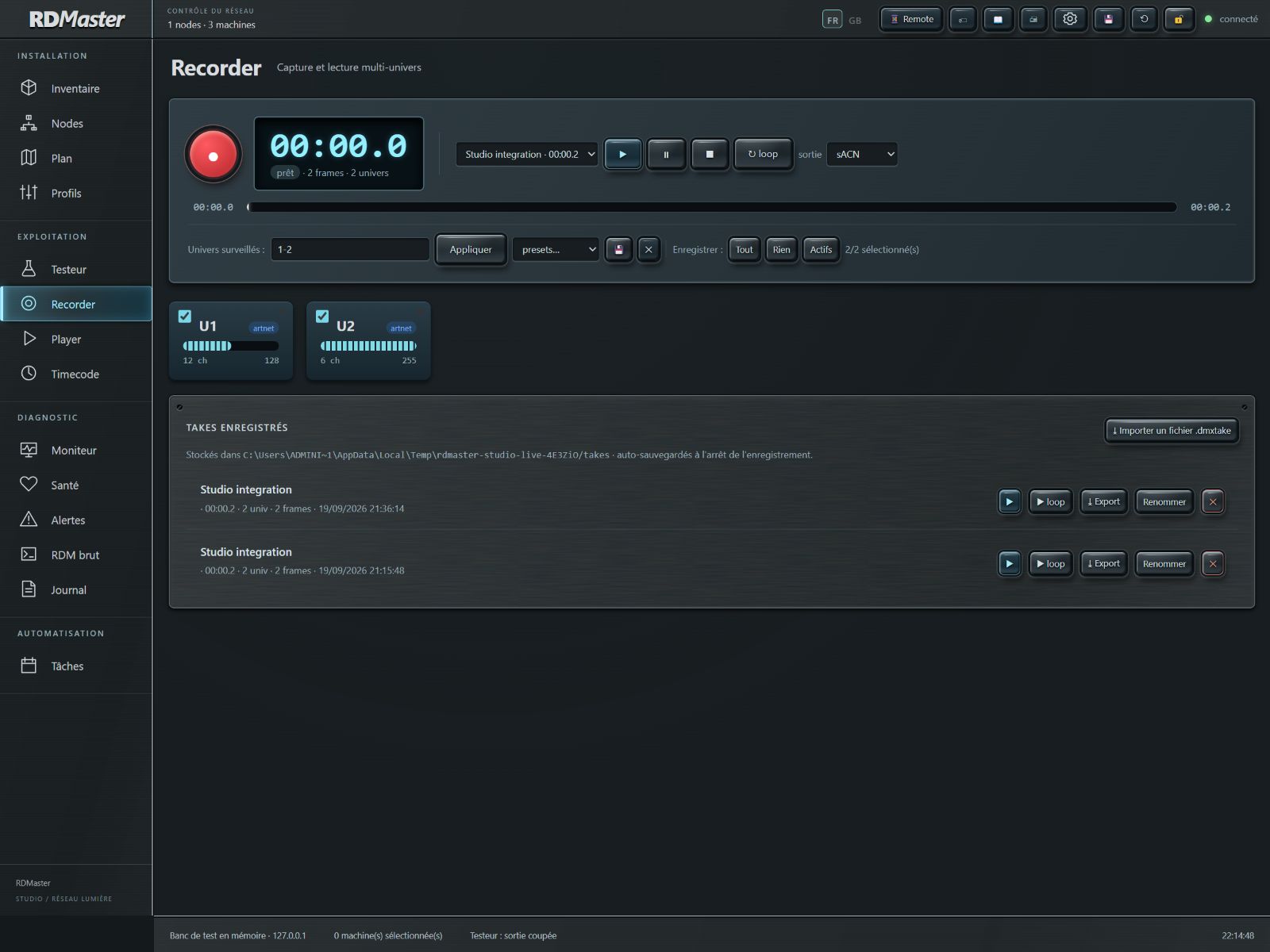
Le Recorder capture des trames DMX multi-univers et les sauvegarde en takes. La surveillance définit les univers suivis ; les cases définissent le sous-ensemble enregistré.
Recorder : transport, sélection des univers et takes · Cliquer pour agrandir
Procédure et vérifications
Ouvrez Recorder. Saisissez les univers surveillés, par exemple 1,2,5-8, puis Appliquer.
Observez les cartes d’univers et leur activité. Cochez les univers utiles ; Tout, Rien et Actifs accélèrent cette sélection.
Enregistrez cette sélection comme preset avec la disquette si vous voulez la réutiliser. Choisir un preset évite de ressaisir une plage ; ✕ supprime le preset choisi.
Cliquez sur le bouton rouge ● pour démarrer, renseignez le nom demandé et vérifiez l’état d’enregistrement, le temps et les trames.
Jouez la séquence source, puis cliquez de nouveau sur l’enregistrement pour l’arrêter. La take est sauvegardée à l’arrêt et apparaît dans la liste.
À retenir
Le compteur de trames ne correspond pas nécessairement à une vidéo à cadence fixe : les changements et états initiaux sont enregistrés. Une take peut exister avec très peu de variations si la source est statique. Vérifiez toujours l’activité avant de lancer une longue capture.
Une take contient des valeurs de canaux et des temps. La lecture Recorder et les pads Player utilisent le même moteur : ils ne constituent pas deux lecteurs indépendants.
Recorder : transport, sélection des univers et takes · Cliquer pour agrandir
Procédure et vérifications
Choisissez une take dans la liste de transport et le protocole de sortie Art-Net ou sACN.
Cliquez ▶ pour lire. Pause suspend/reprend la progression ; Stop arrête le lecteur. Loop relance la take en fin de lecture.
Cliquez sur la piste de progression pour rejoindre une position pendant la lecture. L’état DMX correspondant est réémis.
Dans Takes enregistrés, renommez un fichier avec un nom opérationnel, exportez-le en .dmxtake ou importez un fichier compatible.
Avant de supprimer une take, vérifiez les pads, conduites et tâches qui la référencent. Un pad qui pointe vers une take supprimée ne dispose plus de son contenu.
À retenir
Stop ne garantit pas un blackout physique : le comportement dépend aussi du node et des autres sources. Ne remplacez pas une procédure d’extinction par une simple fermeture de fenêtre.
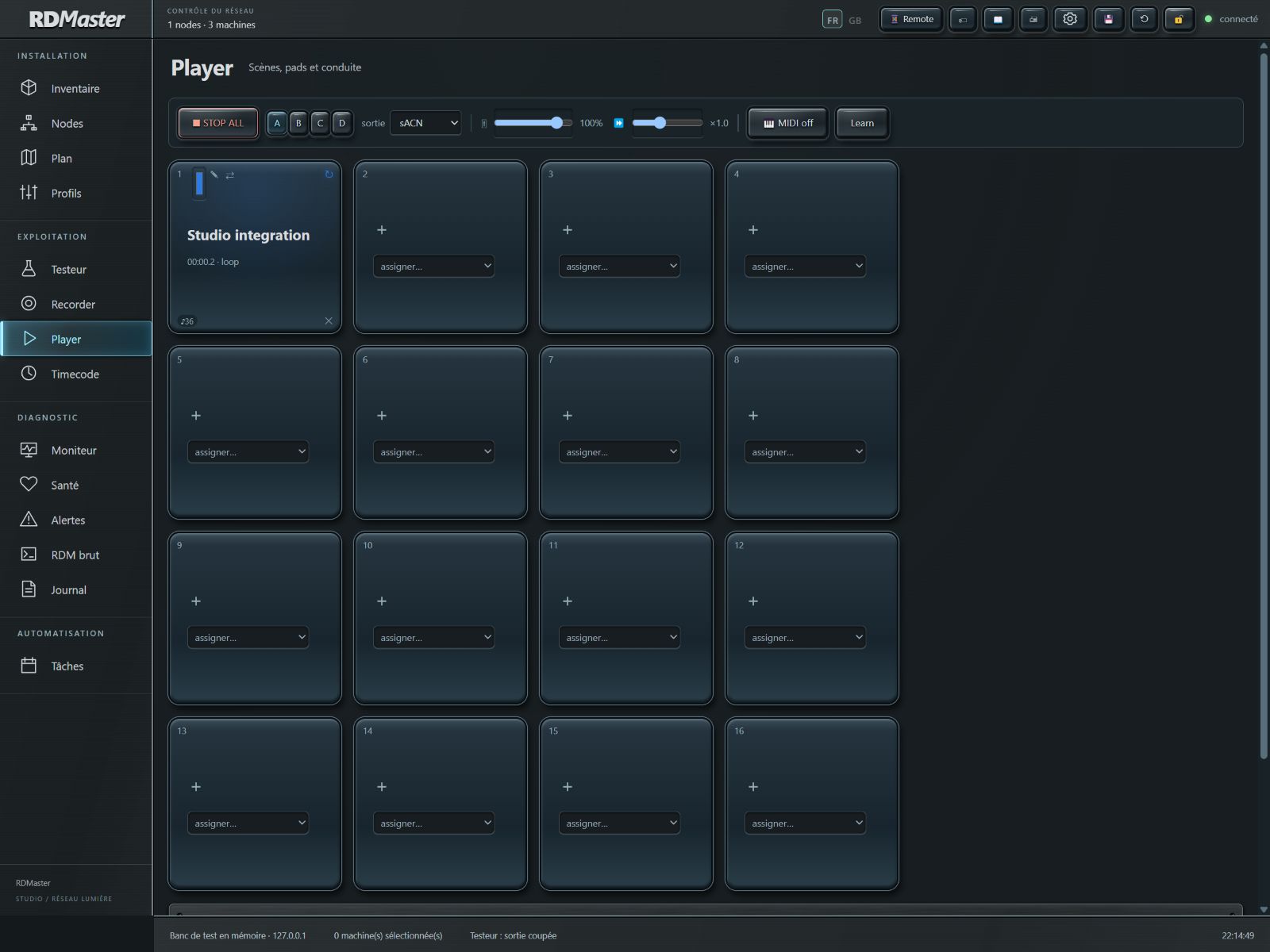
Le Player présente quatre banques A–D de pads assignables. Chaque pad rappelle une take enregistrée, avec son nom, sa couleur, son mode boucle et son affectation MIDI.
Player : banques, pads et contrôles de lecture · Cliquer pour agrandir
Procédure et vérifications
Choisissez une banque. Sur un emplacement vide, ouvrez Assigner et sélectionnez la take voulue.
Choisissez la sortie du Player avant de cliquer le pad. Le moteur lance la take et l’indicateur de progression permet de suivre la lecture.
Utilisez le crayon pour renommer, la couleur pour repérer les familles, ↻ pour la boucle et ⇄ pour changer la take affectée.
Glissez un pad sur un autre pour échanger leurs emplacements. Vérifiez ensuite les numéros utilisés dans vos déclenchements OSC/MIDI.
STOP ALL arrête la lecture du moteur Player/Recorder. ✕ sur un pad vide son affectation ; il ne supprime pas le fichier take.
À retenir
Déclencher un autre pad remplace la lecture en cours dans ce moteur ; ne concevez pas la grille comme seize lecteurs superposés. Le testeur reste un émetteur séparé.
Le Player ajuste la vitesse de restitution et un master global. Ses takes sont des trames brutes : le moteur ne connaît pas le rôle de chaque canal comme le testeur à profils.
Player : banques, pads et contrôles de lecture · Cliquer pour agrandirMoniteur MIDI : interfaces et messages · Cliquer pour agrandirMoniteur OSC : écoute, envoi et journal · Cliquer pour agrandir
Procédure et vérifications
Réglez la vitesse avec le curseur × : les limites de l’interface vont de 0,1 à 3 fois la vitesse nominale.
Utilisez le master avec prudence : il multiplie les valeurs des canaux de la take, y compris position, couleur et contrôle, pas seulement les dimmers.
Pour MIDI, activez MIDI puis Learn. Cliquez le pad à affecter et envoyez la note voulue depuis la surface. Vérifiez la note affichée, puis quittez Learn avant exploitation.
Le symbole ♪ d’un pad permet de réarmer son affectation. Les notes par défaut commencent à 36 pour les pads successifs.
Pour OSC, envoyez l’adresse de pad prévue vers l’IP/port d’écoute du PC et vérifiez le journal OSC. Le chemin /pad/1 déclenche le premier pad ; /stop arrête le lecteur.
À retenir
Les appareils Web MIDI sont ceux accessibles au navigateur qui reçoit l’autorisation. Depuis un Remote, ne supposez pas que les ports MIDI du PC serveur sont automatiquement exposés au navigateur distant.
Une conduite enchaîne plusieurs takes. Les fondus et vitesses appartiennent aux étapes ; la boucle de conduite concerne l’ensemble de la liste.
Conduite : étapes, transitions et enregistrement · Cliquer pour agrandir
Procédure et vérifications
Dans Player, descendez jusqu’à Conduite. Choisissez une take puis Ajouter une étape. Répétez pour constituer l’ordre souhaité.
Utilisez les flèches pour réordonner les étapes et vérifiez la take sélectionnée dans chaque ligne.
Réglez les fondus en millisecondes et la vitesse par étape. Exemple : 1000 ms représente une seconde.
Donnez un nom puis Enregistrer. Retrouvez la conduite dans la liste enregistrée pour la recharger ou la lancer ultérieurement.
Choisissez Boucler la conduite si nécessaire, puis Jouer. Stop interrompt la lecture ; vérifiez le résultat de chaque transition sur les canaux réels.
À retenir
Les fondus du Player appliquent le facteur aux trames brutes. Ils peuvent donc faire varier des canaux de position ou de fonctions, contrairement à un master dimmer identifié par profil.
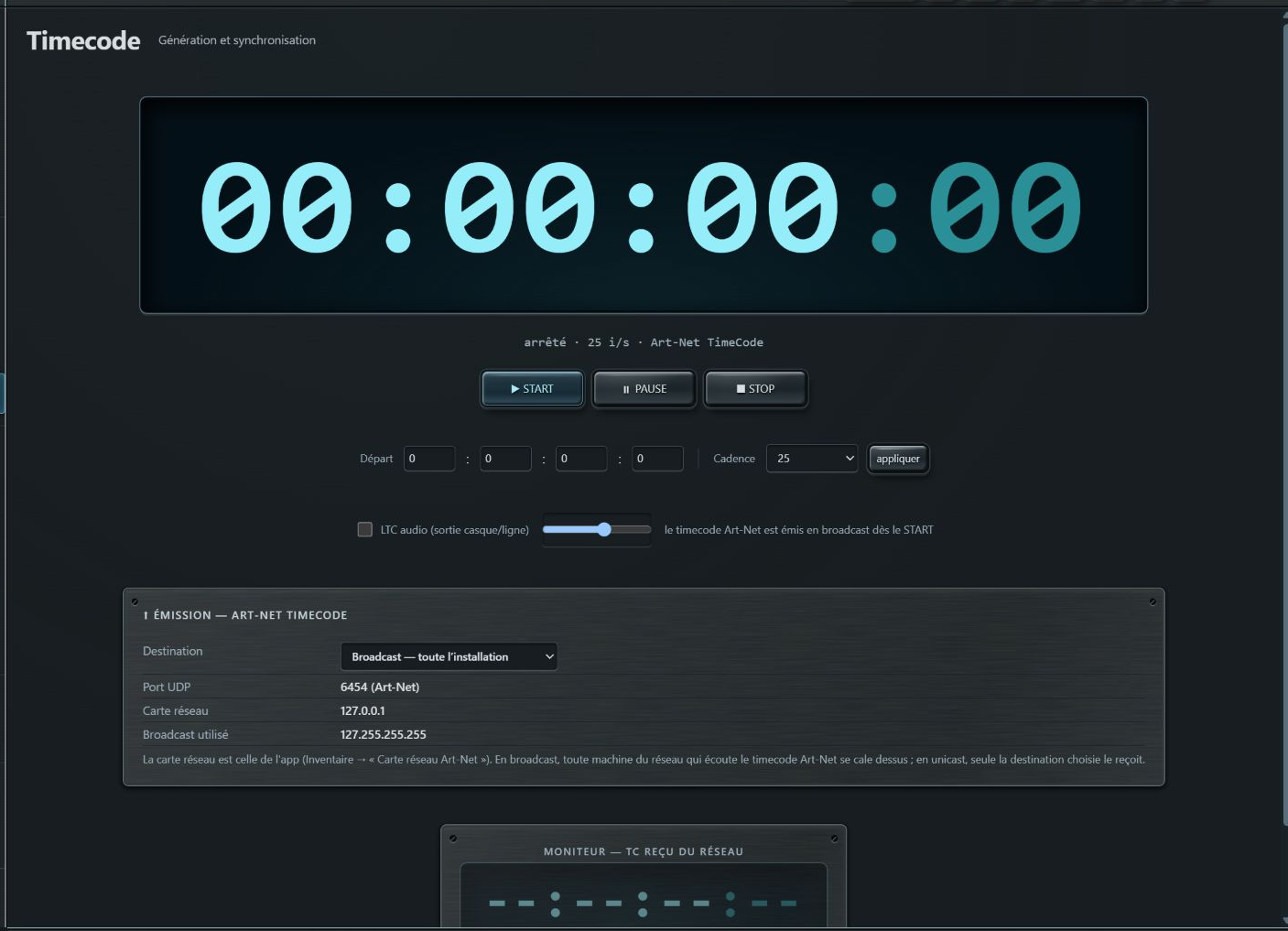
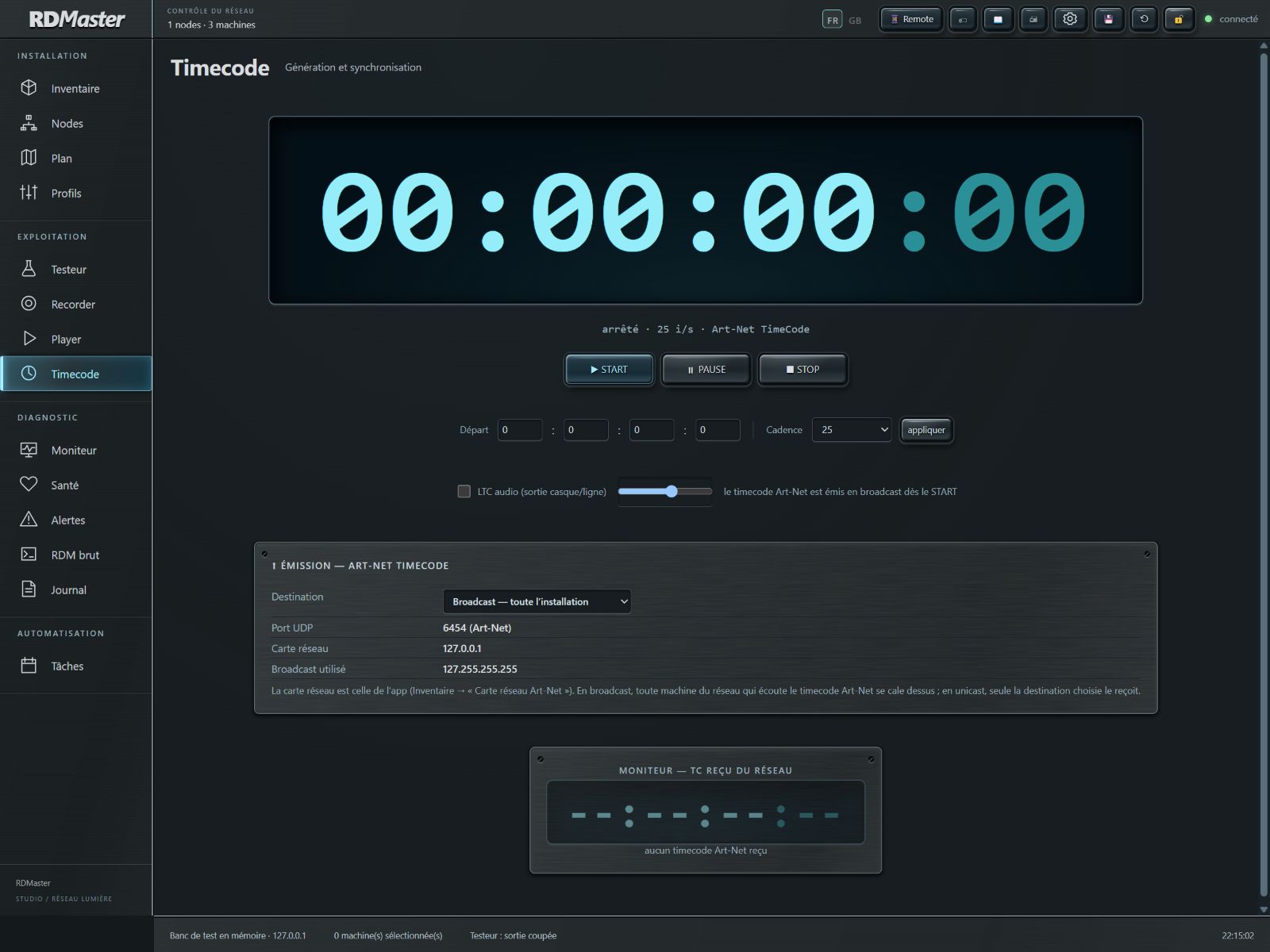
Le générateur émet une référence horaire réseau. Il ne lance pas automatiquement une take du Player : chaque destinataire doit être configuré pour exploiter ce timecode.
Générateur, destination, LTC audio et timecode reçu · Cliquer pour agrandir
Procédure et vérifications
Ouvrez Timecode et choisissez la cadence correspondant au système récepteur : 24, 25, 29.97 DF ou 30 images par seconde.
Saisissez les heures, minutes, secondes et images du point de départ, puis appliquez le réglage. Le dernier champ représente des images, pas des centièmes de seconde.
Choisissez la destination Art-Net : broadcast pour le réseau concerné, ou adresse IP du récepteur pour une émission ciblée. Vérifiez la carte réseau dans les options ⚙.
Lancez le générateur avec Start. Contrôlez l’indication d’émission et la progression du compteur sur RDMaster, puis sur le récepteur.
Pause suspend la progression ; Stop arrête le générateur. Vérifiez le point affiché avant de relancer une conduite.
À retenir
La même cadence doit être utilisée des deux côtés. 29.97 DF emploie une numérotation drop-frame ; ce réglage n’est pas interchangeable avec 30 i/s.
Le timecode Art-Net est émis par le serveur. Le LTC audio est produit par la page ouverte dans le navigateur : cette différence détermine le poste d’où sort le signal.
Générateur, destination, LTC audio et timecode reçu · Cliquer pour agrandir
Procédure et vérifications
Pour utiliser le LTC, ouvrez la page Timecode sur l’ordinateur relié à l’entrée LTC du matériel récepteur.
Activez LTC audio et réglez son niveau. Vérifiez la sortie audio effectivement utilisée par ce navigateur et le routage vers le récepteur.
Démarrez le générateur. Contrôlez le verrouillage timecode côté récepteur avant d’utiliser la synchronisation.
Gardez cette page ouverte pour conserver sa génération audio. Depuis une tablette Remote, la sortie audio appartient à la tablette, pas automatiquement au PC serveur.
Pour un timecode Art-Net provenant d’une console, observez la zone de réception : valeur, cadence, provenance et fraîcheur du signal. Distinguez cette entrée du compteur du générateur.
À retenir
Le LTC est un signal de synchronisation, pas une piste destinée à la diffusion sonore. Sa génération dépend de l’activité de la page et du système audio.
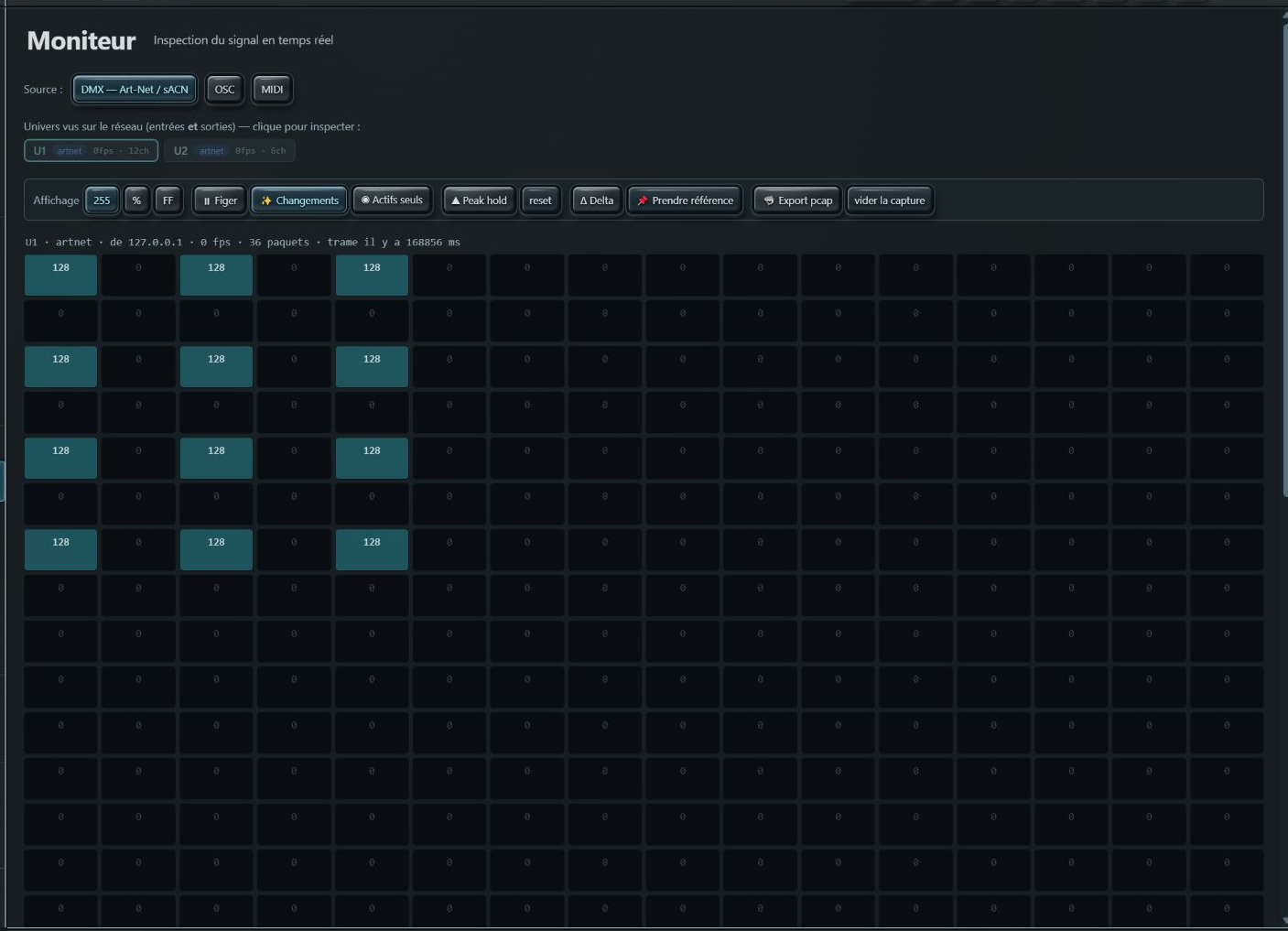
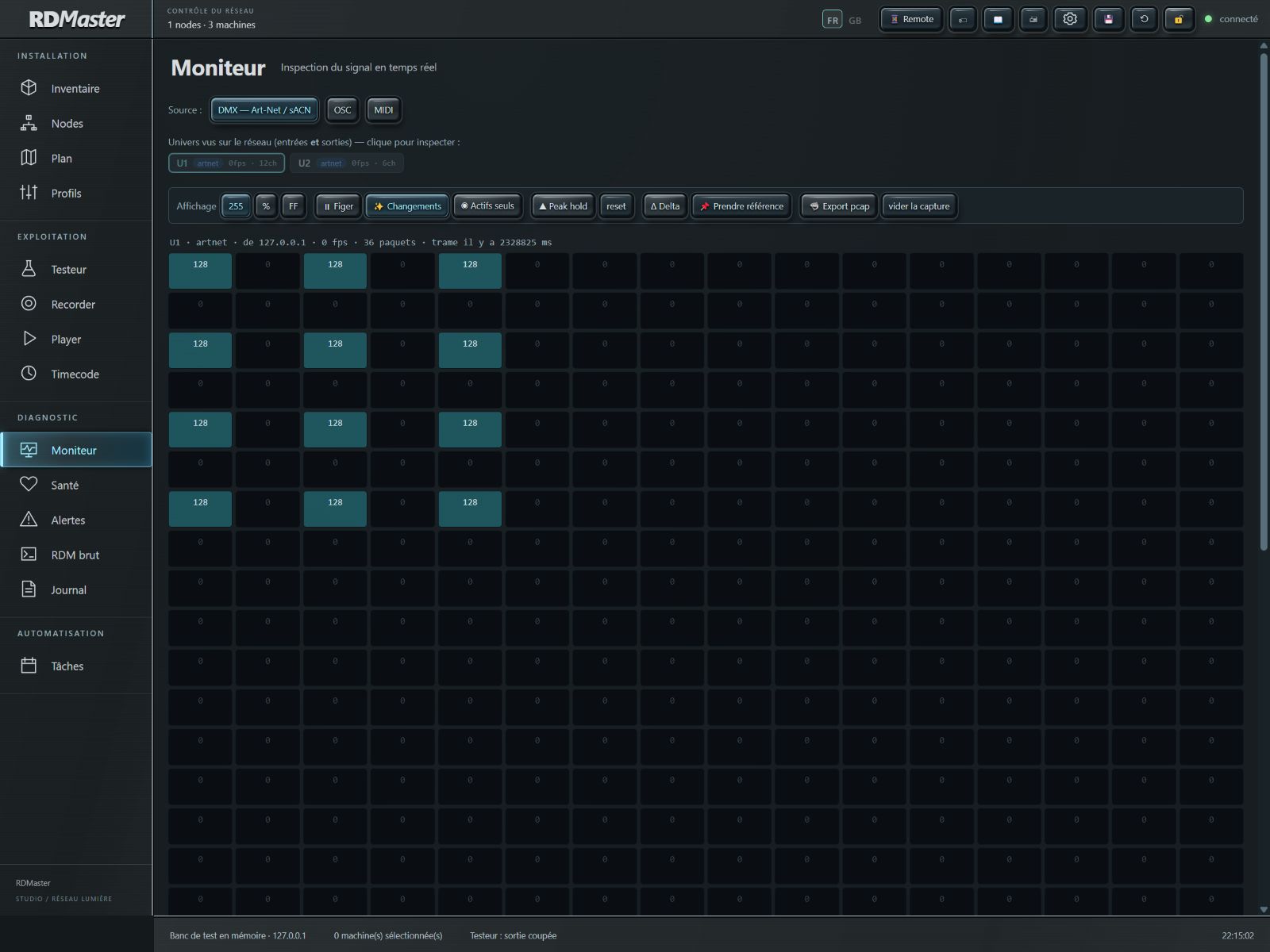
Le moniteur affiche les données reçues par RDMaster. Il permet de vérifier la présence du flux, l’univers et les valeurs avant de rechercher un défaut dans la machine.
Moniteur DMX : univers, valeurs et outils de capture · Cliquer pour agrandir
Procédure et vérifications
Ouvrez Moniteur puis DMX. Choisissez l’univers à examiner dans la liste des flux disponibles.
Sélectionnez le format de valeur adapté : décimal, pourcentage ou hexadécimal. La représentation change, pas le contenu DMX.
Utilisez les filtres de canaux actifs et les indications de variation pour repérer rapidement les valeurs utiles.
Figez l’affichage pour lire une situation stable, puis libérez-le pour reprendre l’observation. Figer l’écran n’arrête pas les flux réseau ni leur émission.
Cliquez un canal pour ouvrir son inspecteur : valeur courante, autres formats, crête et courbe récente. Fermez l’inspecteur avec sa croix.
À retenir
Un canal à zéro est une donnée valide. Une grille vide ou figée peut aussi résulter d’un mauvais univers, d’un filtre, de l’absence de paquets ou du gel d’affichage. La présence d’un flux reçu ne prouve pas sa réception par chaque appareil.
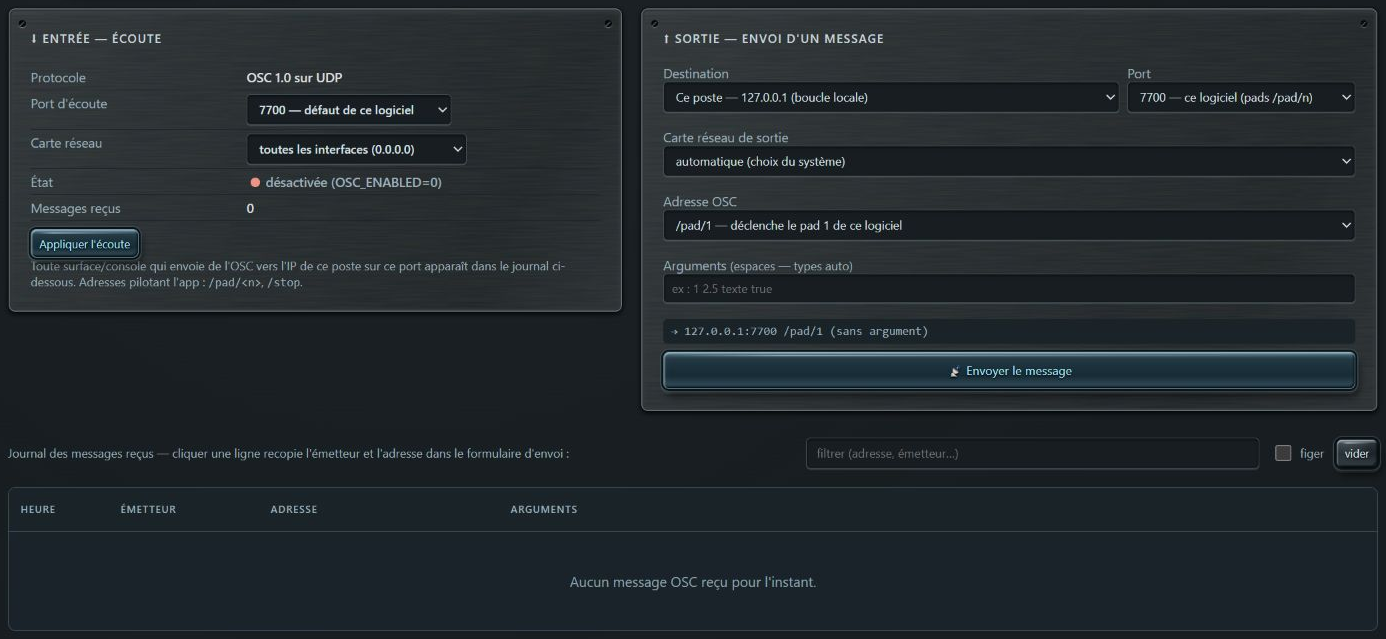
Le moniteur OSC distingue l’écoute du serveur et le formulaire d’envoi. Les paramètres de port et de carte peuvent être différents dans les deux sens.
Moniteur OSC : écoute, envoi et journal · Cliquer pour agrandir
Procédure et vérifications
Dans Moniteur → OSC, choisissez le port d’écoute et la carte réseau, puis cliquez Appliquer l’écoute. Lisez l’état retourné pour confirmer la prise en compte.
Configurez la surface émettrice pour envoyer vers l’IP du PC RDMaster et ce port. Les messages apparaissent avec heure, émetteur, adresse et arguments.
Filtrez le journal par adresse ou émetteur. Figer suspend son affichage ; Vider nettoie la liste présentée.
Pour envoyer, choisissez la destination, son port, la carte de sortie et l’adresse OSC. Utilisez les champs personnalisés lorsqu’une valeur ne figure pas dans les listes.
Saisissez les arguments séparés par des espaces et contrôlez l’aperçu des types avant Envoyer le message. Un clic sur une ligne reçue recopie sa source et son adresse dans le formulaire.
Pour piloter le Player de RDMaster, les commandes prévues comprennent /pad/<n> et /stop. Vérifiez les assignations de pads avant un déclenchement distant.
À retenir
Un message OSC envoyé n’implique pas un accusé de réception ni une action réussie du destinataire. Le port d’écoute OSC est distinct du port de la page Web Remote.
Web MIDI utilise les interfaces du poste qui exécute la page. L’activation peut nécessiter une autorisation du navigateur et un contexte compatible.
Moniteur MIDI : interfaces et messages · Cliquer pour agrandir
Procédure et vérifications
Ouvrez Moniteur → MIDI et cliquez Activer le MIDI. Autorisez l’accès dans le navigateur si demandé, puis vérifiez la liste des entrées détectées.
Jouez une note sur le contrôleur et vérifiez son entrée, son canal, son type de message, ses données et les octets hexadécimaux.
Masquez l’horloge et Active Sensing pour éviter de saturer l’affichage. Utilisez le filtre, Figer et Vider pour isoler un événement.
Pour émettre, choisissez la sortie MIDI, le type et le canal. Les champs changent selon Note On/Off, Control Change, Program Change, Pitch Bend ou transport.
Contrôlez l’aperçu, puis envoyez le message au matériel prévu. L’activation MIDI sert aussi aux notes assignées aux pads du Player.
À retenir
Un navigateur Remote qui n’expose pas Web MIDI ne peut pas être rendu compatible par le seul choix d’une carte Art-Net. Une note MIDI, un message OSC et une trame DMX appartiennent à trois protocoles différents.
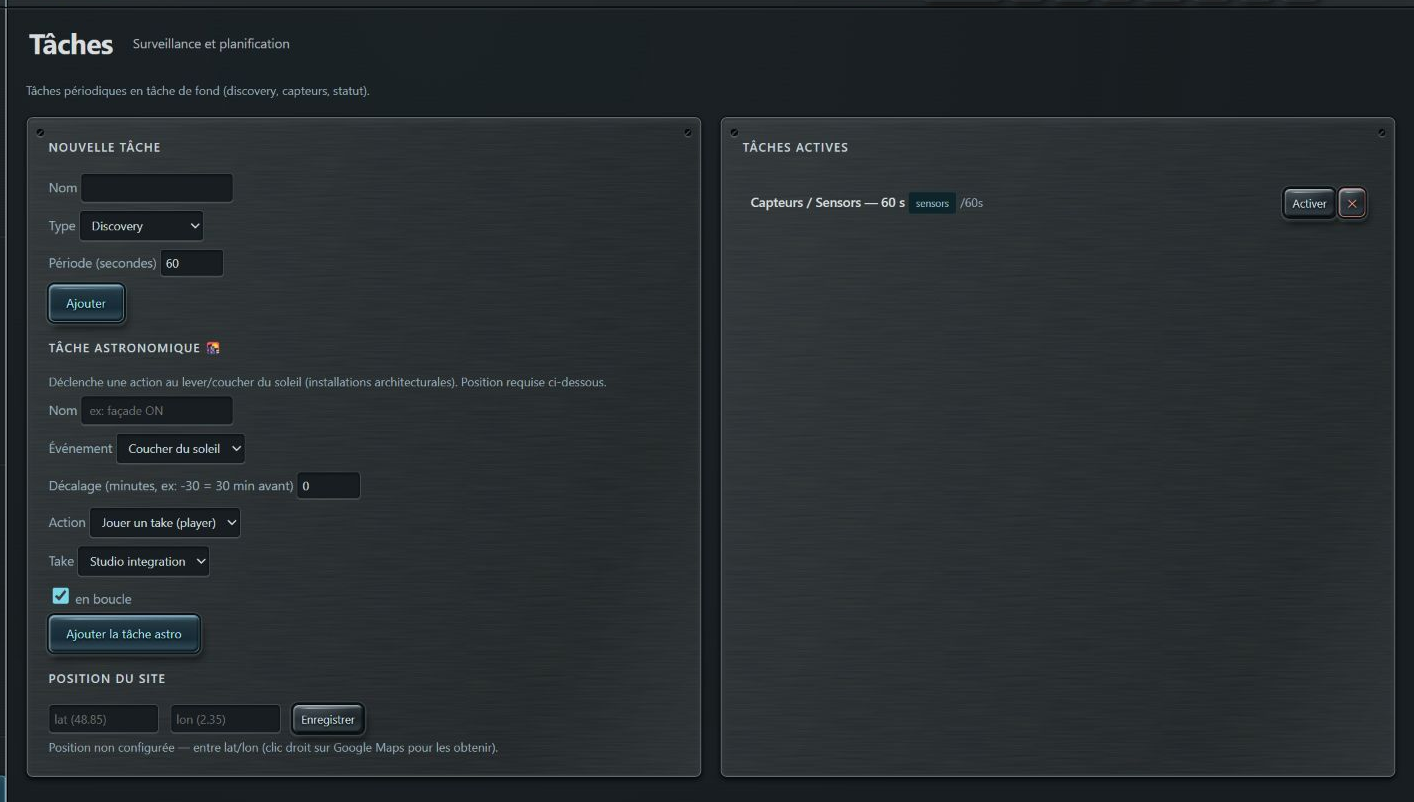
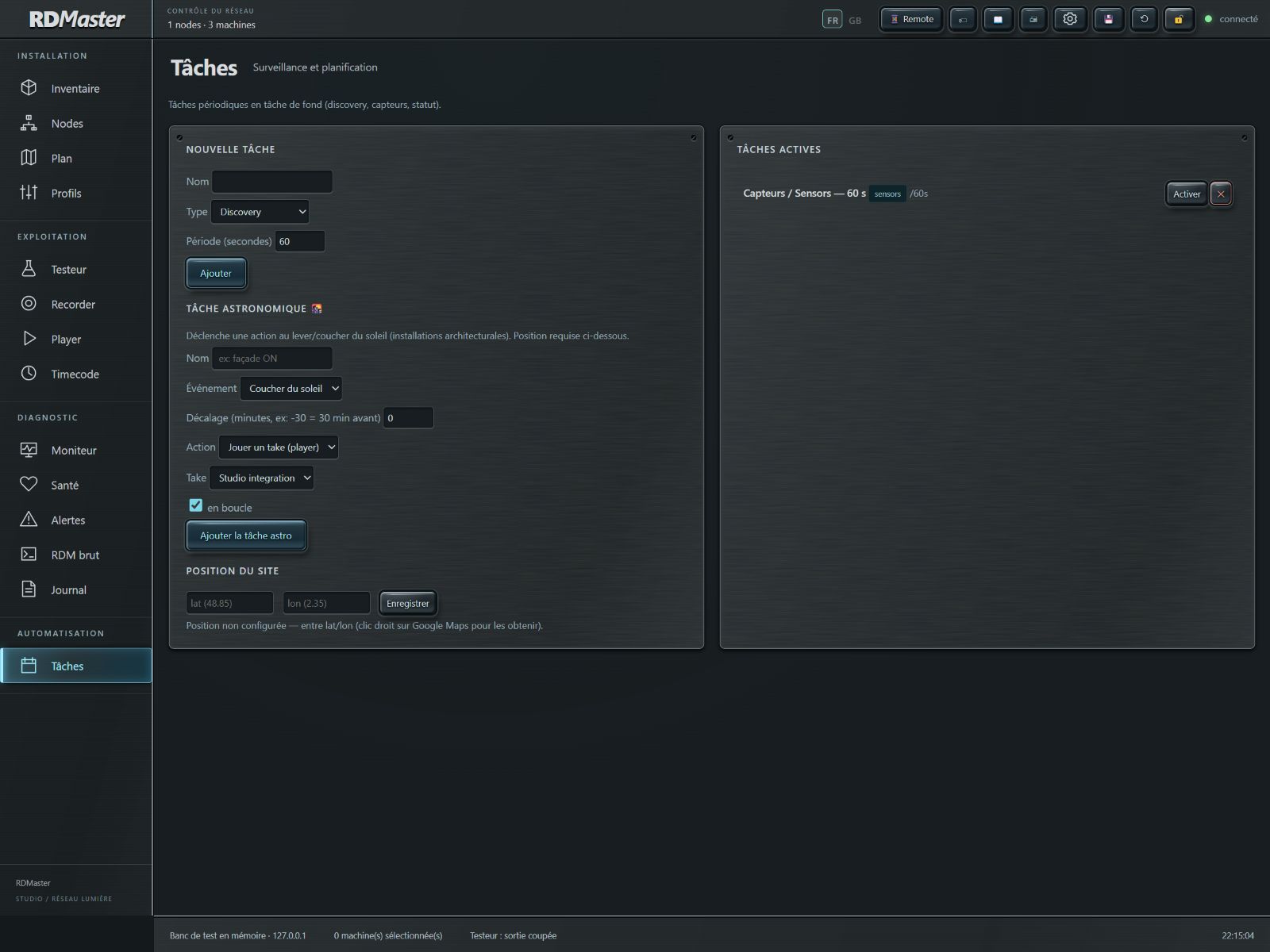
Les tâches s’exécutent dans le serveur RDMaster en arrière-plan. Elles servent à répéter Discovery, Lecture capteurs ou Lecture statut.
Tâches périodiques, programmation astronomique et position du site · Cliquer pour agrandir
Procédure et vérifications
Ouvrez Tâches, saisissez un nom explicite et choisissez le type de contrôle.
Réglez la période en secondes. Commencez avec une cadence modérée adaptée à la taille du parc et à la vitesse de la passerelle RDM.
Ajoutez la tâche et vérifiez son état dans Tâches actives. L’interrupteur de la ligne permet de la suspendre ou de la réactiver.
Contrôlez ses exécutions dans le Journal et les mises à jour dans les fiches des machines.
Supprimez les tâches devenues inutiles et évitez plusieurs tâches identiques qui interrogent le même parc à répétition.
À retenir
L’ordonnanceur vérifie les tâches par intervalles : ce n’est pas une horloge de spectacle précise à l’image. Le PC et RDMaster doivent rester actifs ; une veille du PC interrompt ce travail.
44 · Déclenchements au lever et au coucher du soleil
Les tâches astronomiques utilisent la position du site pour déclencher la lecture d’une take ou arrêter le Player.
Tâches périodiques, programmation astronomique et position du site · Cliquer pour agrandir
Procédure et vérifications
Dans Tâches, descendez jusqu’à Position du site. Saisissez latitude et longitude en degrés décimaux, puis Enregistrer.
Vérifiez les heures de lever et de coucher calculées et l’horloge du PC. Utilisez les coordonnées du lieu d’installation.
Donnez un nom à la tâche astro et choisissez Lever ou Coucher du soleil.
Réglez le décalage en minutes : -30 signifie 30 minutes avant ; +15 signifie 15 minutes après.
Choisissez Jouer un take ou Arrêter le player. Pour une lecture, choisissez la take et la boucle, puis ajoutez la tâche.
Vérifiez son activation et son exécution dans le Journal. Contrôlez aussi le protocole de sortie du Player avant de laisser tourner l’installation.
À retenir
Une tâche nouvellement activée peut rattraper une occurrence déjà passée selon son historique. Préparez et validez les horaires sur une installation maîtrisée ; n’assimilez pas ce mécanisme à un réveil du PC éteint.
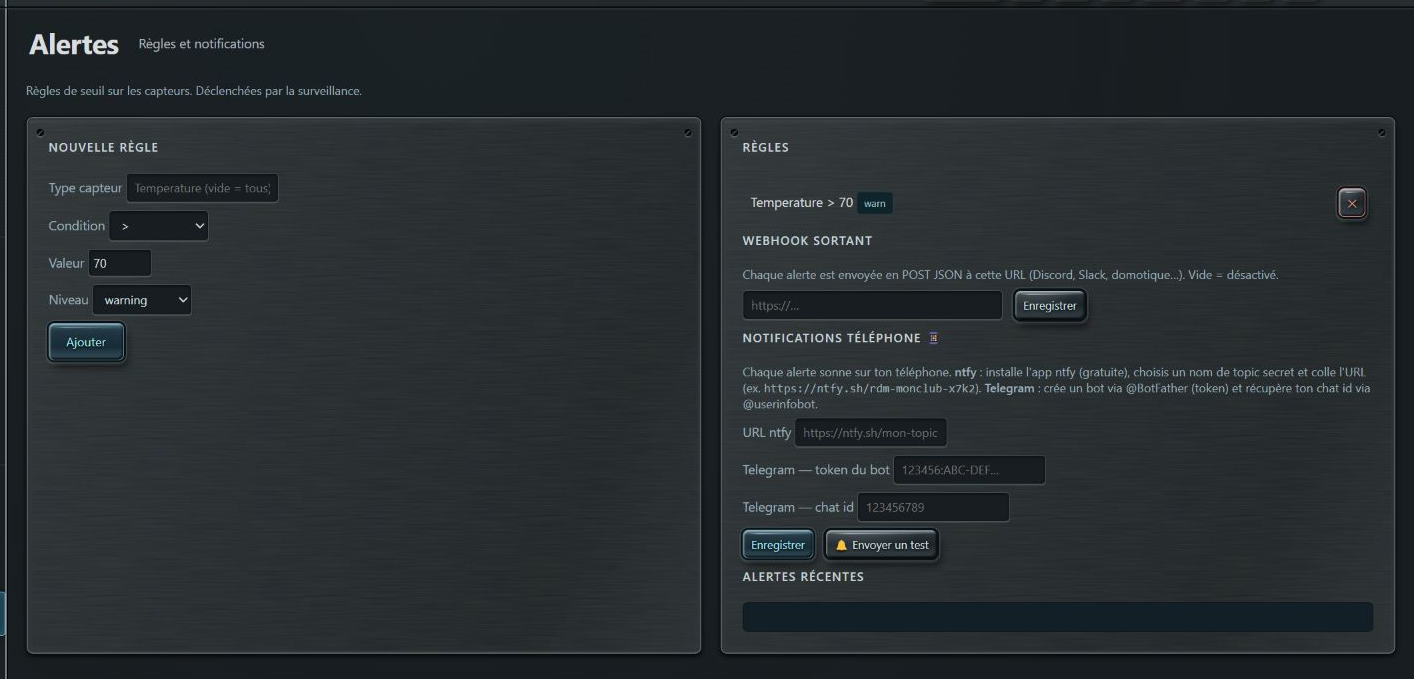
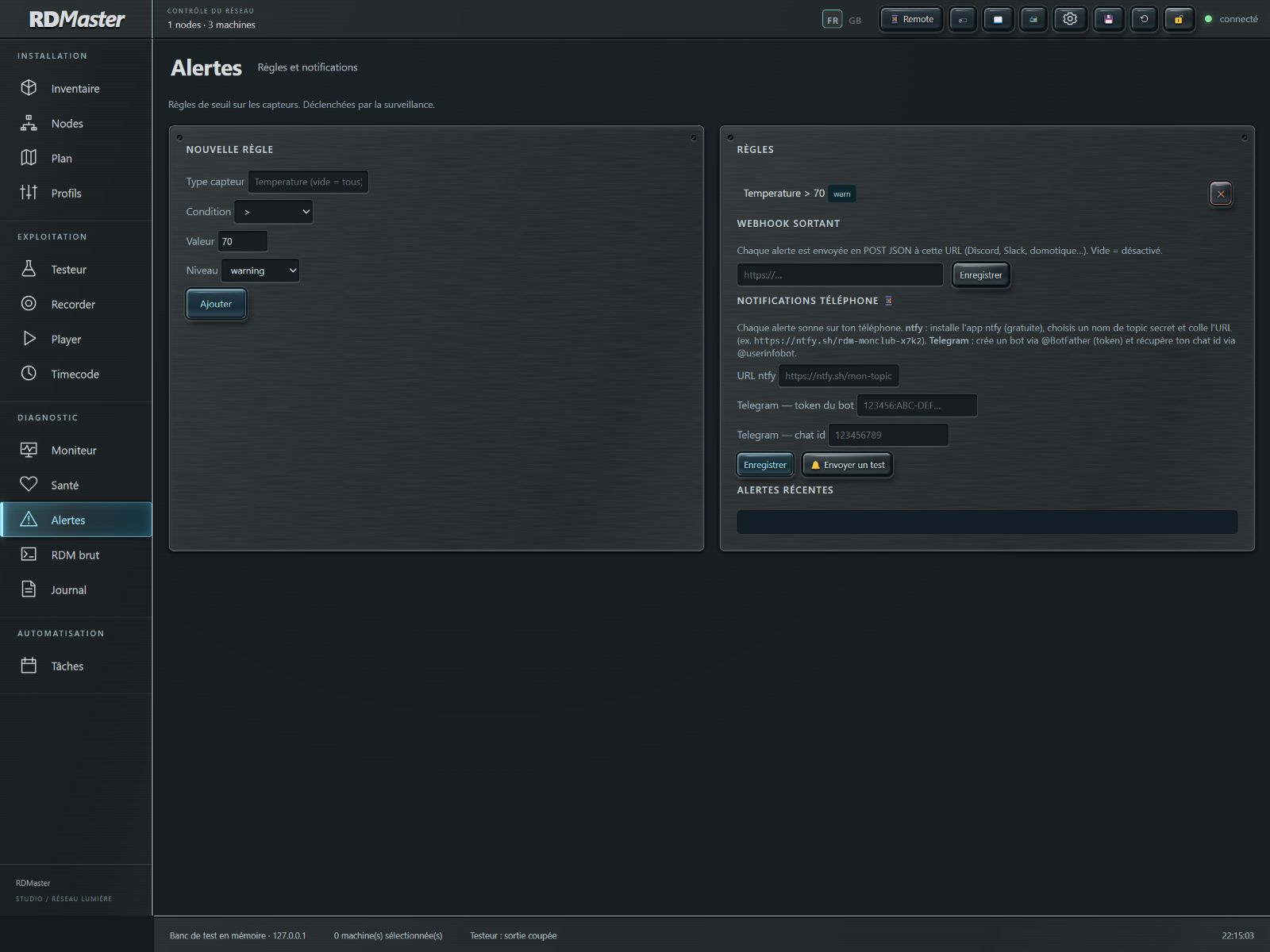
Une règle compare une lecture de capteur à un seuil. Elle nécessite des mesures renouvelées par la surveillance ou une tâche Lecture capteurs.
Règles de seuil, webhook et notifications · Cliquer pour agrandirCapteurs : type, unité, valeurs et historique · Cliquer pour agrandir
Procédure et vérifications
Consultez d’abord la fiche Capteurs d’une machine pour connaître le type exact, l’unité et la plage de mesure.
Dans Alertes, saisissez le type de capteur. Le laisser vide applique la règle à tous les types : évitez de mélanger des unités incompatibles.
Choisissez > ou <, saisissez la valeur seuil et le niveau warning ou erreur, puis Ajouter.
Activez une tâche de lecture capteurs adaptée au parc. Une règle seule ne crée pas de mesures périodiques.
Observez les alertes récentes et le Journal. Ajustez le seuil aux spécifications de votre matériel et supprimez les règles de test après validation.
À retenir
70 dans la capture est un exemple, pas une température limite universelle. Une condition toujours vraie peut générer plusieurs alertes au fil des lectures ; la règle ne commande pas automatiquement un arrêt de la machine.
Les notifications prolongent les alertes vers un service externe configuré par l’utilisateur. Elles nécessitent une connectivité du serveur vers ce service.
Règles de seuil, webhook et notifications · Cliquer pour agrandir
Procédure et vérifications
Pour un webhook, renseignez une URL capable de recevoir le POST JSON d’alerte de RDMaster puis Enregistrer. Une URL vide désactive ce webhook.
Pour ntfy, renseignez l’URL complète du topic suivi sur votre téléphone. Choisissez un topic qui ne soit pas facilement devinable.
Pour Telegram, renseignez le token du bot et le chat id de destination dans les champs prévus.
Enregistrez la configuration avant Envoyer un test. Ce bouton transmet réellement un message aux destinations configurées.
Vérifiez la réception sur le destinataire, puis testez une règle réelle et contrôlez aussi le Journal local.
À retenir
Un webhook générique ne convertit pas automatiquement le JSON au format de chaque service. Un adaptateur peut être nécessaire. Les tokens et les URL privées ne doivent pas figurer dans des captures ou rapports partagés.
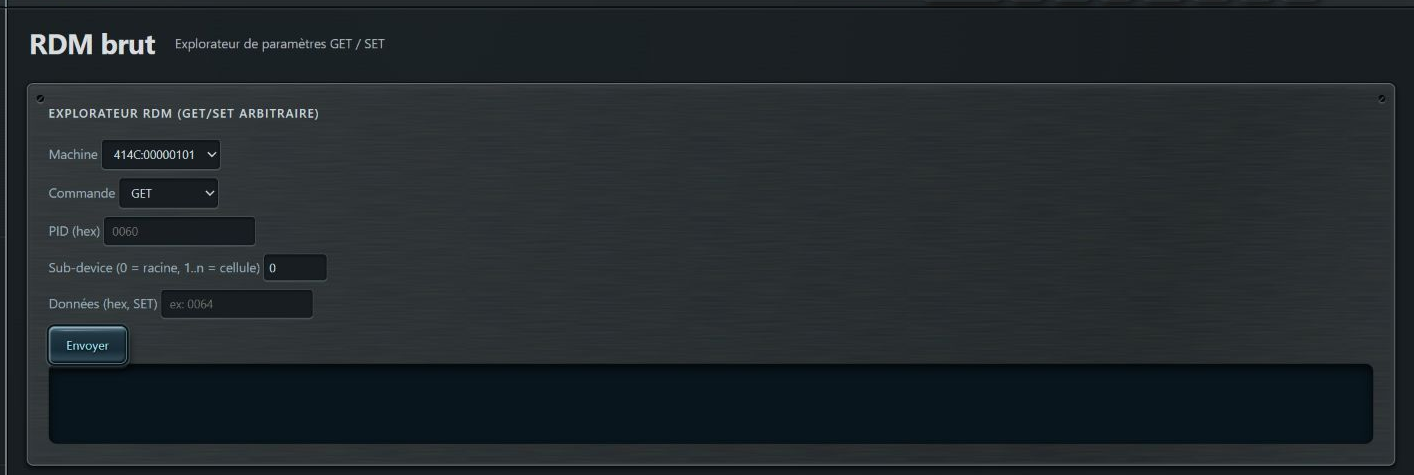
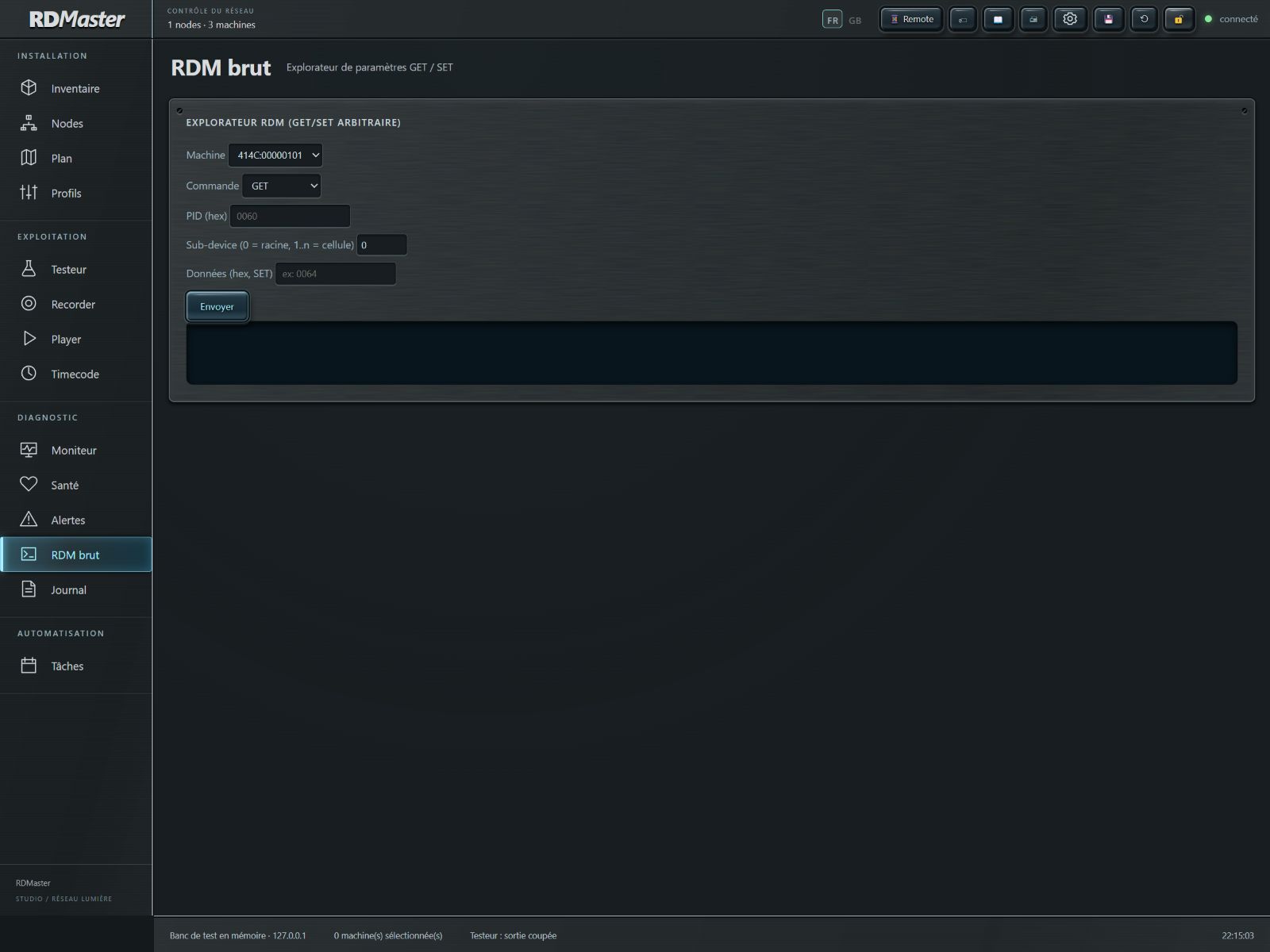
L’explorateur donne accès à une requête GET ou SET par PID. Utilisez-le lorsque la fiche standard ne couvre pas le paramètre recherché.
Explorateur RDM : GET/SET, PID, sub-device et données · Cliquer pour agrandir
Procédure et vérifications
Choisissez la machine par son UID et sélectionnez GET pour une lecture ou SET pour une écriture.
Saisissez le PID en hexadécimal. Pour un premier contrôle en lecture, DEVICE_INFO utilise 0060.
Laissez Sub-device à 0 pour l’appareil racine. Une cellule précise exige le numéro de sub-device annoncé par le matériel.
Pour un SET, renseignez les octets attendus en hexadécimal selon la définition du PID. Ne confondez pas une valeur décimale et son encodage binaire.
Envoyez la requête et lisez le résultat. Rapprochez-le du Journal si vous obtenez un timeout, un NACK ou une réponse non décodée.
À retenir
Un SET est une commande réelle envoyée au matériel. Préférez les contrôles nommés de la fiche pour les réglages courants : ils évitent une erreur d’encodage.
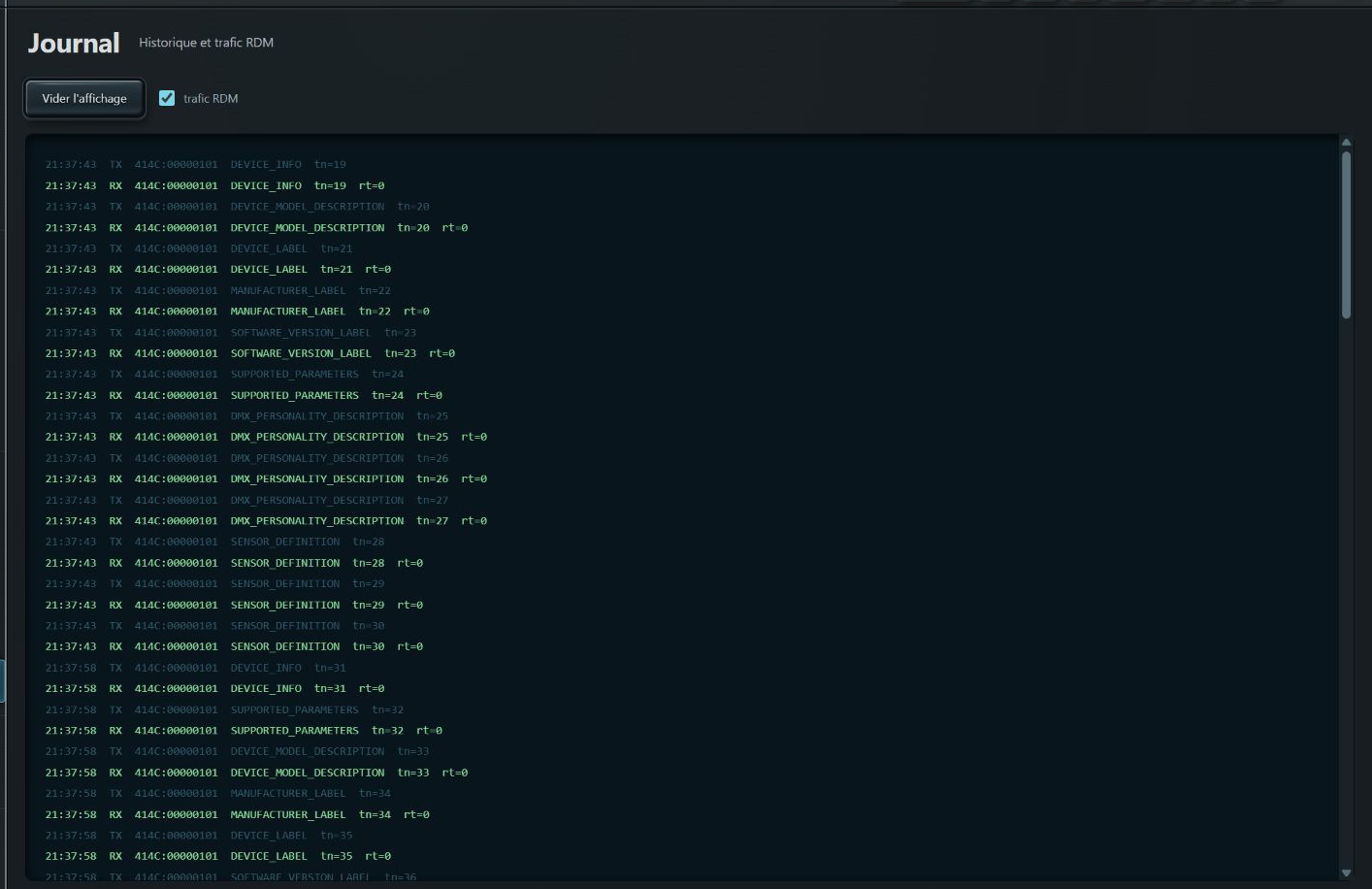
Le journal rassemble les événements de connexion, découverte, requêtes, surveillance et planification. Il aide à relier une action utilisateur à son résultat.
Journal de l’application et trafic RDM · Cliquer pour agrandir
Procédure et vérifications
Ouvrez Journal avant de reproduire le problème. Notez l’heure et l’UID de la machine concernée.
Laissez Trafic RDM coché pour examiner les échanges ; décochez-le pour alléger l’affichage pendant la lecture des autres événements.
Reproduisez une action à la fois : découverte, lecture de capteur ou changement de réglage, par exemple.
Lisez le message d’erreur exact et rapprochez-le du node, de l’univers et de l’état de la machine.
Vider l’affichage nettoie la vue courante. Cette action n’équivaut pas à la suppression des données de l’installation ni à celle de toutes les traces stockées.
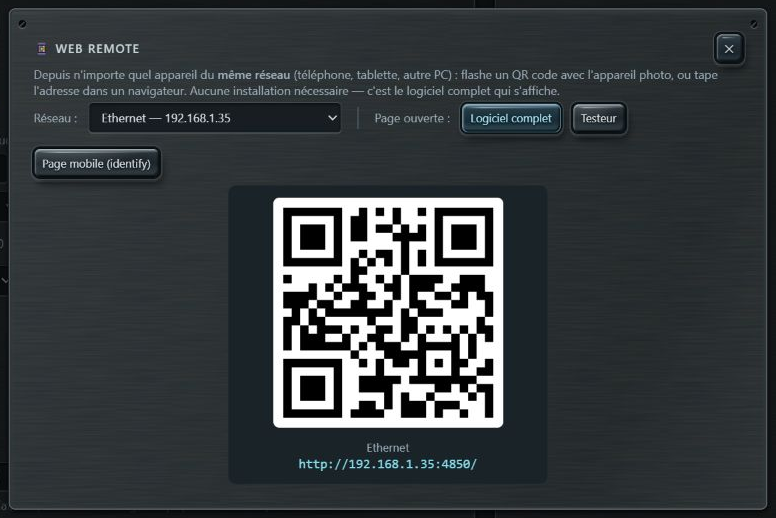
Le Web Remote affiche l’application depuis un autre appareil du même réseau. Les opérations réseau restent exécutées par le PC serveur.
Web Remote : interface réseau, page et QR code · Cliquer pour agrandir
Procédure et vérifications
Cliquez le bouton Web Remote dans la barre supérieure. Choisissez l’interface réseau joignable depuis la tablette.
Choisissez Logiciel complet, Testeur ou Page mobile (identify). Chaque choix adapte le lien et son QR code.
Sur l’autre appareil, ouvrez l’adresse affichée ou scannez le QR code. Ne recopiez pas 127.0.0.1 : cette adresse désigne chaque appareil lui-même.
Vérifiez que l’interface indique une connexion au serveur, puis retrouvez la même installation et ses données.
Si la page ne répond pas, vérifiez le réseau Wi-Fi, l’IP du PC, le port HTTP utilisé et les règles réseau du pare-feu pour RDMaster.
À retenir
L’application Android native et le Web Remote sont deux interfaces distinctes. Ce manuel illustre l’interface PC et son Web Remote. Les fonctions dépendantes du navigateur, comme le MIDI et le LTC audio, restent locales à la page qui les active.
Les documents de terrain accompagnent le repérage des appareils. Ils reflètent les informations disponibles au moment de leur génération.
Préparation des étiquettes de repérage · Cliquer pour agrandirBarre supérieure : Remote, étiquettes, manuel, rapport, options, sauvegarde et verrou · Cliquer pour agrandir
Procédure et vérifications
Actualisez l’inventaire et vérifiez les labels, univers, adresses et modes avant de produire les documents.
Ouvrez les étiquettes QR depuis la barre supérieure. Choisissez les dimensions proposées et vérifiez le contenu avant impression.
Pour des QR codes utilisés sur une tablette, ouvrez la page avec l’adresse réseau du PC et testez un code depuis la tablette avant d’imprimer toute la série.
Ouvrez Rapport imprimable de l’installation depuis le bouton de la barre supérieure. Contrôlez les appareils et les informations du document généré.
Utilisez l’impression du navigateur pour imprimer ou enregistrer en PDF. Ajustez l’échelle et les marges dans l’aperçu ; contrôlez au moins une page de test.
À retenir
Un export CSV, une étiquette et un rapport servent à consulter ou partager les données. Aucun ne remplace la sauvegarde complète .rdmbackup.
La sauvegarde complète archive le dossier de données de l’application. Faites-la avant une migration ou une modification importante du parc.
Barre supérieure : Remote, étiquettes, manuel, rapport, options, sauvegarde et verrou · Cliquer pour agrandir
Procédure et vérifications
Cliquez Sauvegarder dans la barre supérieure et conservez le fichier .rdmbackup dans un emplacement identifiable, avec sa date et le nom de l’installation.
Exportez aussi séparément les takes volumineuses importantes. L’archive ignore les fichiers individuels de 128 Mio ou plus.
Avant une restauration, arrêtez les opérations en cours et sauvegardez l’état actuel. Quittez le mode exploitation si le verrou est actif.
Choisissez Restaurer et sélectionnez l’archive prévue. La restauration écrit les fichiers présents dans l’archive ; ce n’est pas un effacement préalable de tout le dossier.
Redémarrez RDMaster comme demandé pour recharger toutes les données. Vérifiez ensuite patch, plans, mémoires, takes, tâches et options réseau.
Lors d’une mise à jour, conservez l’ensemble des fichiers de la distribution autour de RDMaster.exe. Les données de la version PC sont normalement dans le dossier utilisateur de l’application.
À retenir
La teinte et certaines préférences d’interface sont mémorisées dans le navigateur. Une sauvegarde des données serveur ne garantit pas leur transfert, ni celui de l’activation de licence liée au poste.
Le cadenas permet de verrouiller les modifications avec un PIN. C’est une protection de l’exploitation contre les changements involontaires, pas une commande de blackout.
Barre supérieure : Remote, étiquettes, manuel, rapport, options, sauvegarde et verrou · Cliquer pour agrandir
Procédure et vérifications
Terminez les réglages du réseau, du patch et des lectures avant d’activer le verrouillage.
Cliquez le cadenas dans la barre supérieure et choisissez un PIN d’au moins quatre caractères.
Vérifiez le cadenas fermé et le bandeau du mode exploitation. Les demandes de modification protégées sont refusées tant que le verrou est actif.
Pour reprendre les réglages, cliquez à nouveau le cadenas et saisissez le PIN choisi.
Contrôlez les états de sortie et de lecture séparément : verrouiller ne doit jamais être utilisé comme procédure d’arrêt des émissions.
À retenir
Conservez le PIN. Ce verrou applicatif ne remplace pas la maîtrise de l’accès au réseau et au PC.
La licence doit correspondre à RDMaster et au poste autorisé. Le contenu du projet et les fichiers de licence ont des rôles distincts.
Barre supérieure : Remote, étiquettes, manuel, rapport, options, sauvegarde et verrou · Cliquer pour agrandir
Procédure et vérifications
Au lancement de la version PC, saisissez la clé reçue pour RDMaster dans la fenêtre d’activation.
Vérifiez la connexion Internet du PC pour la validation. Une carte réseau lumière isolée ne fournit pas nécessairement cet accès.
Si le message indique que la clé ne correspond pas à RDMaster, vérifiez le produit de la commande et utilisez une version à jour du logiciel.
Si le poste autorisé a changé, utilisez les fonctions de gestion de licence disponibles dans la version PC et conservez les informations de commande pour le support.
Pour demander de l’aide, transmettez le message d’erreur exact et la version utilisée. Masquez la clé sur les captures publiées.
Ces parcours relient les fonctions détaillées dans les chapitres précédents. Validez chaque étape avant de passer à la suivante.
Inventaire : découverte, sélection, adressage et export · Cliquer pour agrandirSortie du testeur : activation, protocole, master et blackout · Cliquer pour agrandirRecorder : transport, sélection des univers et takes · Cliquer pour agrandir
Procédure et vérifications
Mise en service : choisissez la carte réseau → ArtPoll → Full Discovery → vérifiez les UIDs → réglez modes et adresses → contrôlez les conflits → renommez → placez les machines sur le plan → prenez une référence du parc → exportez rapport et sauvegarde.
Test d’un projecteur : choisissez le profil exact → patchez son mode, univers et adresse → sélectionnez la machine → vérifiez destination et sortie → testez intensité, couleur et position → contrôlez la feuille DMX → mémorisez les états utiles → arrêtez effets, séquences et émission en fin d’essai.
Capture et répétition : vérifiez les univers reçus dans Moniteur → appliquez la plage dans Recorder → cochez les univers → enregistrez → arrêtez et nommez la take → choisissez la sortie → relisez → assignez un pad ou créez une conduite → exportez la take.
Avant de quitter la salle : contrôlez les états du Testeur, du Player et du générateur timecode ; ils sont distincts. Sauvegardez les données et notez les tâches qui doivent rester actives.
Commencez par déterminer la couche concernée : accès à la page, découverte réseau, RDM, réception DMX ou émission DMX. Un résultat positif dans une couche ne valide pas automatiquement les autres.
Options : interface réseau Art-Net et roue de teinte · Cliquer pour agrandirMoniteur DMX : univers, valeurs et outils de capture · Cliquer pour agrandir
Procédure et vérifications
Page inaccessible : vérifiez que RDMaster tourne, que l’adresse du PC et le port sont corrects, et que le Remote est sur un réseau joignable.
Aucun node : contrôlez la carte choisie dans ⚙, l’IP, le masque, le câblage et le réseau de broadcast. Relancez ArtPoll.
Node visible mais aucune machine RDM : vérifiez le support RDM, son activation sur le port, le câblage DMX et la découverte. Un appareil DMX simple reste testable par patch manuel.
Machine visible mais pas de lumière : contrôlez le mode et l’adresse, le patch du testeur, la sélection, le dimmer, le shutter, le master, le blackout et l’état réel de sortie.
Mauvaise couleur ou mouvement inattendu : vérifiez le profil, la personnalité, les canaux fine, les plages de fonctions et un éventuel conflit d’adresse.
Take vide : distinguez univers surveillés et univers cochés pour l’enregistrement. Vérifiez qu’un flux est reçu pendant la capture.
Lecture sans effet : vérifiez le protocole de sortie, la destination, l’univers, la carte réseau et la présence d’un autre émetteur. Le Stop du Player ne remplace pas le contrôle de l’état de sortie du Testeur.
Alerte absente : vérifiez le type de capteur, son unité, la comparaison, le seuil et une tâche de lecture active. Pour une notification externe, vérifiez aussi le service et l’accès Internet.
Commande refusée : vérifiez le cadenas, le support du paramètre par le matériel et le détail du Journal.
LTC ou MIDI absent depuis le Remote : contrôlez le navigateur et les périphériques du poste distant ; ces fonctions ne sont pas automatiquement redirigées vers le PC serveur.
Gardez ces distinctions à l’esprit pour éviter les confusions entre patch, données enregistrées et sauvegardes.
Feuille DMX de la machine ciblée · Cliquer pour agrandir
Procédure et vérifications
UID : identifiant d’un appareil RDM. Adresse DMX : début de ses canaux dans un univers. Empreinte : nombre de canaux occupés par le mode actif.
Profil RDM : ensemble de réglages applicables aux appareils. Profil du testeur / GDTF : description des canaux et fonctions pour générer les bonnes valeurs DMX.
Mémoire : état stocké du testeur. Take : capture temporelle DMX. Conduite : liste ordonnée de takes et de transitions.
GDTF : import d’un profil de machine. JSON de mémoires : transfert de mémoires du testeur. .dmxtake : import/export d’une capture DMX.
.rdmbackup : sauvegarde des données serveur. CSV : tableau consultable de l’inventaire ou d’un résultat. PCAP : paquets pour analyse réseau.
RDM sert au dialogue de configuration et de diagnostic. DMX transporte les valeurs de contrôle. Art-Net et sACN transportent des données lumière sur IP ; OSC et MIDI offrent d’autres commandes.
À retenir
Captures de démonstration : les UIDs, IP, valeurs de capteurs et noms d’essais illustrent les fonctions. Ils ne sont pas des valeurs à recopier dans une installation réelle.
Ces vues replacent les captures ciblées dans leur contexte. Elles suivent l’ordre de la navigation latérale.
Inventaire · Cliquer pour agrandirNodes · Cliquer pour agrandirPlan · Cliquer pour agrandirProfils · Cliquer pour agrandirTesteur · Cliquer pour agrandirRecorder · Cliquer pour agrandirPlayer · Cliquer pour agrandirTimecode · Cliquer pour agrandirMoniteur · Cliquer pour agrandirSanté · Cliquer pour agrandirAlertes · Cliquer pour agrandirRDM brut · Cliquer pour agrandirJournal · Cliquer pour agrandirTâches · Cliquer pour agrandir