Démarrage
MaPAD est un contrôleur OSC professionnel conçu spécifiquement pour les consoles GrandMA3. Il transforme votre appareil Android en un puissant séquenceur et contrôleur de pads.
Prérequis
- Android 10 ou supérieur
- Console GrandMA3 ou onPC (version 1.5 ou supérieure recommandée)
- Réseau WiFi connectant votre appareil Android et la console
- Entrée OSC activée sur votre GrandMA3
Premier Lancement
- Installez MaPAD depuis le lien de téléchargement
- Assurez-vous que votre appareil Android est sur le même réseau que votre GrandMA3
- Ouvrez MaPAD et naviguez vers Paramètres
- Entrez l'adresse IP de votre console GrandMA3
- Appuyez sur Connecter pour établir la connexion OSC
Configuration OSC
MaPAD communique avec GrandMA3 via le protocole OSC (Open Sound Control) sur UDP.

Configuration GrandMA3
- Sur votre GrandMA3, allez dans
Menu > Network > Protocols > OSC - Activez OSC Input
- Ajoutez une nouvelle entrée OSC avec :
- IP : L'adresse IP de votre appareil Android (affichée dans les Paramètres MaPAD)
- Port : 9000 (port de réception de MaPAD)
- Définissez le port de sortie OSC sur 8000 (ou votre port personnalisé)
Configuration MaPAD
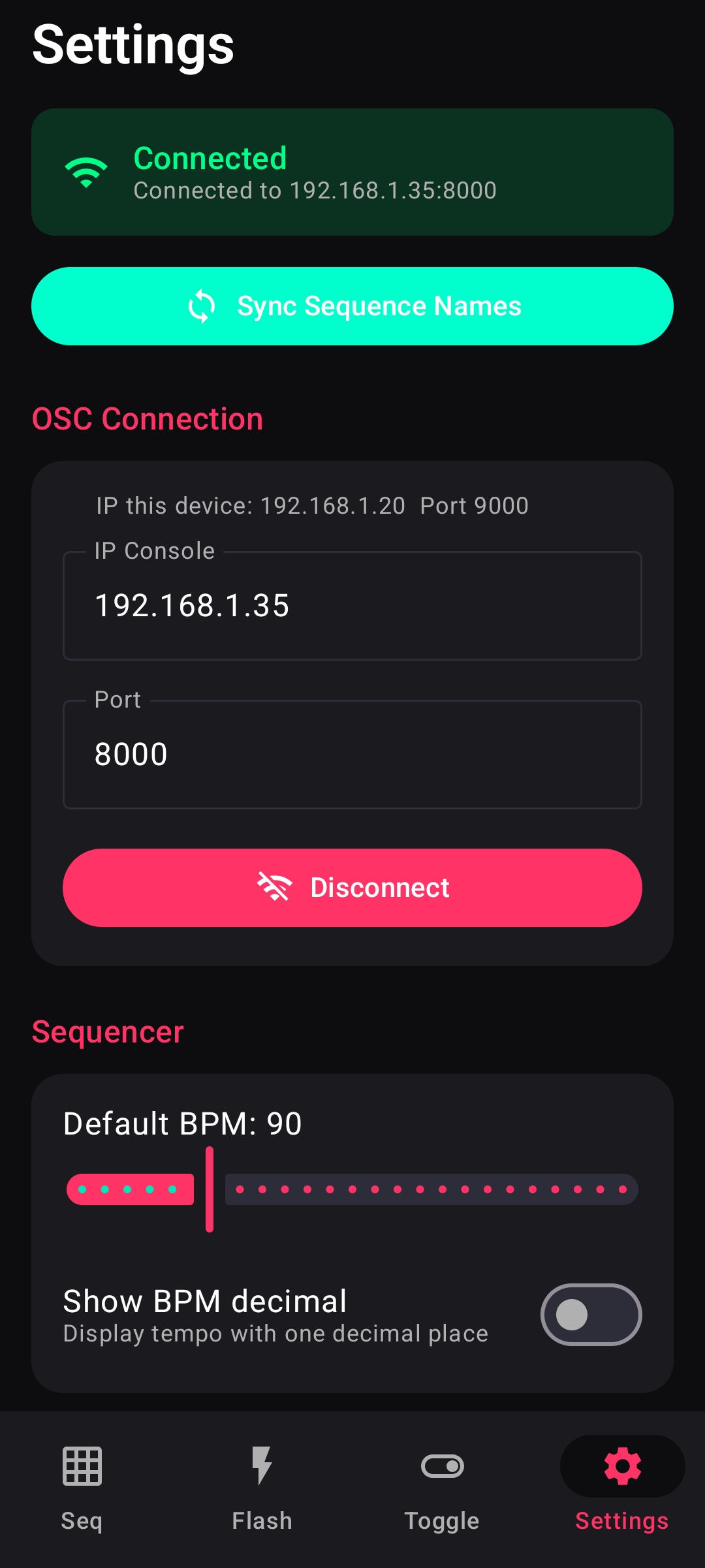
- IP Console : Entrez l'adresse IP de votre GrandMA3
- Port : Par défaut 8000 (doit correspondre au port de sortie OSC de GrandMA3)
État de Connexion
La bannière de connexion en haut des Paramètres affiche votre état actuel :
- Vert (Connecté) : La liaison OSC est active
- Gris (Déconnecté) : Pas de connexion active
- Rouge (Erreur) : La connexion a échoué - vérifiez vos paramètres
Séquenceur
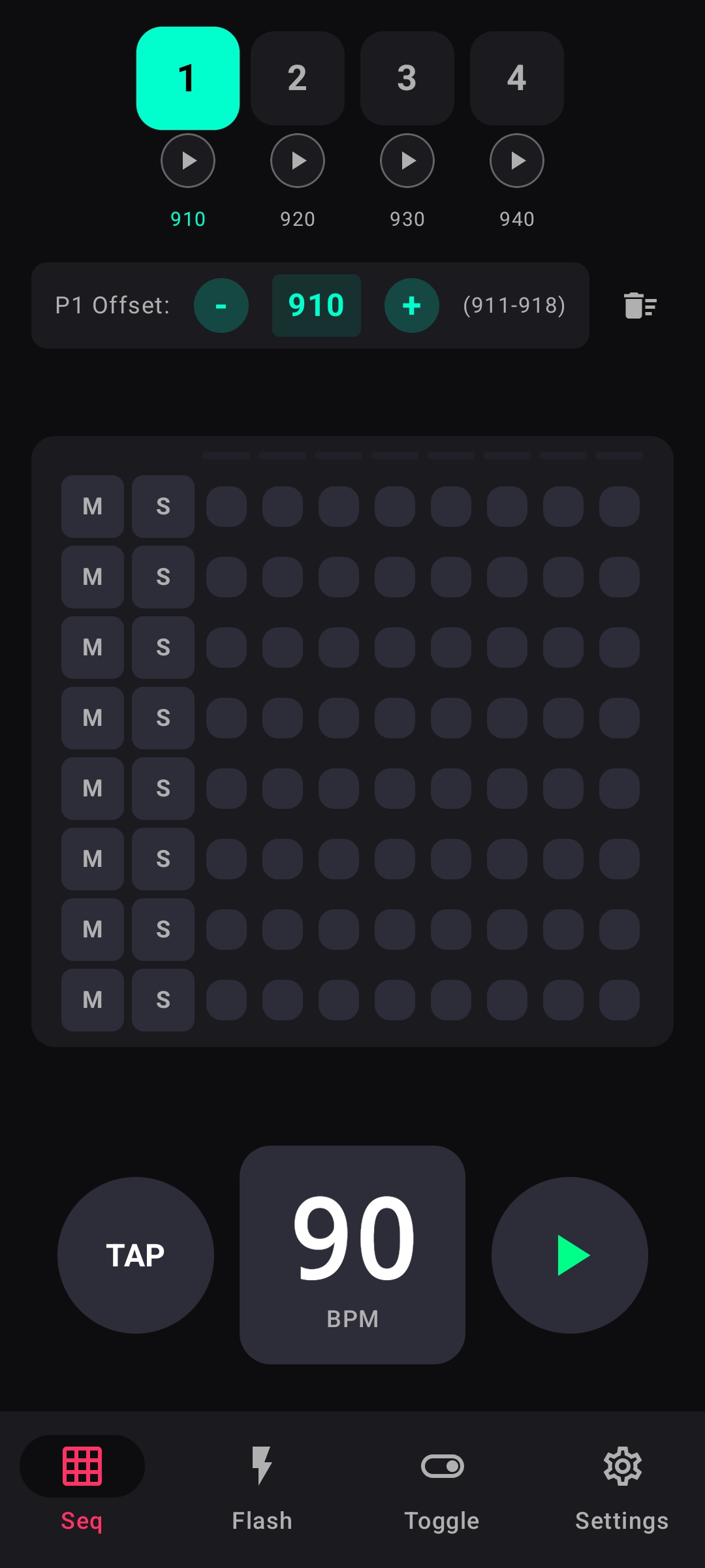
Le séquenceur est la fonctionnalité principale de MaPAD - un séquenceur à 8 pistes qui envoie des commandes Go+ à vos séquences GrandMA3 en rythme.
Pages
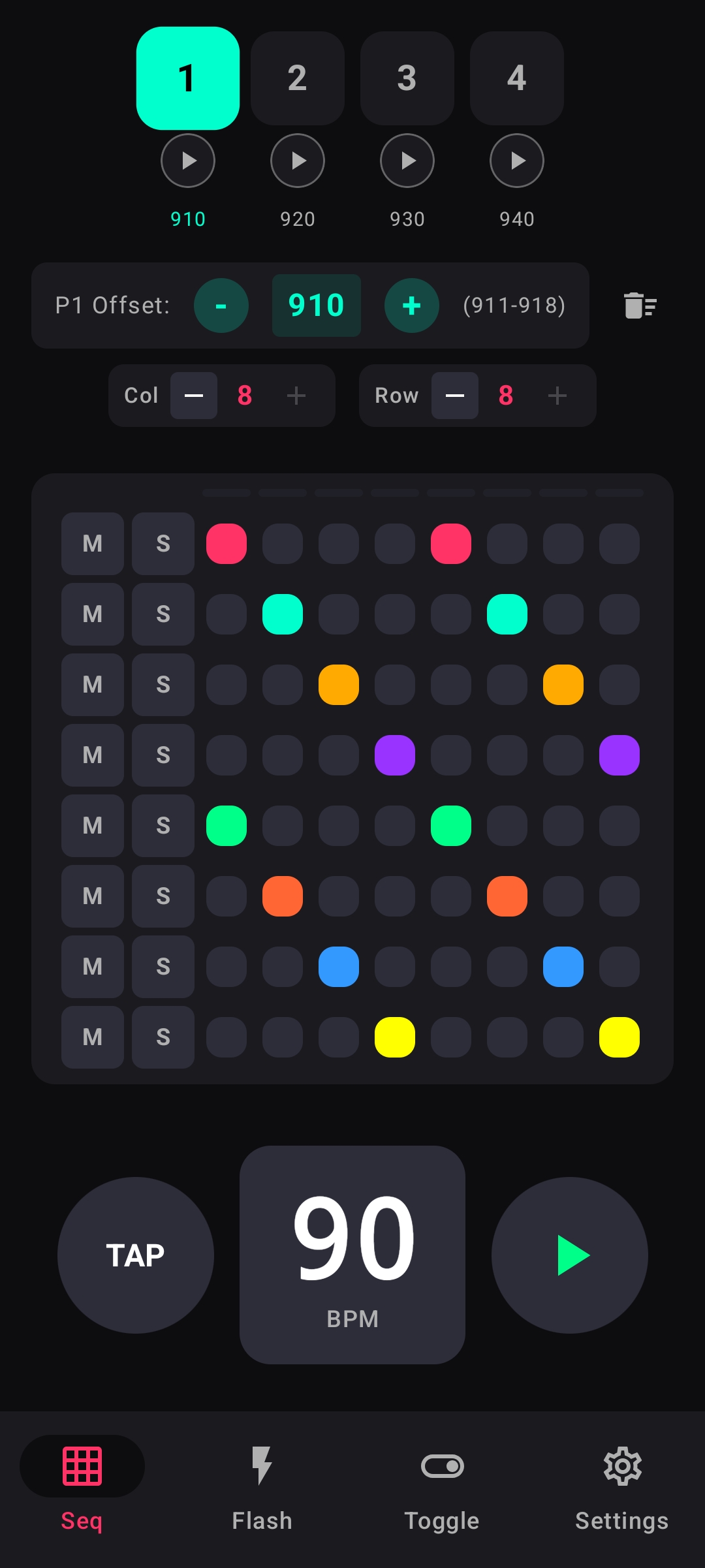
MaPAD fournit 4 pages de séquenceur indépendantes. Chaque page possède :
- Sa propre grille de pattern (jusqu'à 8 lignes × 8 colonnes)
- Son réglage BPM indépendant
- Son offset de séquence personnalisé
- Ses réglages de taille de grille indépendants
Passez d'une page à l'autre en utilisant les boutons numérotés en haut. Chaque page a également un bouton play pour démarrer/arrêter cette page indépendamment.
Configuration de l'Offset
L'Offset détermine quels numéros de séquence GrandMA3 sont contrôlés. Par exemple :
- Offset 200 signifie que la Ligne 1 contrôle la Séquence 201, la Ligne 2 contrôle 202, etc.
- Offset 910 signifie que la Ligne 1 contrôle la Séquence 911, la Ligne 2 contrôle 912, etc.
Utilisez les boutons +/- pour ajuster l'offset. L'affichage de la plage (ex. "911-918") montre quelles séquences seront déclenchées.
Programmation des Patterns
- Appuyez sur n'importe quelle cellule de la grille pour l'activer/désactiver
- Les cellules actives sont colorées par ligne pour une identification facile
- Pendant la lecture, la tête de lecture se déplace à travers les colonnes
- Les cellules actives déclenchent des commandes Go+ quand la tête de lecture passe
Contrôles des Pistes
Chaque ligne a deux boutons de contrôle :
- M (Mute) : Coupe la piste - les cellules ne se déclenchent pas même si actives
- S (Solo) : Seule cette piste joue, toutes les autres sont coupées
BPM & Lecture
- Bouton TAP : Appuyez plusieurs fois pour définir le BPM au feeling
- Affichage BPM : Appuyez pour éditer manuellement le tempo
- Bouton Play : Démarrer/arrêter la lecture du séquenceur
Contrôles de Taille de Grille
MaPAD vous permet d'ajuster la taille de grille active indépendamment pour chaque page. C'est utile quand vous avez besoin de moins de pistes ou de pas.
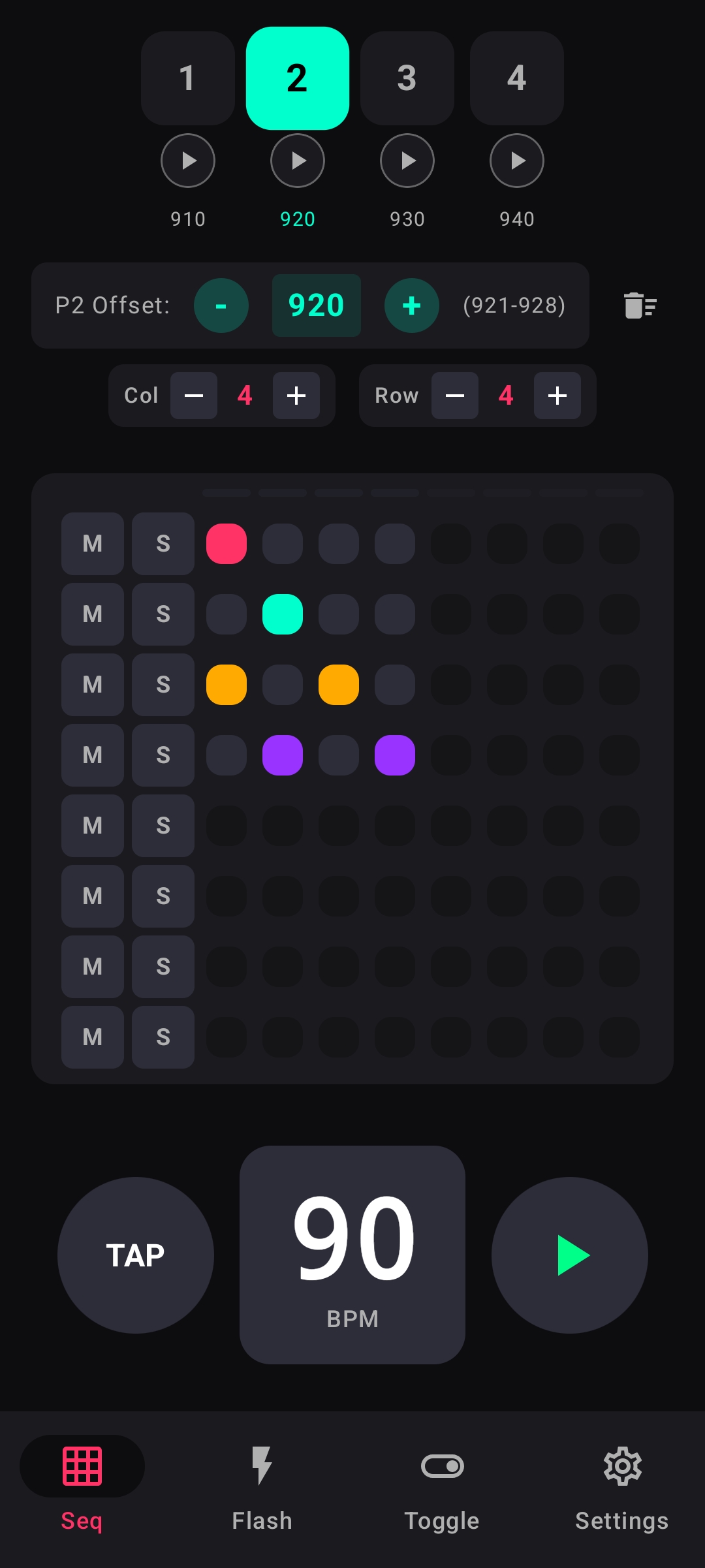
Contrôles Colonnes & Lignes
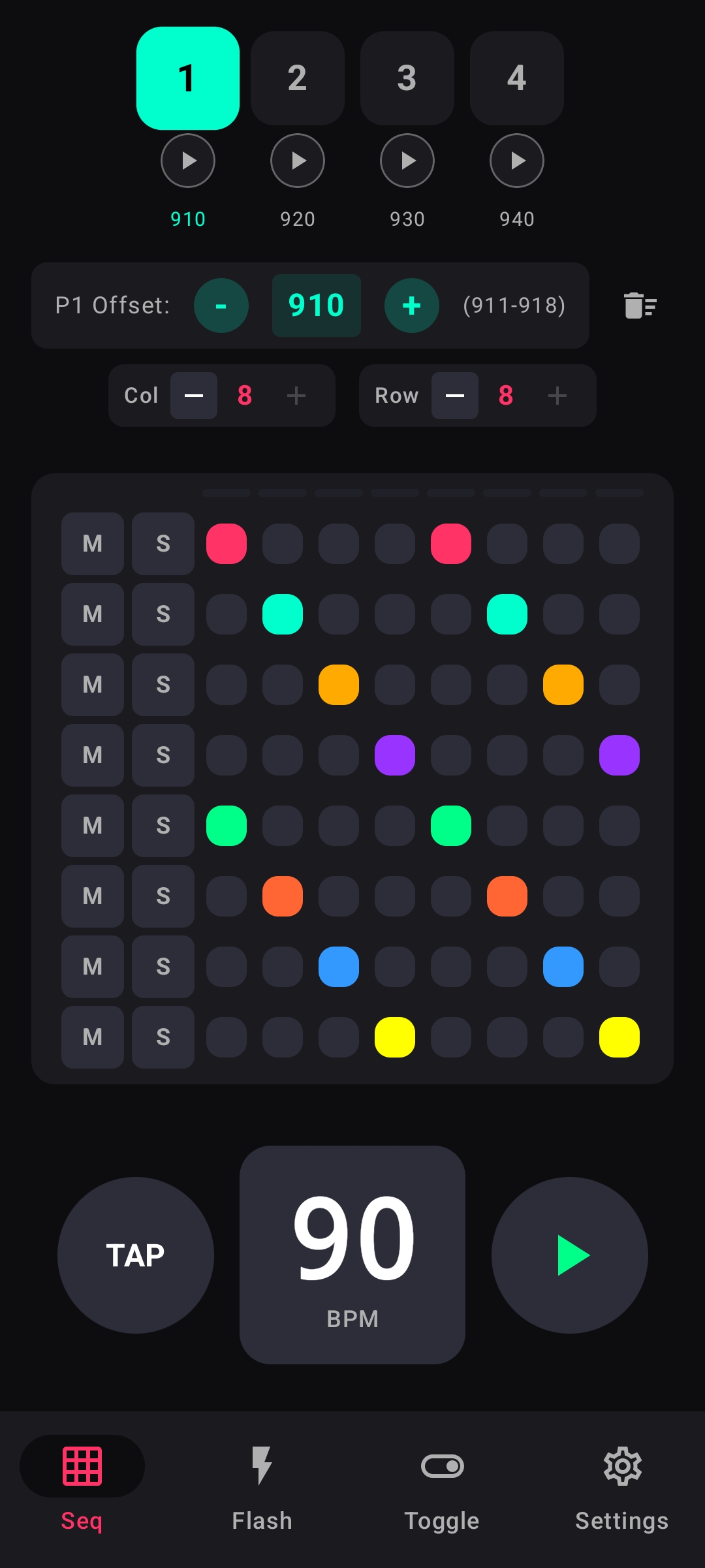
Situés sous les contrôles d'offset, vous trouverez :
- Col : Ajuste le nombre de colonnes actives (pas) de 1 à 8
- Row : Ajuste le nombre de lignes actives (pistes) de 1 à 8
Utilisez les boutons +/- pour changer les valeurs.
Retour Visuel
- Cellules actives : Apparence colorée normale, entièrement interactives
- Cellules inactives : Très sombres/estompées, non déclenchées pendant la lecture
Comportement de Lecture
- La tête de lecture ne se déplace qu'à travers les colonnes actives
- Seules les lignes actives envoient des commandes OSC
- Exemple : Une grille 4×4 cyclera à travers 4 pas et contrôlera 4 séquences
Paramètres par Page
Chaque page mémorise sa propre taille de grille. Vous pouvez avoir :
- Page 1 : 8×8 pour une séquence de batterie complète
- Page 2 : 4×4 pour un pattern simple à 4 temps
- Page 3 : 8×2 pour deux séquences alternées
- Page 4 : 1×8 pour une banque de déclenchement à un seul pas
Pads Flash
Les pads Flash fournissent un contrôle instantané et momentané des séquences. Ils fonctionnent comme les boutons flash sur une console d'éclairage.

Fonctionnement
- Appui maintenu : Envoie la commande Go+ à la séquence
- Relâchement : Envoie la commande Off pour arrêter la séquence
Ce comportement est parfait pour les bumps, accents et déclenchements manuels de cues pendant les performances live.
Configuration de l'Offset
Les pads Flash ont leur propre réglage d'offset (par défaut : 300). Avec l'offset 300 :
- Pad 1 contrôle la Séquence 301
- Pad 2 contrôle la Séquence 302
- ... et ainsi de suite jusqu'au Pad 20 (Séquence 320)
Labels Personnalisés
Utilisez le bouton "Sync Sequence Names" dans les Paramètres pour récupérer les noms de séquence depuis votre GrandMA3. Les labels apparaîtront sur les pads pour une identification facile.
Pads Toggle
Les pads Toggle fournissent un contrôle on/off verrouillé pour les séquences qui doivent rester en fonctionnement.

Fonctionnement
- Premier appui : Envoie la commande Go+ - la séquence démarre et reste active
- Deuxième appui : Envoie la commande Off - la séquence s'arrête
Les pads actifs affichent un état surligné pour que vous puissiez voir quelles séquences sont en cours.
Configuration de l'Offset
Les pads Toggle ont leur propre offset séparé (par défaut : 320). Cela vous permet d'utiliser différentes plages de séquences pour les comportements flash et toggle.
Cas d'Usage
- Effets ambiants qui tournent en continu
- Contrôle de machine à fumée/brume
- Washes de couleur ou looks statiques
- Chases de fond qui doivent persister
Sauvegarde & Restauration
MaPAD peut sauvegarder votre configuration de show complète dans un fichier, vous permettant de la restaurer plus tard ou de la transférer vers un autre appareil.

Ce qui est Inclus dans une Sauvegarde
- Les 4 pages du séquenceur avec leurs patterns
- Les offsets et tailles de grille des pages
- Les réglages BPM par page
- Les offsets des pads Flash et Toggle
- Les paramètres de connexion OSC
- Les préférences de l'app (retour haptique, écran allumé, etc.)
Créer une Sauvegarde
- Allez dans Paramètres et faites défiler jusqu'à "Backup / Restore"
- Appuyez sur Create Backup
- Choisissez un emplacement et un nom de fichier
- Entrez un nom et une description optionnelle pour la sauvegarde
- Appuyez sur Create Backup pour sauvegarder
Restaurer une Sauvegarde
- Appuyez sur Restore from Backup
- Sélectionnez votre fichier de sauvegarde (.mapad_backup)
- Examinez les informations de la sauvegarde
- Choisissez le mode de restauration :
- Replace All : Écrase complètement votre configuration actuelle
- Merge : Importe les paramètres en conservant certaines données existantes
Nouveau Show
La fonction "New Show" vous permet de repartir de zéro tout en conservant vos configurations d'offset.
Ce que ça fait
- Efface tous les patterns sur les 4 pages du séquenceur
- Réinitialise le BPM à votre réglage par défaut
- Réinitialise les tailles de grille à 8×8
- Conserve : Tous les réglages d'offset (offsets de page, offsets flash/toggle)
- Conserve : Les paramètres de connexion OSC
Quand l'utiliser
- Démarrer un nouveau show dans le même lieu (mêmes assignations de séquences)
- Effacer les patterns de test avant une performance
- Réinitialiser après la programmation sans perdre la configuration d'offset
Comment l'utiliser
- Allez dans Paramètres > Backup / Restore
- Appuyez sur New Show
- Lisez attentivement la boîte de dialogue de confirmation
- Appuyez sur Create New Show pour confirmer
Paramètres
Connexion OSC
| Paramètre | Description |
|---|---|
| Console IP | Adresse IP de votre console GrandMA3 |
| Port | Port OSC (par défaut : 8000) |
| Connect/Disconnect | Activer/désactiver la connexion OSC |
| Sync Sequence Names | Récupérer les noms de séquence depuis GrandMA3 pour les labels des pads |
Séquenceur
| Paramètre | Description |
|---|---|
| Default BPM | Tempo initial pour les nouvelles pages (40-300) |
| Show BPM Decimal | Afficher le tempo avec précision décimale |
Interface
| Paramètre | Description |
|---|---|
| Haptic Feedback | Vibrer lors des appuis sur la grille/pads |
| Keep Screen On | Empêcher la mise en veille de l'écran pendant l'utilisation |
Dépannage
Problèmes de Connexion
"Cannot connect to console"
- Vérifiez que les deux appareils sont sur le même réseau
- Vérifiez que l'adresse IP de la console est correcte
- Assurez-vous que l'entrée OSC est activée sur GrandMA3
- Essayez de pinguer la console depuis votre appareil
- Vérifiez les paramètres du pare-feu sur votre réseau
Les séquences ne se déclenchent pas
- Vérifiez que les numéros de séquence existent sur votre console
- Vérifiez que vos réglages d'offset correspondent à votre pool de séquences
- Assurez-vous que les séquences ne sont pas inhibées ou protégées
- Vérifiez le préfixe de commande OSC si vous utilisez une configuration personnalisée
Problèmes de Performance
Le timing semble décalé
- Assurez-vous que votre connexion WiFi est stable
- Évitez la congestion réseau pendant les shows
- Envisagez d'utiliser un routeur dédié pour le trafic OSC
Problèmes d'Application
Les paramètres ne se sauvegardent pas
- Assurez-vous que l'app a les permissions de stockage
- Essayez de forcer l'arrêt et de rouvrir l'app
- Vérifiez l'espace de stockage disponible sur l'appareil