Guide d’utilisation
Du premier timer à une régie complète en réseau.
01
Première utilisation
TimeMachine réunit une régie tactile et quatre sorties de timer indépendantes. Le PC ou la tablette Android héberge la session ; les autres régies pilotent cette même session. Un simple navigateur peut afficher une sortie.
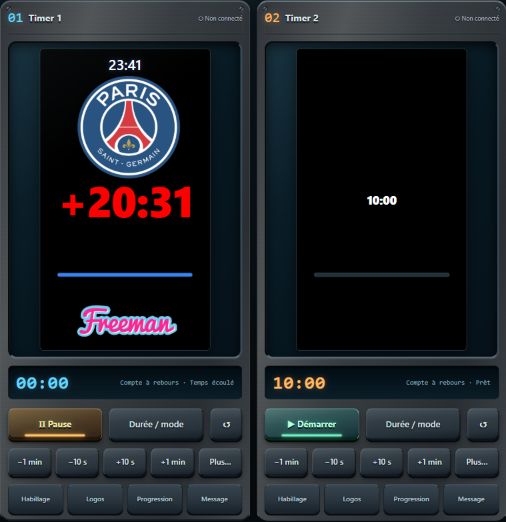
- Ouvrez Régie et sélectionnez un écran.
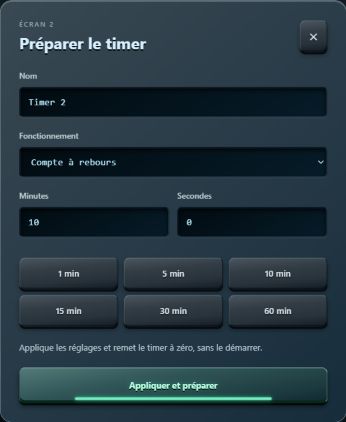
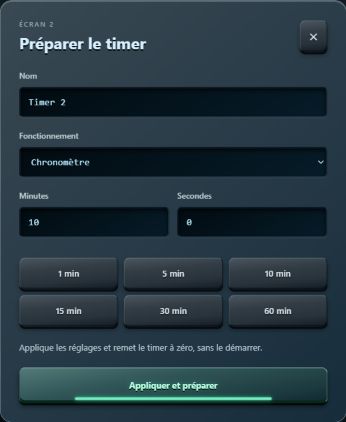
- Touchez Préparer le timer. Donnez-lui un nom, choisissez compte à rebours ou chronomètre et indiquez la durée.
- Touchez Appliquer et préparer, puis Démarrer.
- Dans Connexion, ouvrez le lien de cet écran ou scannez son QR code depuis le navigateur du dispositif d’affichage.
La préparation remet le timer à zéro sans le démarrer. Testez votre affichage avant l’entrée du public.
02
Installer et mettre à jour
Windows
- Décompressez entièrement le package TimeMachine-Windows.zip dans un dossier accessible en écriture.
- Lancez TimeMachine.exe. La régie s’ouvre dans le navigateur et une icône apparaît dans la zone de notification Windows.
- Gardez le serveur en marche : fermer la page de régie ne l’arrête pas. Utilisez le menu de l’icône pour ouvrir la régie ou quitter le serveur lancé par ce programme.
Le moteur Node.js est fourni ; aucune installation de Node ni commande n’est nécessaire. Conservez les dossiers du package à côté de l’exécutable. Sur un réseau privé de confiance, autorisez l’application dans le pare-feu Windows si Windows le demande.
Tablette Android
- Copiez et ouvrez TimeMachine-Android.apk sur la tablette (Android 10 ou ultérieur).
- Autorisez l’installation depuis cette source si Android le demande, puis installez la mise à jour.
- Ouvrez TimeMachine et activez votre licence. Le serveur local et la régie démarrent sur la tablette.
Une mise à jour compatible conserve les données de l’application. Ne désinstallez pas et n’effacez pas ses données pour effectuer une mise à jour. Cette distribution APK est destinée à l’installation directe, pas au Play Store.
Avant une mise à jour
Exportez vos shows. Sur PC, conservez le dossier de données et les médias importés. Arrêtez les timers avant de relancer le serveur. N’installez jamais un package neuf par-dessus vos données sans sauvegarde.
03
Licence et accès
Dans Réglages → Licence, consultez l’état de la licence et utilisez le bouton d’achat en ligne ou saisissez votre clé existante. Revenez dans l’application après l’achat pour activer la clé. L’achat et l’activation demandent une connexion Internet.
Une régie distante vérifie la licence du serveur rejoint. Les écrans web n’ont pas besoin d’installer l’application. Pour héberger une session autonome sur un autre appareil, cet appareil doit disposer d’une activation valide.
Désactiver sur cette machine libère l’activation auprès du service de licence. Ne désactivez pas une machine en pleine exploitation. En cas d’erreur réseau, vérifiez l’accès Internet et l’heure de l’appareil avant de réessayer. Une ancienne association d’appareil peut nécessiter une nouvelle activation ; cela ne signifie pas que votre clé est invalide.
04
Piloter les timers
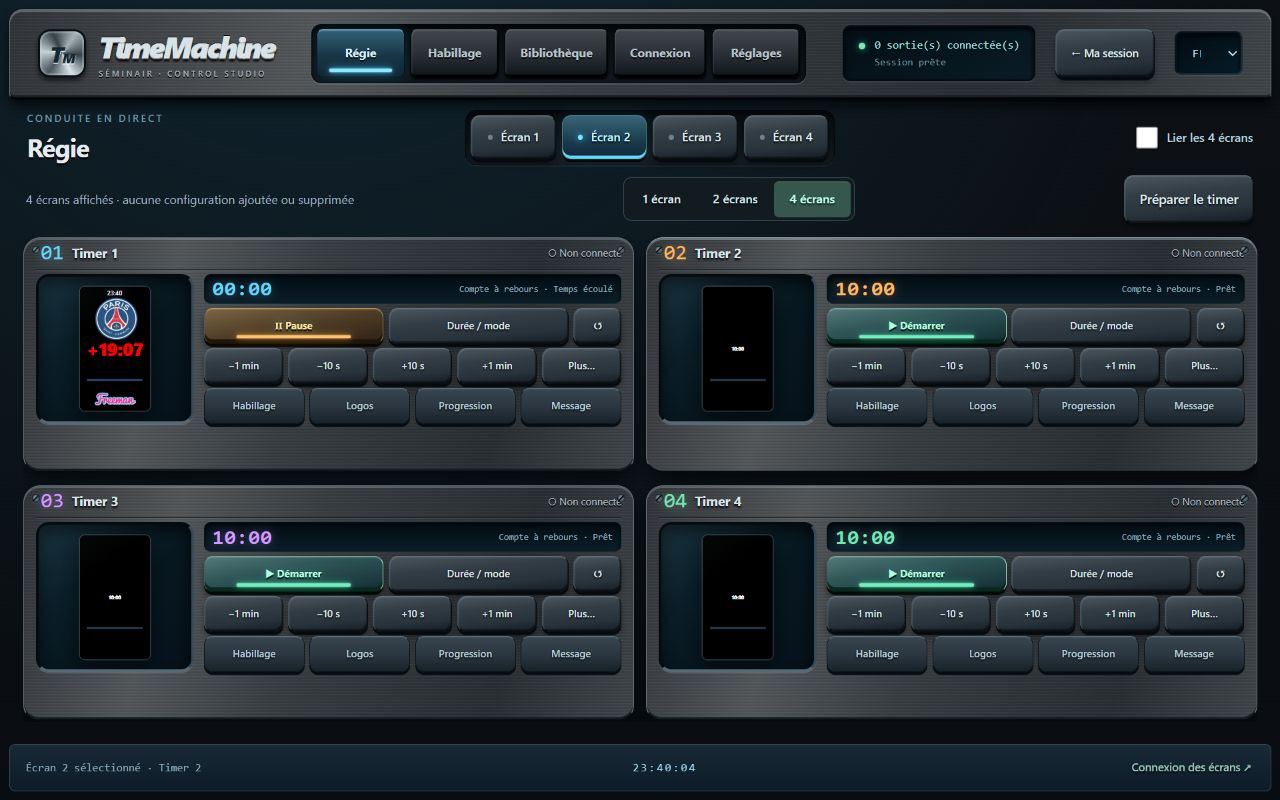
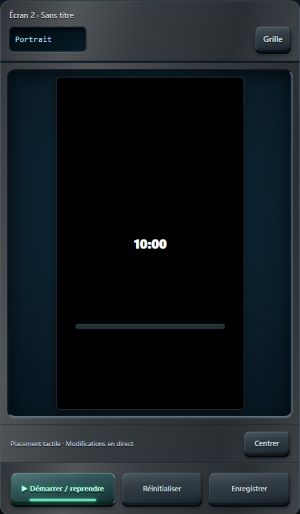
Démarrer / Reprendre lance ou reprend le timer. Pause conserve la valeur affichée. Réinitialiser le remet à sa durée initiale, ou à zéro pour un chronomètre. Les touches d’ajustement ajoutent ou retirent du temps au timer concerné.
Les choix 1, 2 ou 4 écrans changent la disposition de la régie : ils ne créent ni ne suppriment de configurations. Les quatre emplacements restent disponibles. La sélection en haut détermine l’écran que vous habillez.
Lier les 4 écrans applique les commandes et réglages aux quatre sorties, y compris celles masquées dans la disposition actuelle. Désactivez cette liaison pour régler chaque écran séparément.
Le temps est calculé sur le serveur hôte. Plusieurs régies affichent le même état et peuvent piloter les timers. Les commandes s’appliquent dans leur ordre d’arrivée : coordonnez les opérateurs.
05
Habillage, logos et progression
- Ouvrez Habillage et choisissez l’écran à personnaliser.
- Sélectionnez Timer, Horloge, Logos, Progression, Fond, Messages ou Alertes et fin dans la colonne de gauche.
- Réglez l’élément dans le panneau de droite. Les changements sont envoyés à l’affichage connecté.
Position et visibilité
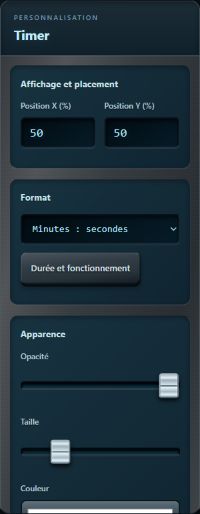
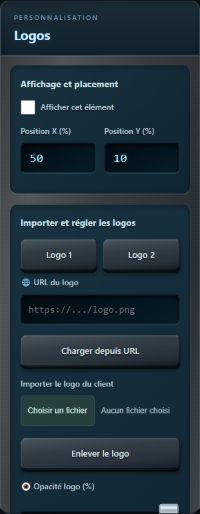
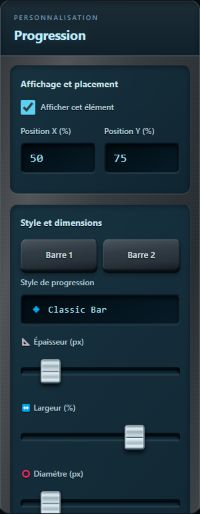
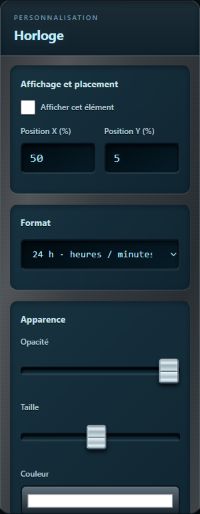
Activez l’élément, déplacez-le dans l’aperçu ou utilisez les positions X et Y en pourcentage. La grille facilite l’alignement. Centrer replace l’élément sélectionné au centre. Réglez orientation, taille, opacité et couleurs suivant l’élément.
Logo du client
Choisissez Logos, sélectionnez le premier ou le deuxième logo et utilisez Importer le logo du client. Un PNG transparent convient aux logos détourés. Vérifiez visibilité, taille, position et couleur avant diffusion. Les deux logos ont leurs réglages propres.
Barres de progression
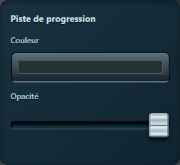
Choisissez Progression, puis la première ou la deuxième barre. Réglez style, dimensions, rotation, position, couleur et opacité. La section Piste de progression règle la couleur et l’opacité de la piste. Vérifiez le résultat sur l’écran destinataire, notamment pour les styles circulaires et les formats portrait.
Fond, horloge et timer
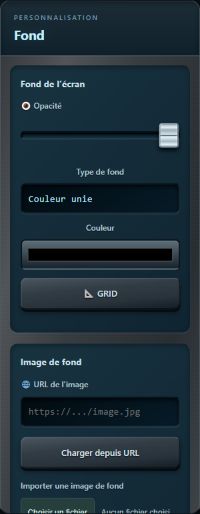
Le fond peut utiliser une couleur ou une image importée ; les options d’étirement ajustent son remplissage. L’horloge et le timer gardent chacun leur taille, couleur et position. Le format du timer peut afficher minutes et secondes ou heures, minutes et secondes.
06
Messages, alertes et fin de timer
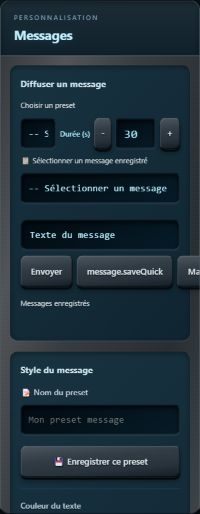
Dans Habillage → Messages, saisissez le texte à diffuser, choisissez sa présentation puis utilisez la commande d’envoi. La commande de masquage retire le message sans effacer votre texte. Réglez couleur, fond, transparence, taille, plein écran, cadre et effet. Les textes et modèles enregistrés permettent de préparer les consignes à l’avance.
Dans Alertes et fin, activez les fonctions souhaitées, réglez leurs seuils et leur apparence, puis enregistrez éventuellement un modèle de fin. Faites un essai sur une courte durée pour vérifier le changement de couleur, le dépassement et les effets retenus sur chaque écran.
La calibration sert à vérifier le placement des éléments sur les sorties. Désactivez sa grille avant la prestation.
07
Bibliothèque et sauvegardes
La Bibliothèque distingue les habillages, les timers complets, les durées favorites et les shows complets.
- Habillage : un modèle de présentation pour l’écran sélectionné.
- Timer complet : réglages de timer et présentation à réutiliser.
- Durée favorite : un raccourci vers une durée fréquente.
- Show complet : les noms, configurations et états des quatre écrans. Un chargement remplace les quatre écrans après confirmation et les laisse arrêtés.
Pour sauvegarder un show, saisissez son nom et utilisez Enregistrer le show. Pour changer d’appareil, utilisez Exporter en fichier, puis Importer un show sur la destination. Les images importées sur le serveur sont intégrées à cet export. Les images pointant vers un site externe restent des liens et demandent que leur source soit accessible.
Sur Android, l’export est placé dans Téléchargements / TimeMachine. Dans un navigateur de PC, il suit les préférences de téléchargement du navigateur. Conservez une copie hors de l’appareil de régie. L’import/export historique reste disponible pour les anciens fichiers.
Les bibliothèques appartiennent au serveur courant. Rejoindre une session montre la bibliothèque de cet hôte. Revenir à votre session ne copie pas automatiquement les données de l’autre appareil.
08
Héberger ou rejoindre une session
Héberger sur PC ou tablette
Lancez TimeMachine sur l’appareil qui doit garder le temps. Sa session locale devient disponible sur le réseau. Connectez les autres appareils au même réseau local. Une tablette peut héberger sans PC ; un PC peut héberger sans tablette.
Découverte automatique
Quand une autre session est détectée, une proposition affiche son nom. Choisissez Rejoindre la régie ou Rester sur ma session. Aucune connexion à une autre session n’est imposée. Dans Connexion → Session réseau, utilisez Rechercher les sessions pour actualiser la liste.
Adresse manuelle
Si la session n’apparaît pas, saisissez l’adresse locale complète de l’hôte, puis Vérifier et rejoindre. Par exemple, un PC utilise habituellement http://192.168.1.20:5000 et une tablette http://192.168.1.30:3000. Utilisez l’adresse réellement indiquée sur votre réseau.
Régie distante
Vous retrouvez les timers, l’habillage et la bibliothèque de l’hôte. Le bouton Ma session revient à votre serveur local. Votre serveur local continue de fonctionner pendant que vous pilotez l’autre session : rejoindre ne fusionne pas deux shows et ne déplace pas les timers.
Il n’y a pas de bascule automatique de serveur. Si l’hôte s’arrête, les autres appareils attendent sa reconnexion. Pour changer d’hôte volontairement, arrêtez les timers, exportez le show, importez-le sur le nouvel hôte, puis reconnectez les régies et les affichages aux nouveaux liens.

09
Affichage web et plein écran
- Sur la régie du serveur choisi, ouvrez Connexion.
- Repérez la sortie voulue et scannez son QR code ou recopiez son adresse.
- Ouvrez ce lien sur le navigateur du téléphone, de la tablette ou de l’ordinateur d’affichage.
- Touchez le bouton de plein écran si le navigateur autorise cette fonction. Sur PC, la touche Échap quitte le plein écran.
La page d’affichage remplit la fenêtre sans les commandes de régie. Aucun logiciel TimeMachine n’est requis sur cet appareil. Le navigateur doit prendre en charge JavaScript et WebSocket ; un navigateur de téléviseur ancien peut être incompatible. Certaines plateformes limitent le plein écran ou exigent un geste utilisateur.
4 clients conserve les sorties indépendantes. Le mode historique 1 client envoie la configuration sélectionnée à la sortie unique. Choisissez quatre clients pour une exploitation multitimers.
Gardez les dispositifs d’affichage éveillés. Désactivez la mise en veille du serveur pendant la prestation ; sur Android, autorisez le fonctionnement en arrière-plan si les réglages d’économie d’énergie l’exigent.
10
Langues et commandes tactiles
Le sélecteur FR / EN dans l’en-tête change la langue de la régie sur PC et tablette. Le choix est conservé dans ce navigateur. Les noms de shows, de timers et vos messages restent tels que vous les avez saisis.
Un appui sur un bouton déclenche la commande sans sélection de texte ni menu copier-coller. La sélection et le collage restent disponibles dans les champs de saisie. En mode portrait, certains panneaux se placent les uns sous les autres ; faites défiler pour accéder à leurs réglages.
11
Dépannage et réseau
Le serveur se connecte et se déconnecte
Installez la même version réseau sur les deux appareils. Vérifiez que l’hôte ne passe pas en veille, que son application reste ouverte et que le Wi-Fi est stable. La reconnexion vise le même hôte. Après une coupure, contrôlez la valeur affichée avant de reprendre l’exploitation.
La session n’est pas découverte
Les réseaux invités et certains points d’accès isolent les appareils ou bloquent le multicast. Essayez l’adresse manuelle. Si elle échoue aussi, vérifiez que les appareils se joignent sur le même réseau privé et que le pare-feu autorise les ports nécessaires.
| Usage | Ports par défaut |
|---|---|
| PC : régie, affichage et Socket.IO | TCP 5000 |
| Android : pages et API | TCP 3000 |
| Android : temps réel | TCP 3001 |
| Découverte locale | UDP 45321 · multicast 239.255.43.21 |
Le mode réseau est prévu pour un réseau local de confiance : toute régie qui rejoint peut piloter. Il ne propose pas d’authentification des opérateurs ni de chiffrement des flux locaux. Ne publiez pas ces ports sur Internet.
Logo absent après un transfert
Utilisez l’export de show complet de cette version pour intégrer les médias importés. Une image externe nécessite une URL encore accessible. Les anciens fichiers peuvent contenir un chemin propre à l’ancien appareil : réimportez l’image si nécessaire.
La page semble ancienne
Actualisez-la après la mise à jour du serveur. Si le navigateur garde une ancienne version, effectuez un rechargement complet. Vérifiez que l’adresse correspond bien au serveur voulu et non à un ancien onglet.
Support
Indiquez votre version, l’appareil hôte, le navigateur, l’étape qui échoue et une capture sans clé de licence. La boutique fournit les coordonnées de support.