Une régie pensée pour le tactile
Préparer, démarrer, mettre en pause et ajuster le temps avec des commandes directes. Affichez un, deux ou quatre écrans sans perdre vos configurations.
Faites défiler les captures réelles de l’application. Ouvrez une image pour regarder de plus près.
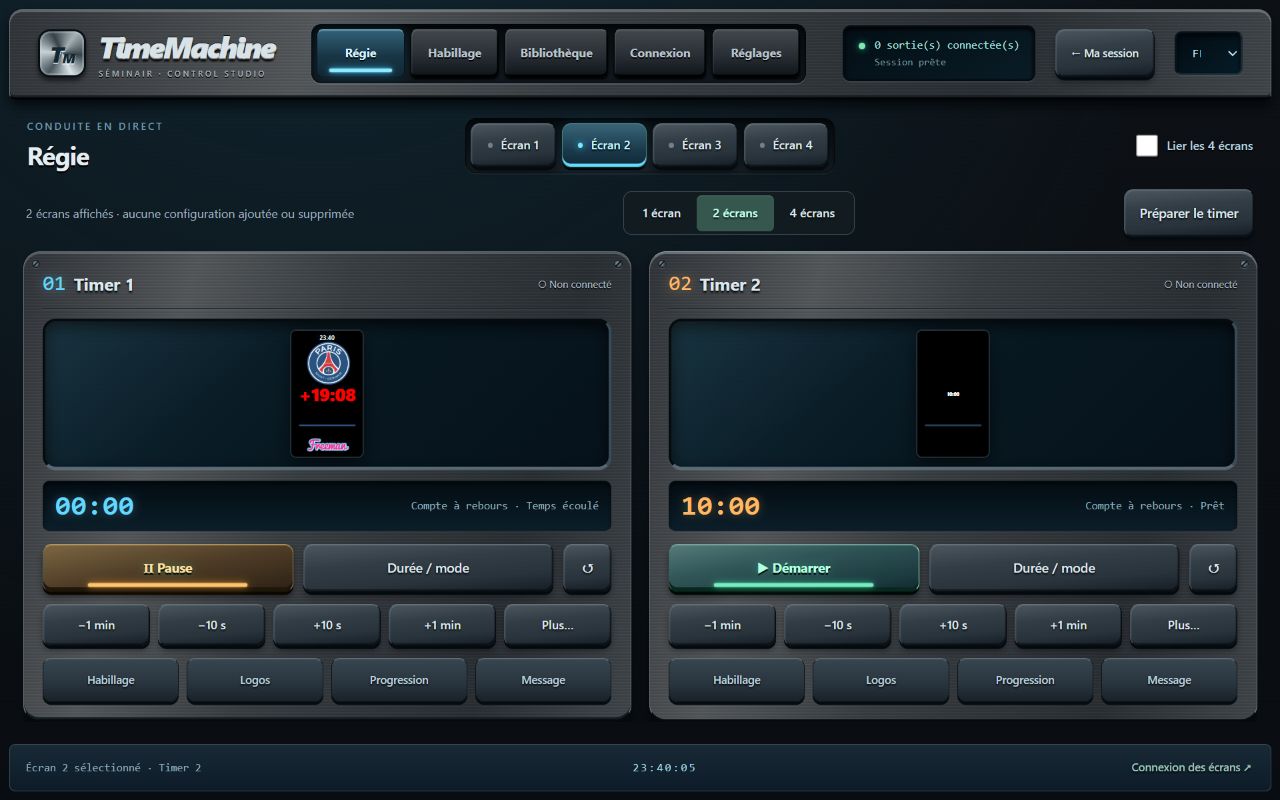
Démarrer, mettre en pause et ajuster le temps depuis la régie.
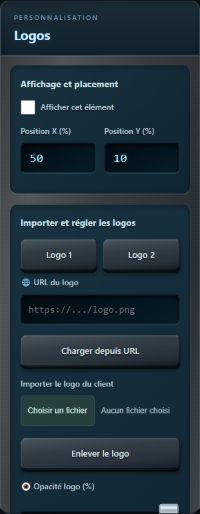
Importer, dimensionner et positionner les logos.
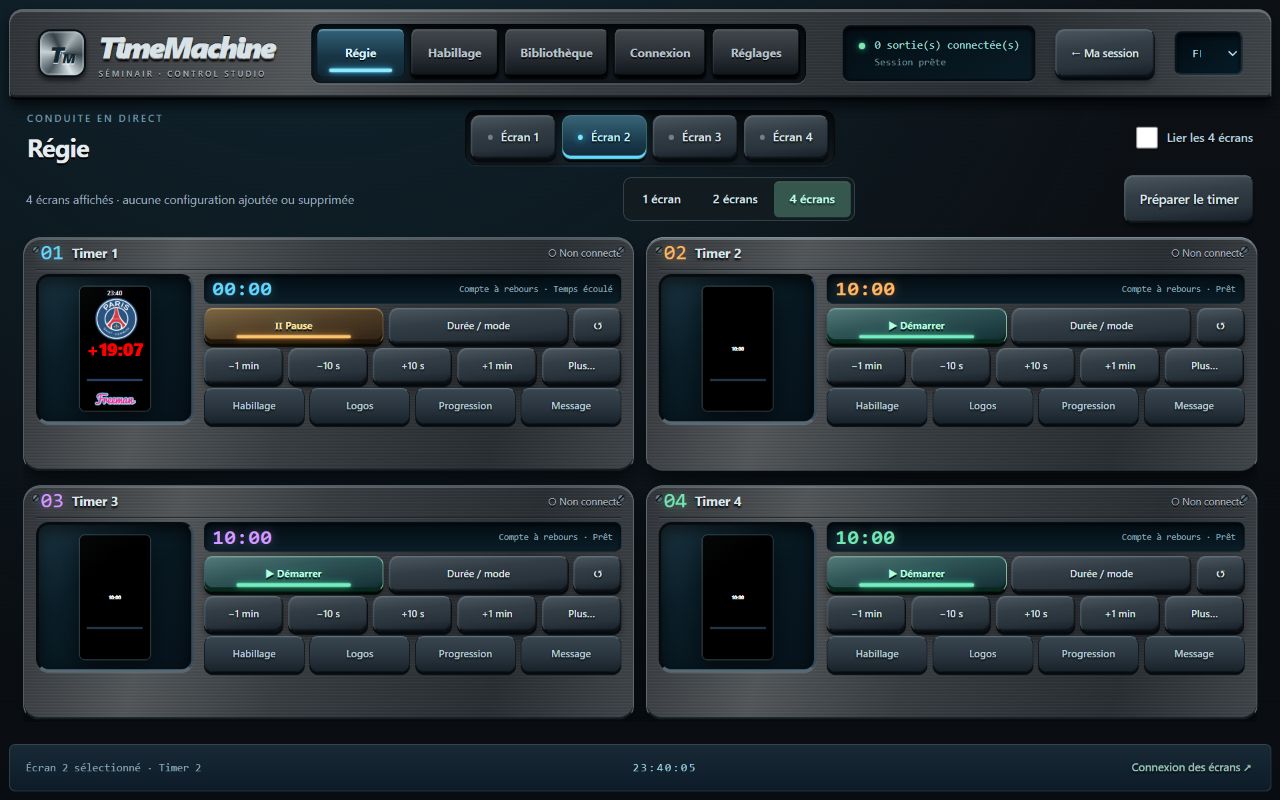
Une vue adaptée au nombre de timers de votre prestation.
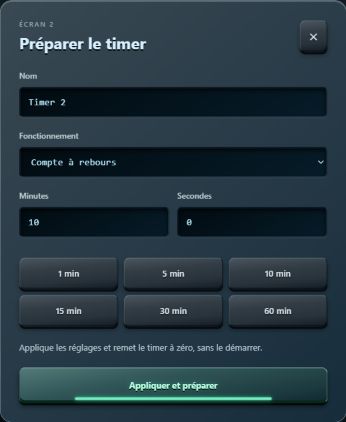
Nom, durée et fonctionnement réunis dans la préparation.

Choisir le serveur et connecter les autres appareils.
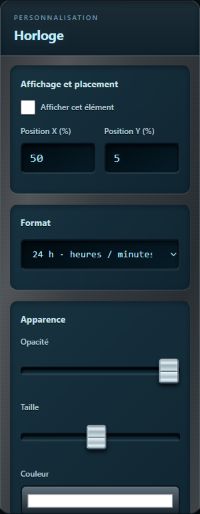
Régler l’horloge et composer votre écran.
Le contrôle du temps sur Windows et Android. Une régie tactile, l’identité de votre client et des écrans connectés, depuis un seul serveur.
Les commandes immédiates au premier plan. Tous les réglages d’habillage à portée de main.
Préparer, démarrer, mettre en pause et ajuster le temps avec des commandes directes. Affichez un, deux ou quatre écrans sans perdre vos configurations.
Deux logos, deux barres de progression, une horloge, des fonds et des messages. Réglez leur placement et leur apparence dans l’aperçu en direct.
Hébergez sur un PC Windows ou une tablette Android. Rejoignez la session depuis une autre régie pour piloter les mêmes timers.
Les sessions du réseau local apparaissent avec une proposition pour les rejoindre. L’adresse manuelle reste disponible si la découverte est limitée.
Partagez un lien ou un QR code. La sortie occupe la page, avec un bouton de plein écran lorsque le navigateur le permet.
Conservez habillages, durées, timers complets et shows de quatre écrans. Exportez vos shows avec les médias importés pour changer d’appareil.
De la préparation du timer à l’habillage de l’écran et au pilotage en réseau.
Chaque timer possède ses commandes de démarrage, de pause et de remise à zéro. Les ajustements de dix secondes ou d’une minute permettent de corriger une intervention sans ressaisir sa durée. Le temps restant et l’état du timer sont visibles sur sa carte : vous pouvez surveiller plusieurs interventions et agir sur celle qui demande votre attention.
Consulter le guide complet ↗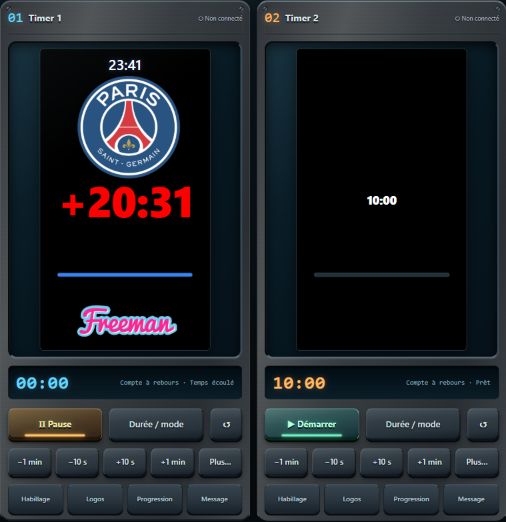
Donnez un nom au timer, choisissez Compte à rebours puis indiquez les minutes et les secondes. Les durées rapides évitent de tout saisir pour les cas courants. Appliquer et préparer remet ce timer à sa durée de départ sans le lancer : vous gardez la main sur le moment précis du départ.
Consulter le guide complet ↗Le même écran de préparation permet de choisir Chronomètre. Le compteur mesure alors le temps écoulé ; les commandes de pause et de reprise restent accessibles dans la régie. Vous pouvez ainsi associer des comptes à rebours et des chronomètres dans une même session, selon les besoins de chaque écran.
Consulter le guide complet ↗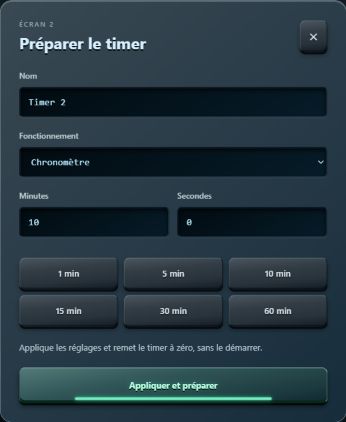
Adaptez la régie au nombre de timers que vous souhaitez surveiller. Changer la disposition ne supprime pas les configurations des autres écrans. Sélectionnez explicitement l’écran à modifier ; l’option Lier les 4 écrans sert aux commandes et aux réglages communs. Les sorties restent identifiables par leur numéro.
Consulter le guide complet ↗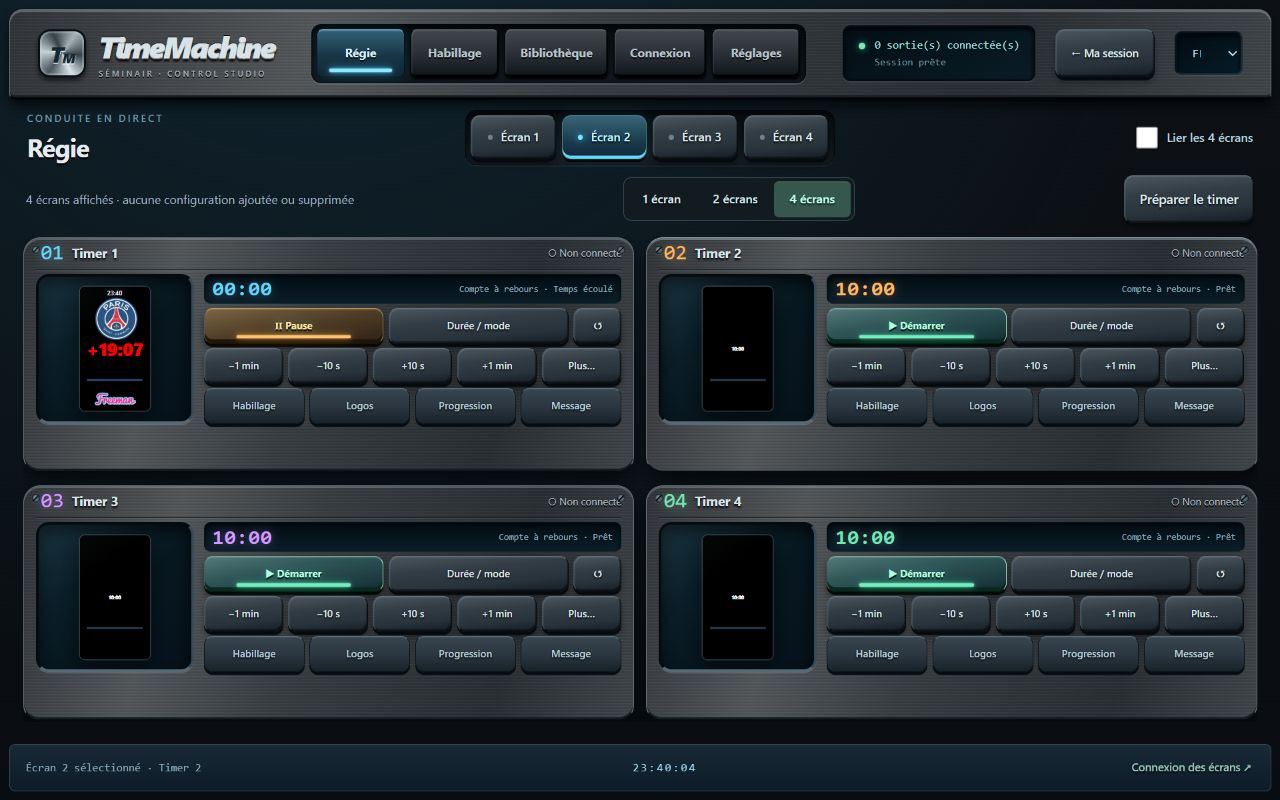
Le compteur propose les formats heures, minutes et secondes, minutes et secondes, ou secondes seules. Réglez sa taille, sa couleur et son opacité pour l’adapter à la distance de lecture. Son placement se règle dans l’aperçu ou par coordonnées : le timer peut partager l’écran avec une horloge, des logos et des éléments de progression.
Consulter le guide complet ↗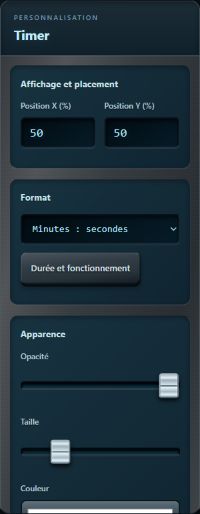
Choisissez l’orientation de chaque sortie dans Habillage. Sélectionnez un élément, déplacez-le dans l’aperçu, puis affinez ses positions horizontale et verticale en pourcentage. La grille aide à aligner les éléments ; Centrer replace l’élément sélectionné. L’aperçu montre la composition pendant vos réglages.
Consulter le guide complet ↗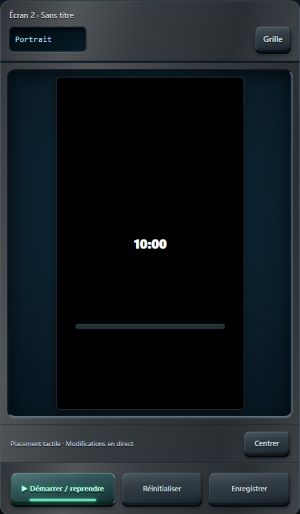
Importez l’identité du client et celle de l’événement dans les deux emplacements de logo. Chaque logo se sélectionne et se règle séparément : visibilité, taille, opacité, placement et réglages de couleur. Vous pouvez conserver ces choix dans un habillage réutilisable et les retrouver pour une prochaine prestation.
Consulter le guide complet ↗Deux éléments de progression peuvent compléter le compteur. Sélectionnez celui à modifier, choisissez son style puis ajustez ses dimensions, sa rotation et son placement. Une barre linéaire donne un repère horizontal ou vertical ; une présentation circulaire compose un autre rythme visuel autour du temps.
Consulter le guide complet ↗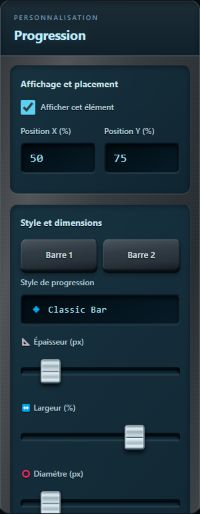
La couleur et la transparence de la progression se règlent indépendamment de la piste qui lui sert de fond. Une piste discrète rend le parcours total lisible sans détourner l’attention du compteur. Ces réglages permettent d’accorder la progression au fond choisi et aux couleurs de votre client.
Consulter le guide complet ↗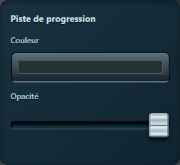
Choisissez une couleur unie, composez un dégradé ou importez une image de fond. Ajustez le rendu et l’opacité pour garder le temps lisible. Les réglages d’image permettent d’adapter son occupation de l’écran ; contrôlez le résultat dans l’orientation réellement utilisée avant la prestation.
Consulter le guide complet ↗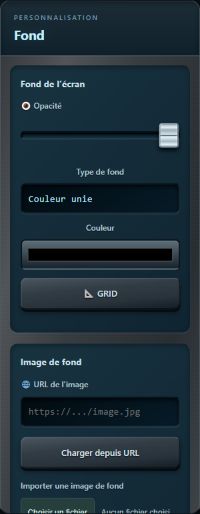
L’horloge complète le temps restant par l’heure courante. Activez-la uniquement sur les sorties utiles, choisissez son format et adaptez sa taille, sa couleur et sa position. Elle reste un élément distinct du compte à rebours : vous pouvez construire une composition où l’heure sert de repère secondaire.
Consulter le guide complet ↗Saisissez un texte, choisissez sa durée d’affichage puis envoyez-le à l’écran sélectionné. Masquer le retire immédiatement. Personnalisez le texte, le fond, l’opacité, le cadre, la taille, le plein écran et les effets. Les textes enregistrés et les modèles de style évitent de refaire ces réglages. Les régies de la session reçoivent également l’affichage et le masquage du message.
Consulter le guide complet ↗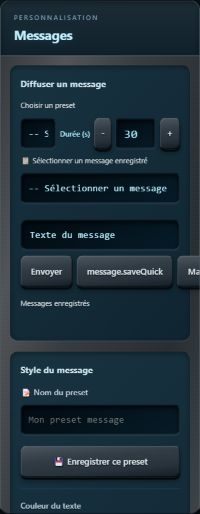
Le PC ou la tablette peut héberger la session. La découverte réseau propose les sessions disponibles et vous laisse choisir de rejoindre ou de rester autonome ; une adresse manuelle reste possible. Une régie distante pilote les mêmes timers. Pour un écran public, partagez le lien ou le QR code de la sortie : son navigateur affiche le timer sans installer TimeMachine. L’appareil hôte doit rester allumé et accessible.
Consulter le guide complet ↗Les presets d’habillage conservent la présentation d’une sortie. Les timers complets réunissent configuration et durée. Les durées favorites fournissent des points de départ rapides. Un show complet regroupe les quatre écrans : son chargement demande confirmation et laisse les timers arrêtés. L’export et l’import permettent de déplacer les shows entre appareils avec les images importées sur le serveur. Les images liées à un site externe demandent toujours l’accès à leur source.
Le panneau Alertes et fin regroupe le seuil, le texte de fin et les réglages de présentation visuelle. Préparez un modèle d’action de fin réutilisable et vérifiez son rendu dans l’aperçu avant utilisation. Le guide détaille les commandes et la fermeture du message de fin.
Choisissez le serveur de votre événement. Les autres régies et les affichages web suivent son horloge.
TimeMachine est une application payante. Votre achat comprend l’application Windows, l’application Android et votre licence.
L’EXE, l’APK et la licence sont remis après paiement. Aucun téléchargement de l’application n’est proposé sur cette page publique.
Installation, logos, progression, sessions réseau, écrans web et sauvegardes : le guide complet existe en français et en anglais, également accessible hors ligne depuis l’application.